功能摘要
在WPS演示协作模式下,从其他演示文稿中导入幻灯片,复用已有的内容和格式。
功能说明
| 功能维度 | 说明 |
|---|---|
| 会员限制 | 无会员限制 |
| 版本限制 | 无版本限制 |
操作步骤
导入幻灯片
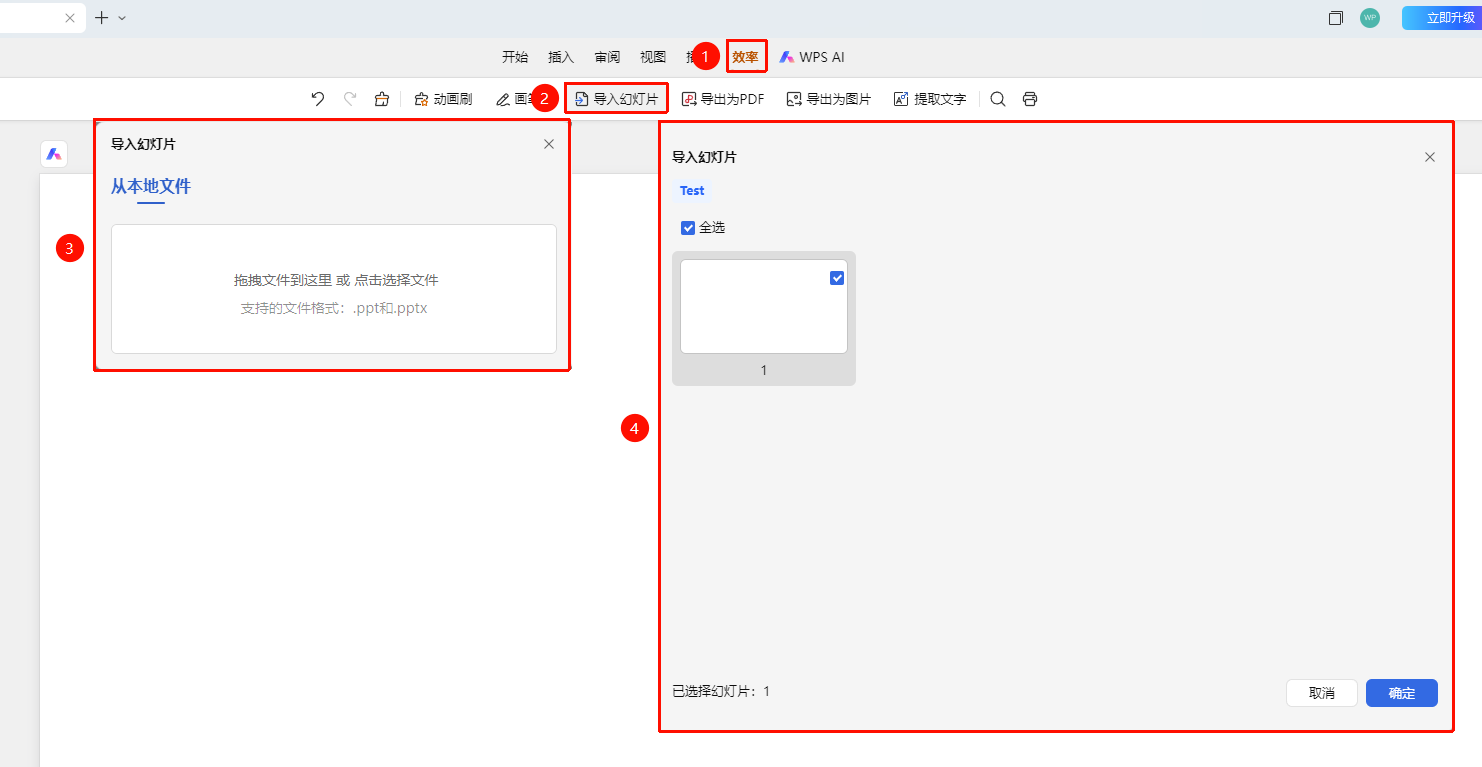
功能入口 1
页面顶部「效率」选项卡→「导入幻灯片」选项
- 页面顶部切换至 「效率」 选项卡
- 找到并点击 「导入幻灯片」 选项
- 在弹出的文件选择对话框中选择要导入的演示文稿
- 选择需要导入的幻灯片,点击确定
功能入口 2
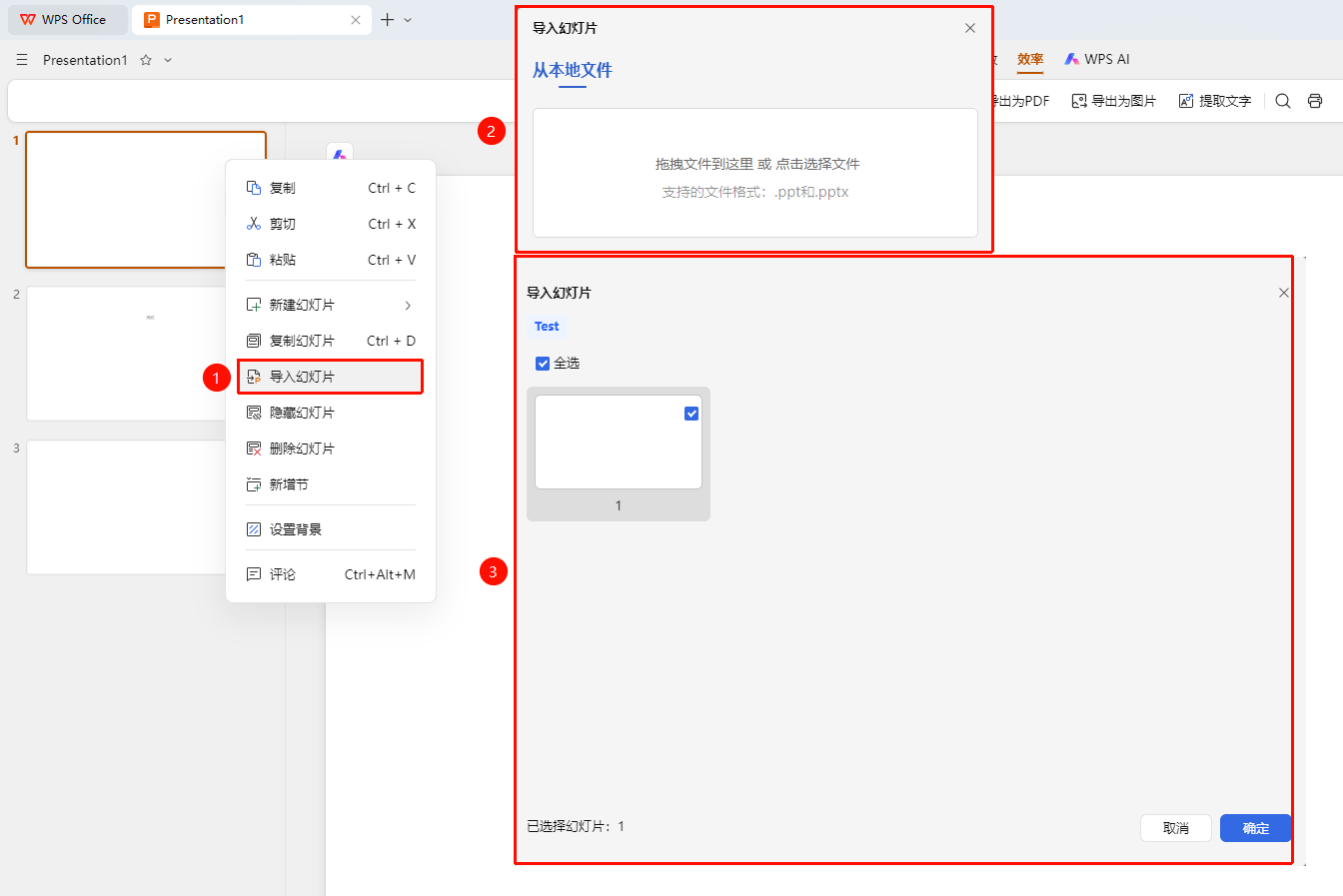
左侧幻灯片缩略图→右键菜单→「导入幻灯片」选项
- 在左侧幻灯片缩略图区域,右键点击目标位置
- 在弹出的右键菜单中选择 「导入幻灯片」 选项
- 在弹出的文件选择对话框中选择要导入的演示文稿
- 选择需要导入的幻灯片,点击确定
常见问题
问题1:导入后格式不一致怎么办?
- 解决方案: 导入的幻灯片会保留原有格式,可以在右侧侧边栏点击格式→版式按钮中点击所需的母版及格式。
问题2:如何只导入部分幻灯片?
- 解决方案: 在导入对话框中可以选择特定的幻灯片进行导入。
注意事项
- 导入的幻灯片会保留原有的动画和切换效果
- 建议导入后检查并调整格式以适应当前演示文稿
- 导入功能适用于复用其他演示文稿中的内容