功能摘要
在WPS演示协作模式下,使用画笔工具在幻灯片上绘制墨迹,用于演示时的标注和讲解。
功能说明
| 功能维度 | 说明 |
|---|---|
| 会员限制 | 无会员限制 |
| 版本限制 | 无版本限制 |
操作步骤
打开画笔工具
功能入口
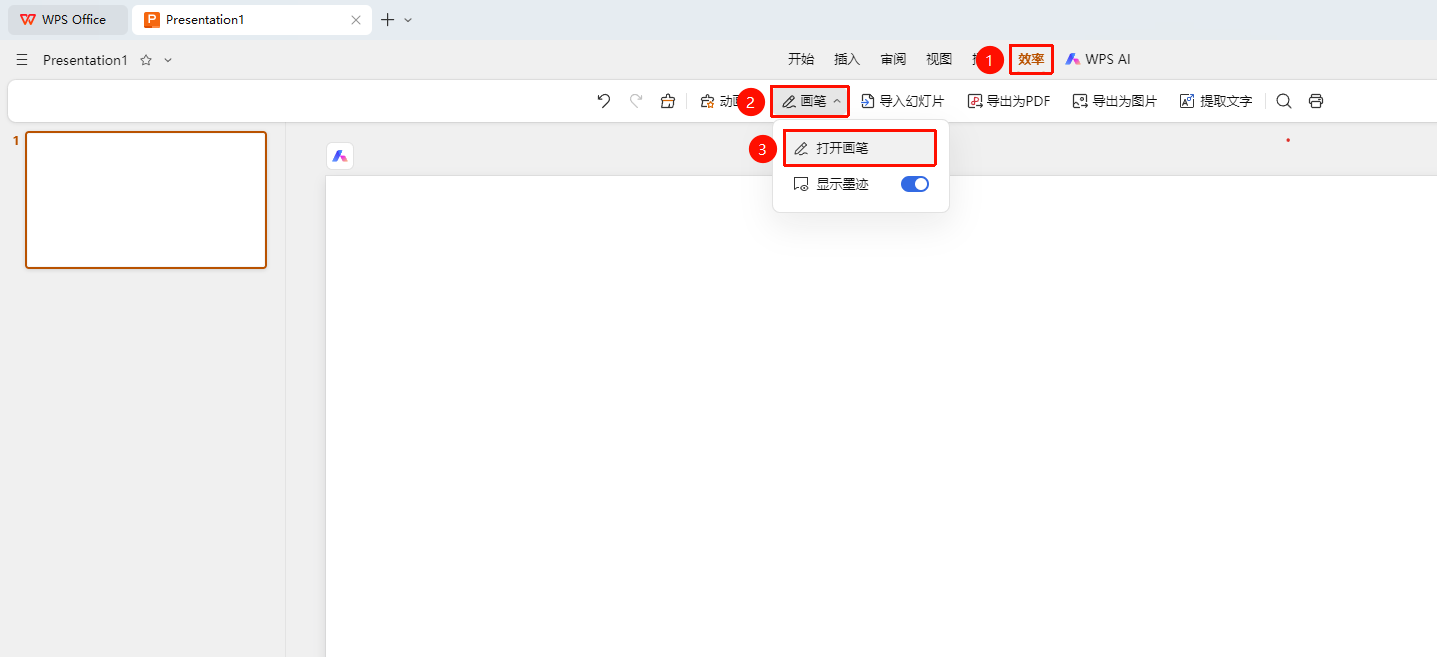
「审阅」选项卡→「画笔」下拉菜单→「打开画笔」选项
- 点击顶部菜单栏中的 「审阅」 选项卡
- 点击工具栏中的 「画笔」 下拉按钮
- 选择 「打开画笔」 选项
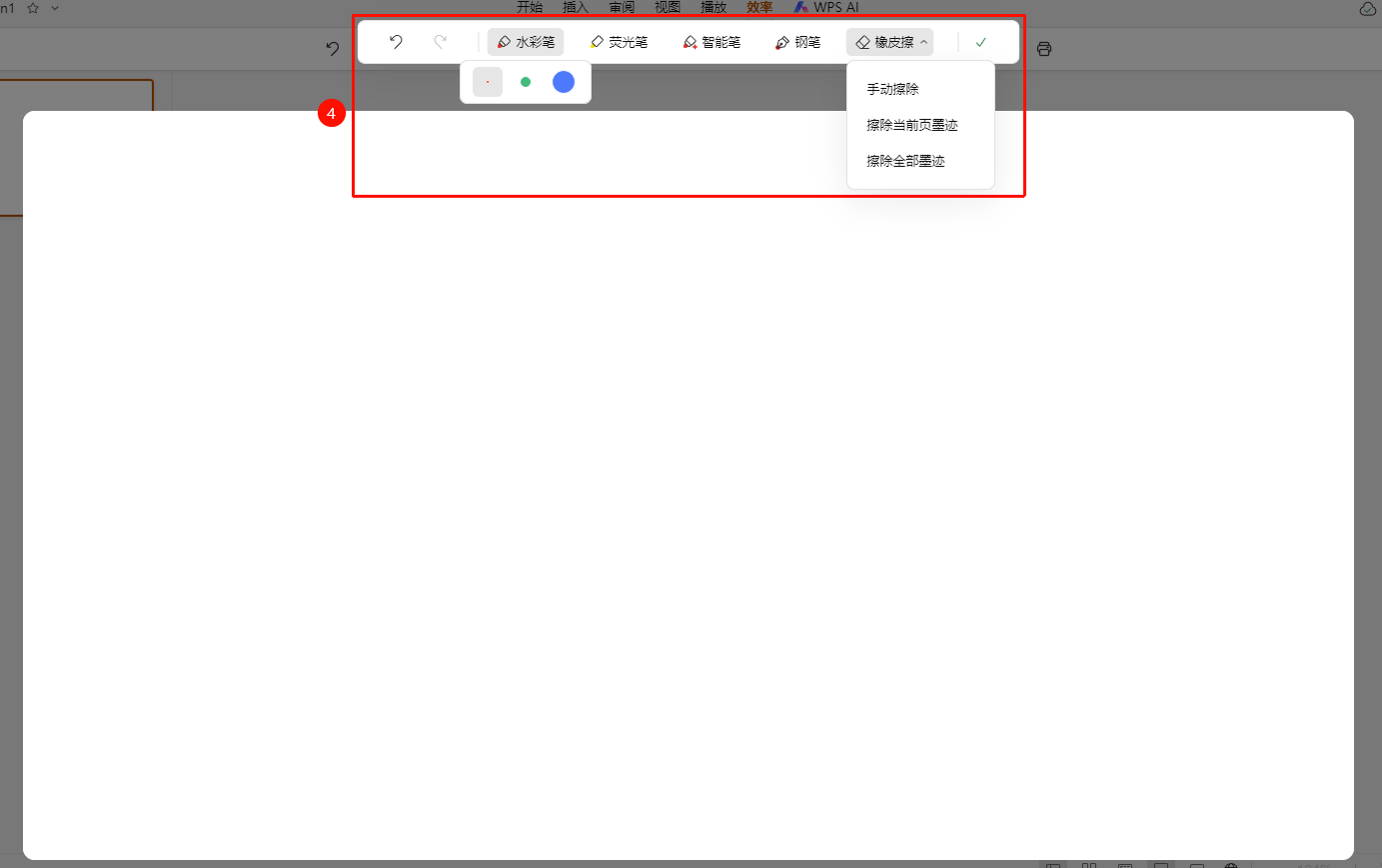
- 鼠标变为画笔形状,即可在幻灯片上绘制
- 可切换水彩笔、荧光笔等不同笔触
- 使用橡皮擦可擦除已添加的墨迹
- 点击 「完成」 将墨迹保存至幻灯片
显示/隐藏墨迹
功能入口
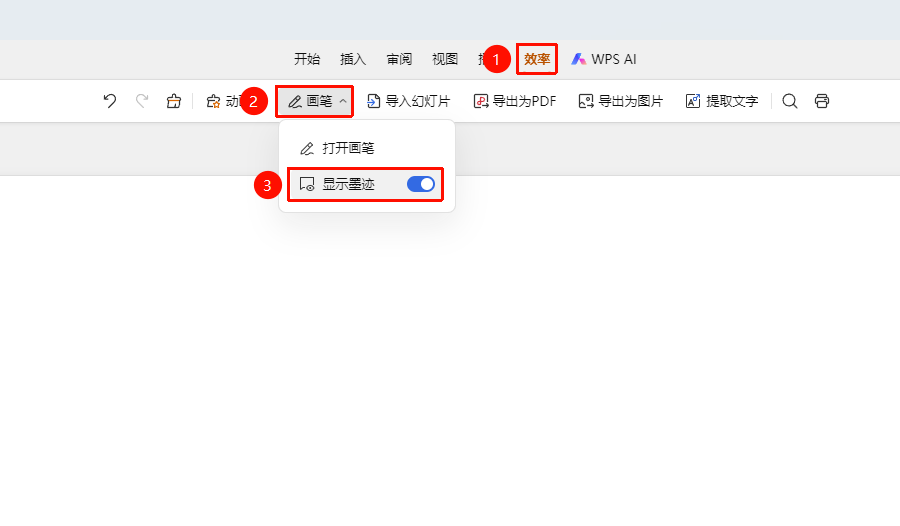
「审阅」选项卡→「画笔」下拉菜单→「显示墨迹」开关
- 点击顶部菜单栏中的 「审阅」 选项卡
- 点击工具栏中的 「画笔」 下拉按钮
- 通过 「显示墨迹」 开关控制墨迹的显示或隐藏
常见问题
问题1:如何清除画笔墨迹?
- 解决方案: 在画笔工具中选择橡皮擦清除,或使用Ctrl+Z(mac:Cmd+Z)撤销最近的绘制。
问题2:如何隐藏墨迹但不删除?
- 解决方案: 关闭「显示墨迹」开关即可隐藏墨迹,重新打开即可显示。
注意事项
- 墨迹会保存在幻灯片中,可随时显示或隐藏
- 底部状态栏亦可快速 「显示/隐藏墨迹」