功能摘要
在WPS演示协作模式下,为幻灯片添加动画效果,支持切页动画和对象动画两种类型,增强演示效果。
功能说明
| 功能维度 | 说明 |
|---|---|
| 会员限制 | 无会员限制 |
| 版本限制 | 无版本限制 |
操作步骤
设置切页动画
功能入口
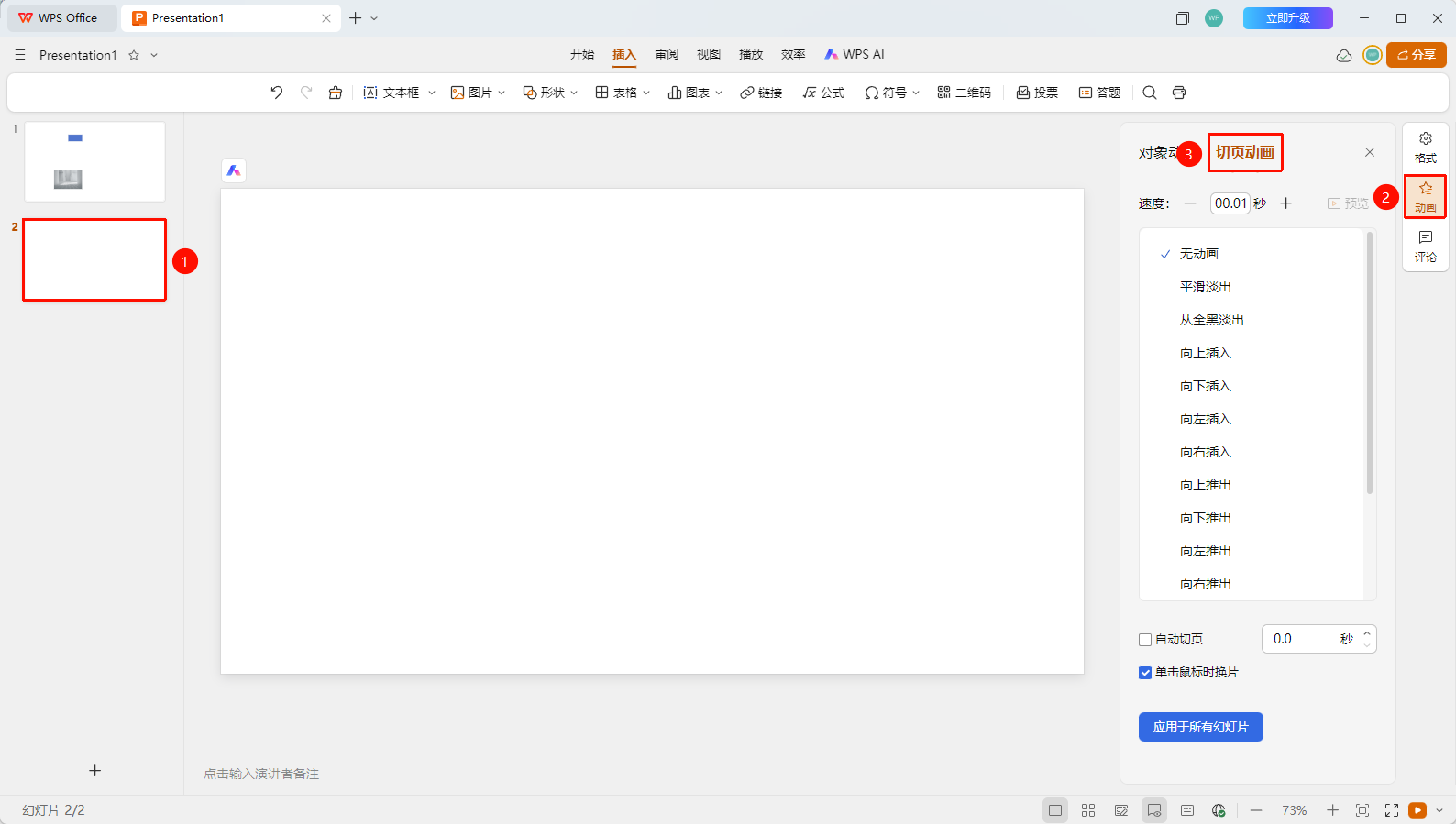
右侧任务窗格→「动画」标签页→「切页动画」
定位至需要添加切页动画的幻灯片
点击右侧任务窗格中的 「动画」 按钮
切换到 「切页动画」 标签页
选择需要的切页动画效果:
- 平滑淡出:幻灯片平滑过渡
- 从全黑淡出:从黑色背景淡入
- 插入类:向上/下/左/右插入
- 推出类:向上/下/左/右推出
- 抽出类:向上/下/左/右抽出
设置动画速度(默认0.50秒)
可选择「自动切页」或「单击鼠标时换片」
点击 「应用于所有幻灯片」 可将当前切页动画应用于文档内的所有幻灯片
设置对象动画
功能入口 1
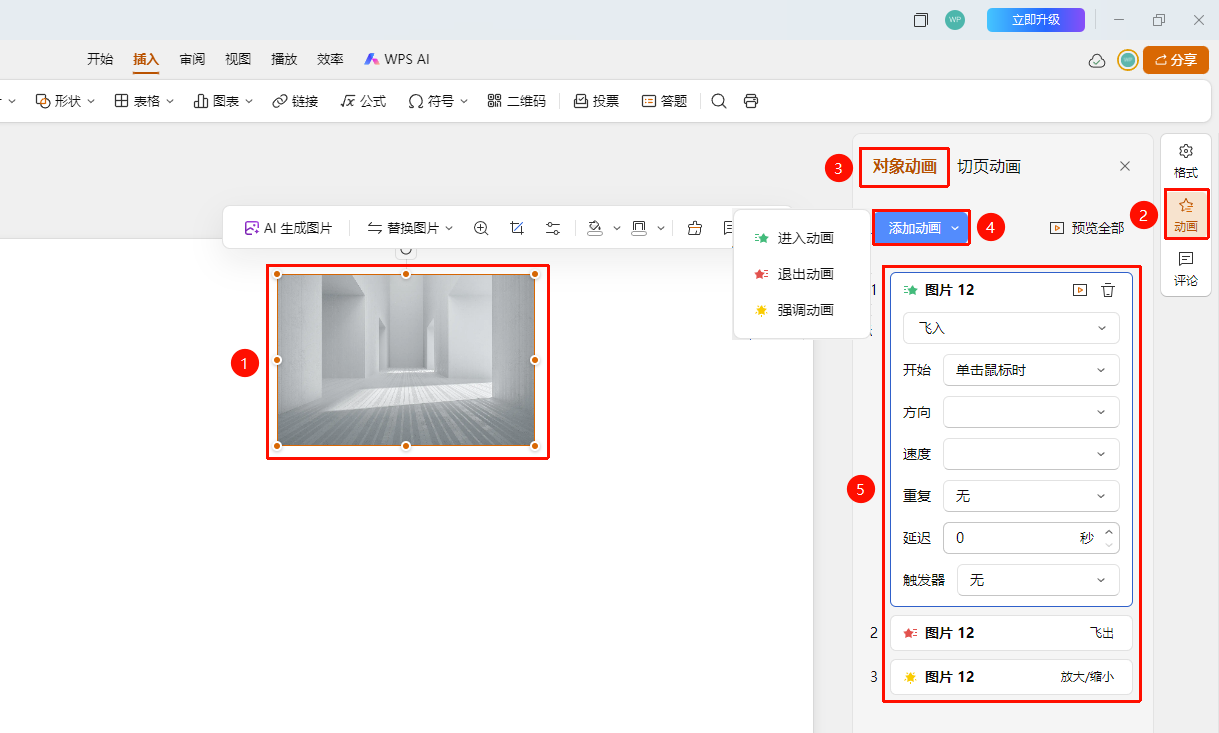
右侧任务窗格→「动画」标签页→「对象动画」
- 选中需要添加动画的对象(文字框、图片、形状等)
- 点击右侧任务窗格中的 「动画」 按钮
- 切换到 「对象动画」 选项卡
- 点击 「添加动画」 按钮可分别设置进入、退出以及强调动画
- 可设置动画触发方式、方向、速度、延迟时间等要素
- 支持拖拽调整动画顺序
功能入口 2
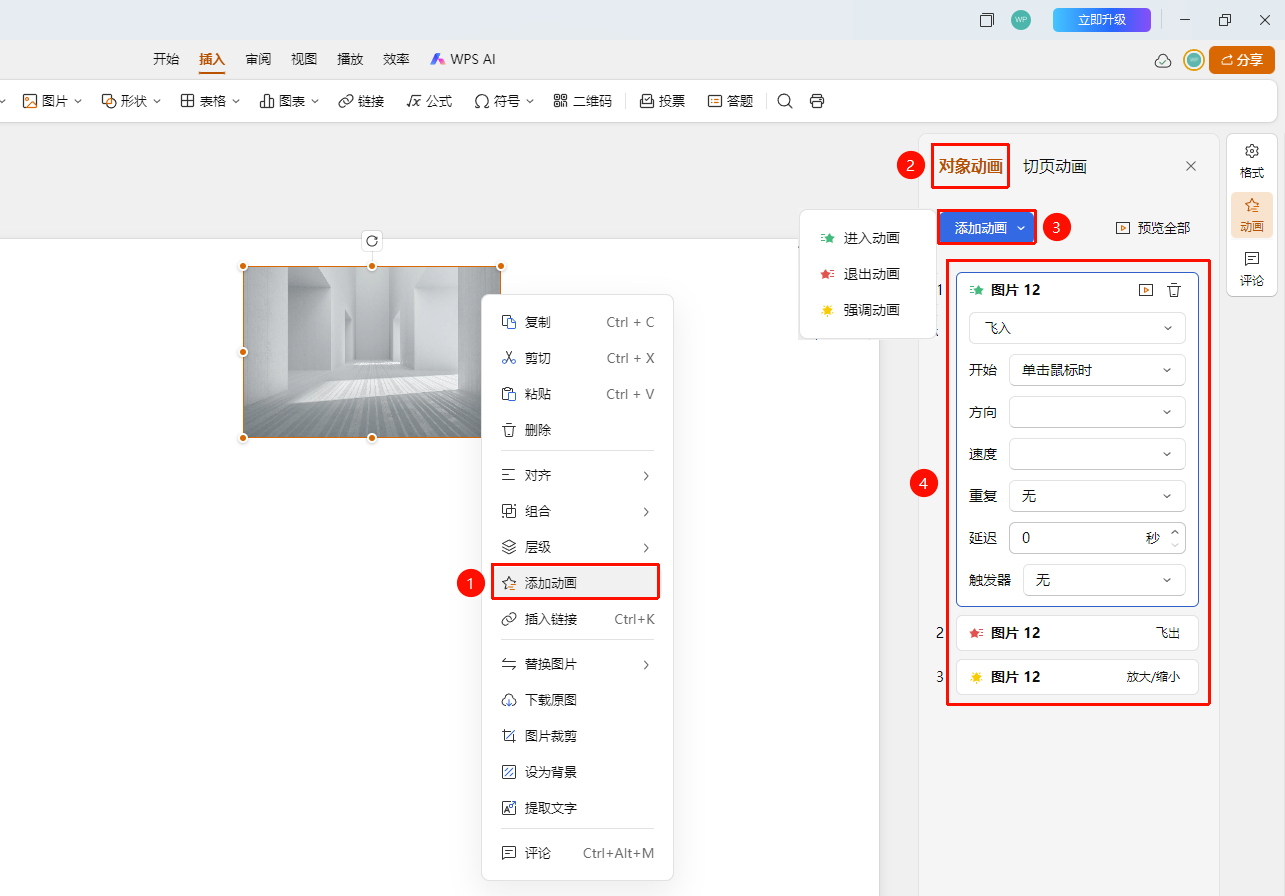
对象右键菜单→「添加动画」→「对象动画」
- 选中需要添加动画的对象(文字框、图片、形状等),右键点击展开右键菜单
- 选择 「添加动画」 选项,展开右侧 「对象动画」 标签页
- 点击 「添加动画」 选择需要的对象动画效果
- 可设置动画触发方式、方向、速度、延迟时间等要素
- 支持拖拽调整动画顺序
常见问题
问题1:切页动画和对象动画有什么区别?
- 解决方案: 切页动画是幻灯片切换时的整体效果,对象动画是单个对象的动画效果。
问题2:如何预览动画效果?
- 解决方案: 设置动画后,可以点击预览按钮查看动画效果。
问题3:如何删除已设置的动画?
- 解决方案: 选择对应的动画效果,选择**"删除"**即可删除。
注意事项
- 切页动画应保持风格统一
- 对象动画不宜过多,避免影响演示效果
- 可使用「应用于所有幻灯片」统一设置切页动画