功能摘要
行距功能用于调整段落内行与行之间的距离,让文档排版更加舒适美观,提升阅读体验。
功能说明
| 功能维度 | 说明 |
|---|---|
| 会员限制 | 无会员限制 |
| 版本限制 | 无版本限制 |
操作步骤
设置行距
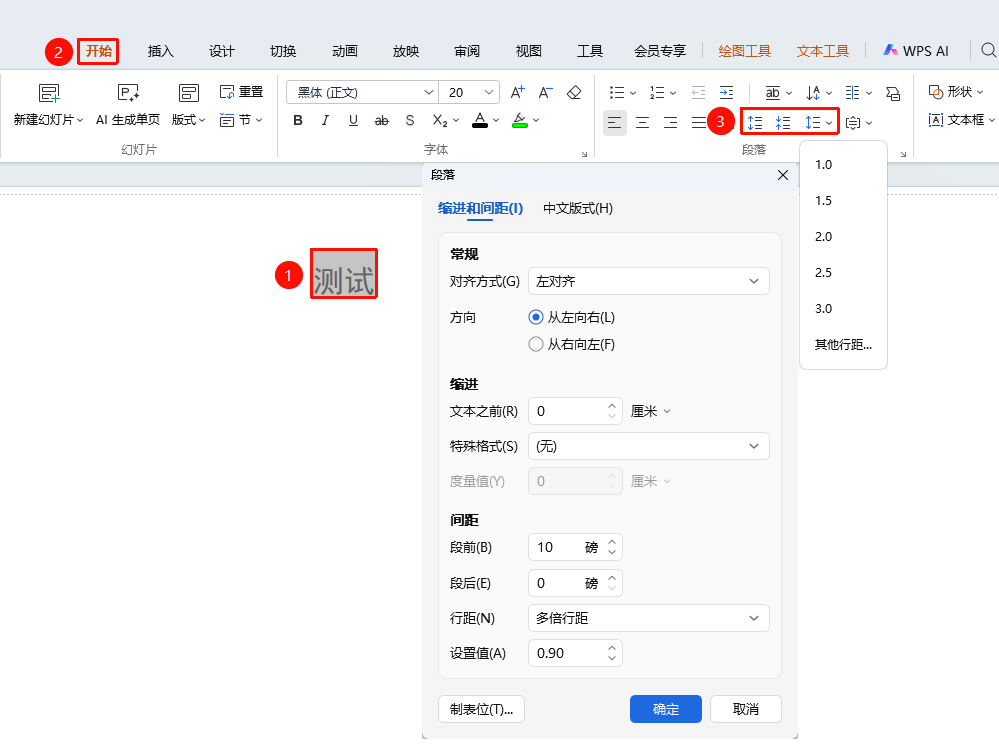
功能入口 1
「开始」选项卡→「段落」→「增大段落行距」、「减少段落行距」、「行距」
选中要调整的段落
点击「开始」选项卡
在「段落」功能组中点击行距按钮
点击 「增大段落行距」 或 「减少段落行距」 按钮快速增大/减少行距
点击 「行距」 应用预设行距:
- 1.0倍行距
- 1.5倍行距
- 2.0倍行距
- 2.5倍行距
- 3.0倍行距
点击 「其他行距」 进入自定义设置
功能入口 2
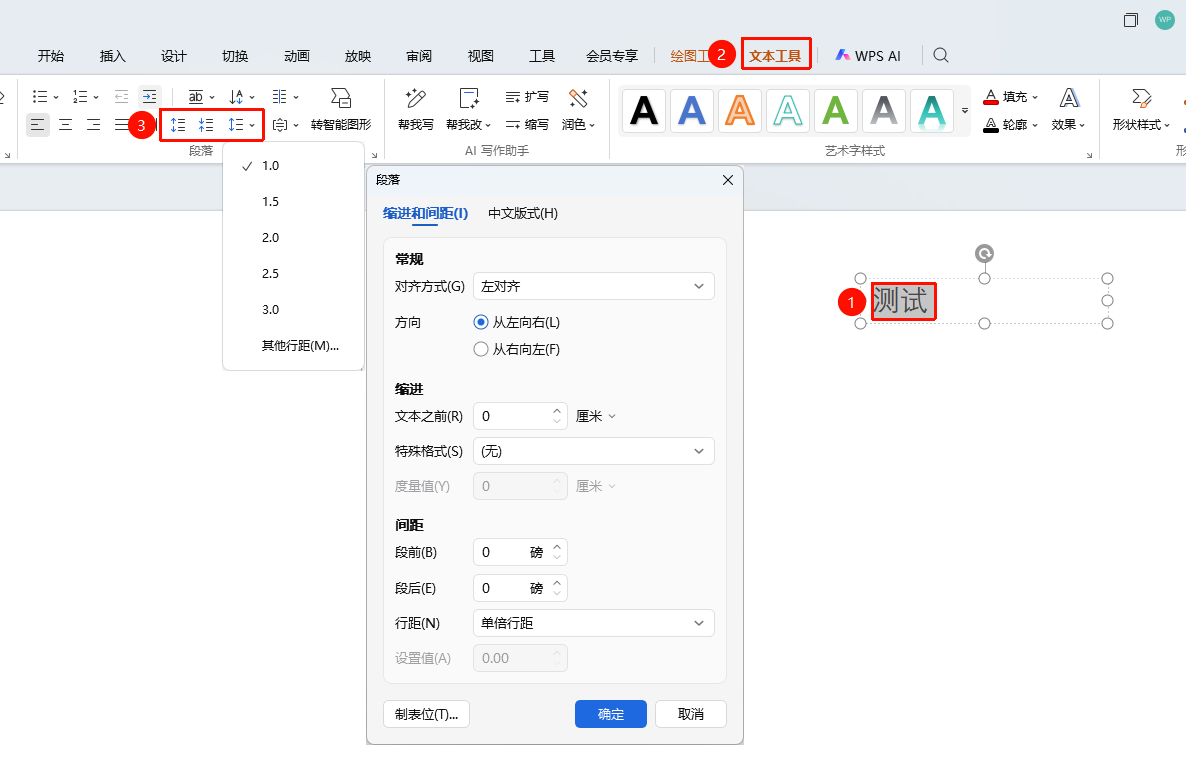
「文本工具」选项卡→「段落」→「增大段落行距」、「减少段落行距」、「行距」
选中要调整的段落
点击「文本工具」选项卡
在「段落」功能组中点击行距按钮
点击 「增大段落行距」 或 「减少段落行距」 按钮快速增大/减少行距
点击 「行距」 应用预设行距:
- 1.0倍行距
- 1.5倍行距
- 2.0倍行距
- 2.5倍行距
- 3.0倍行距
点击 「其他行距」 进入自定义设置
更多行距设置
功能入口 1
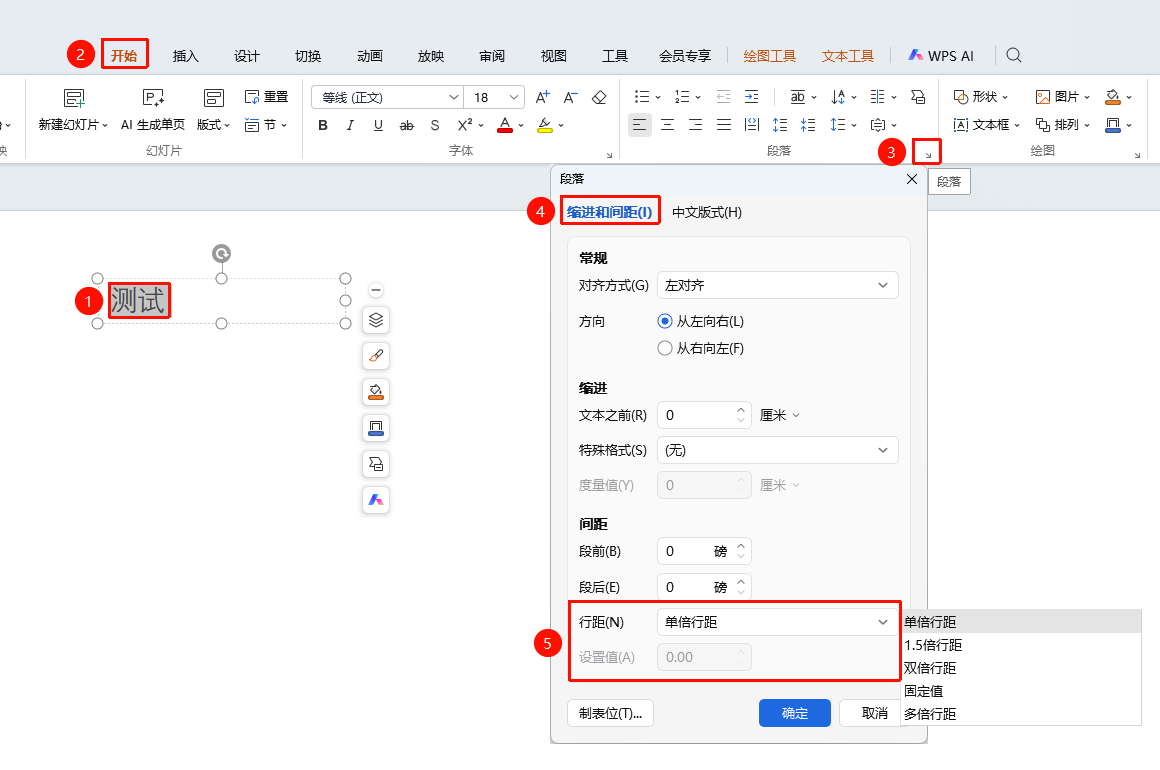
「开始」选项卡→「段落」→扩展按钮
选中要调整的段落
点击 「开始」 选项卡
在「段落」功能组中点击右下角扩展按钮
在「缩进和间距」选项卡中设置行距:
- 单倍行距
- 1.5倍行距
- 2倍行距
- 固定值:设置固定行高
- 多倍行距:自定义倍数
- 设置值:调整行距的具体倍数值
点击「确定」应用
更多行距设置
功能入口 2
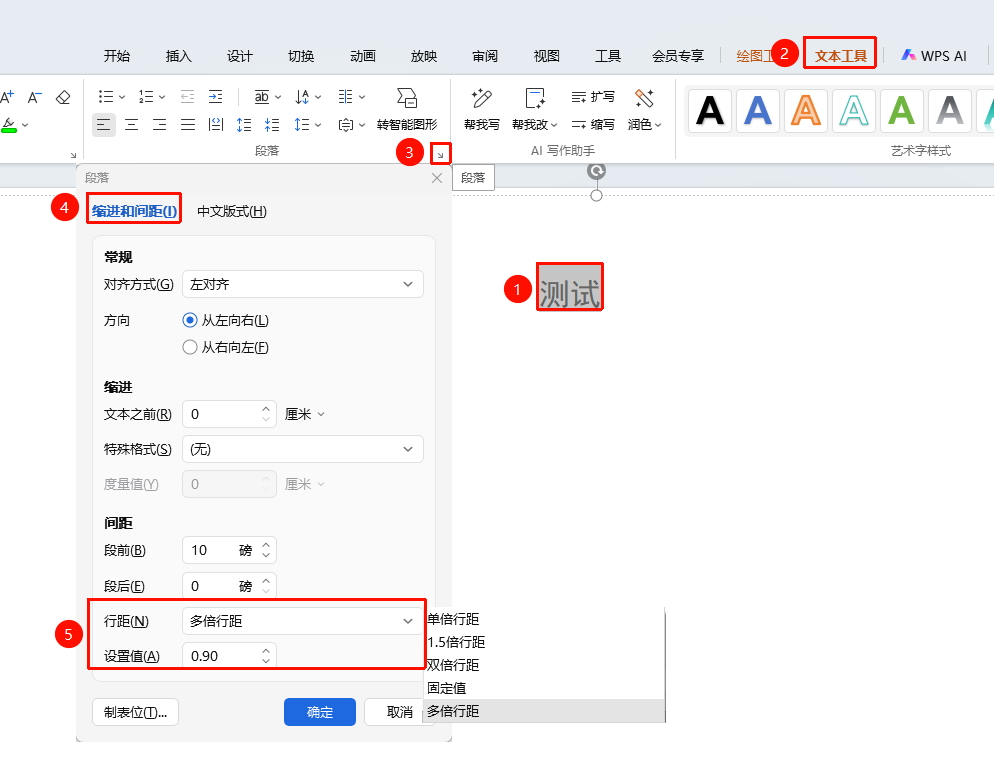
「文本工具」选项卡→「段落」→扩展按钮
选中要调整的段落
点击 「文本工具」 选项卡
在「段落」功能组中点击右下角扩展按钮
在「缩进和间距」选项卡中设置行距:
- 单倍行距
- 1.5倍行距
- 2倍行距
- 固定值:设置固定行高
- 多倍行距:自定义倍数
- 设置值:调整行距的具体倍数值
点击「确定」应用
设置段落间距
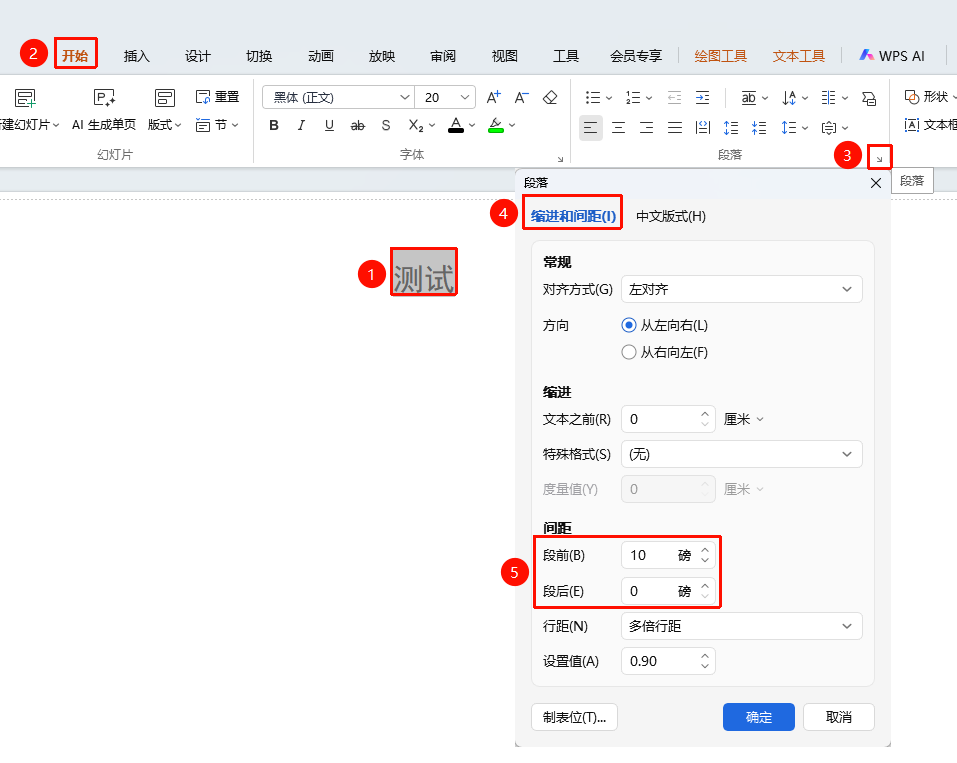
功能入口 1
「开始」选项卡→「段落」→扩展按钮
选中要调整的段落
点击 「开始」 选项卡
在「段落」功能组中点击右下角扩展按钮
在「缩进和间距」选项卡中设置:
- 段前:设置段落上方的间距
- 段后:设置段落下方的间距
输入数值或使用微调按钮调整
点击「确定」应用
功能入口 2
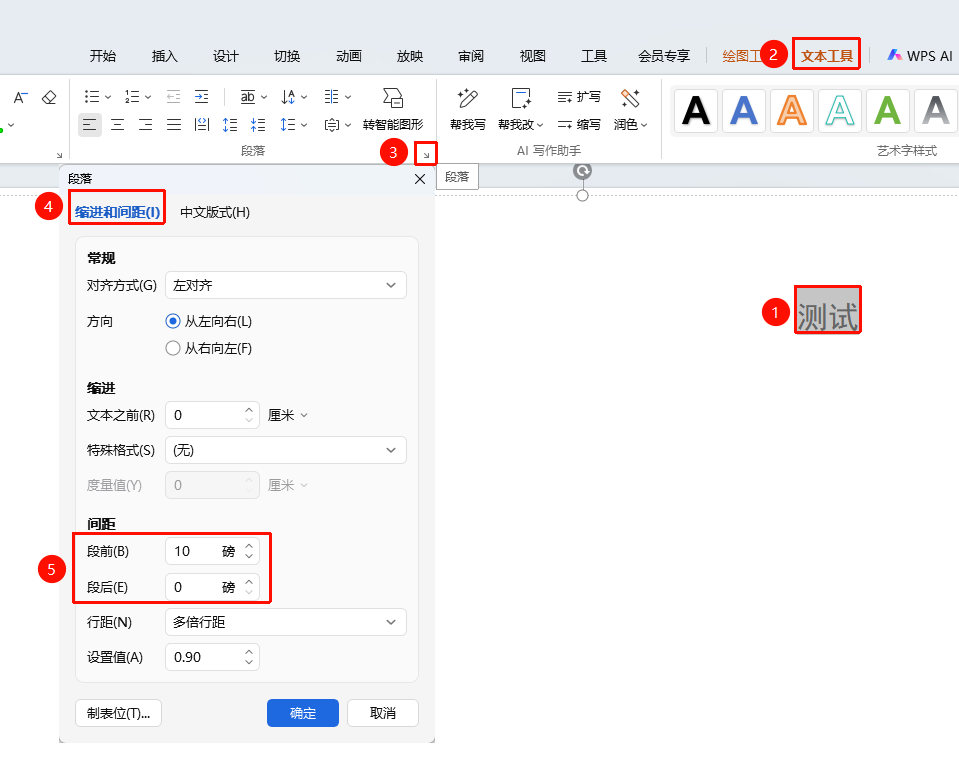
「文本工具」选项卡→「段落」→扩展按钮
选中要调整的段落
点击 「文本工具」 选项卡
在「段落」功能组中点击右下角扩展按钮
在「缩进和间距」选项卡中设置:
- 段前:设置段落上方的间距
- 段后:设置段落下方的间距
输入数值或使用微调按钮调整
点击「确定」应用
注意事项
- 修改会立即作用于当前文档,建议操作前先保存
- 重要演示前请在实际设备上测试效果
- 选中文字后右键点击,在右键菜单中点击 「段落」 选项,可快速开启段落设置