功能摘要
对齐方式功能用于设置段落文本在页面中的水平位置,支持左对齐、居中对齐、右对齐、两端对齐和分散对齐,让文档排版更加规范美观。
功能说明
| 功能维度 | 说明 |
|---|---|
| 会员限制 | 无会员限制 |
| 版本限制 | 无版本限制 |
操作步骤
设置水平对齐方式
功能入口①
「开始」选项卡→「段落」组→对齐按钮
选中要设置对齐的段落
点击 「开始」 选项卡
在「段落」功能组中选择对齐方式:
- 左对齐:文本靠左对齐(快捷键 Ctrl+L)
- 居中对齐:文本居中显示(快捷键 Ctrl+E)
- 右对齐:文本靠右对齐(快捷键 Ctrl+R)
- 两端对齐:文本左右都对齐(快捷键 Ctrl+J)
- 分散对齐:文本均匀分布
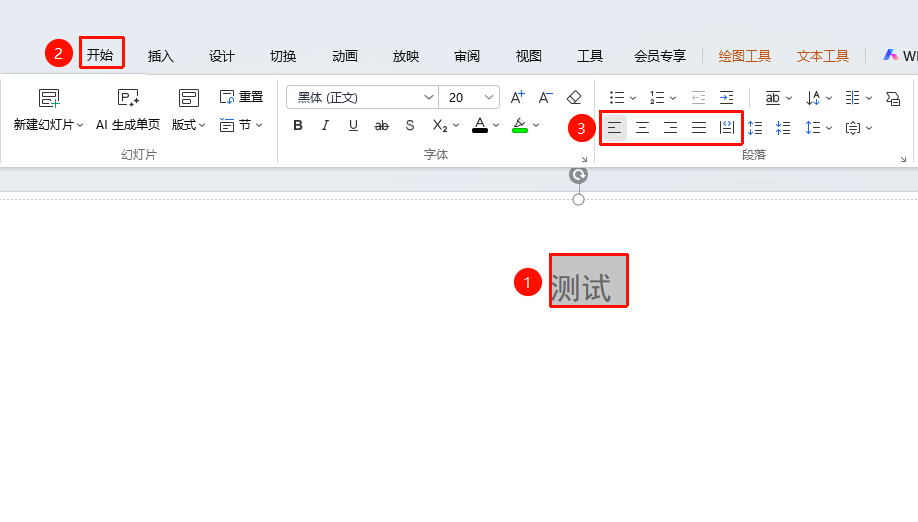
选中文本段落后自动唤起浮动工具栏,可在浮动工具栏中快速进行左、右以及居中对齐
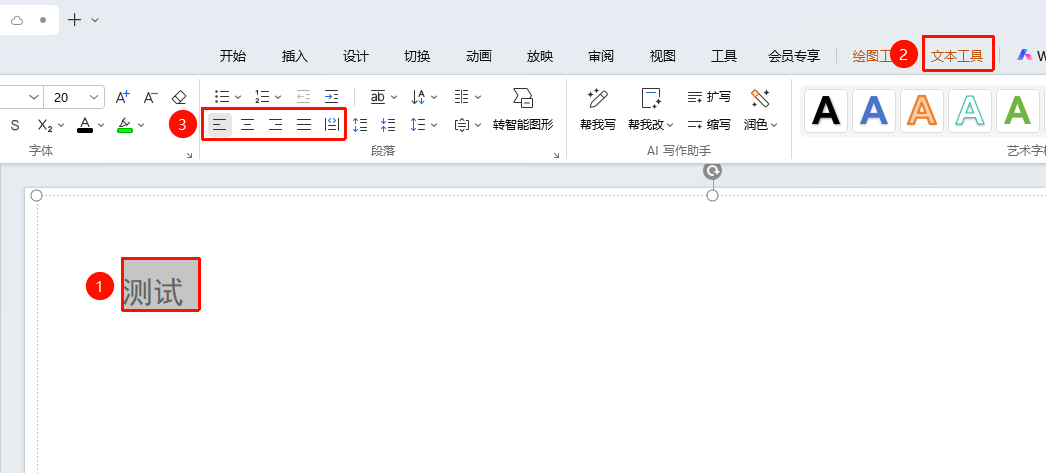
功能入口②
「文本工具」选项卡→「段落」组→对齐按钮
选中要设置对齐的段落
点击 「文本工具」 选项卡
在「段落」功能组中选择对齐方式:
- 左对齐:文本靠左对齐(快捷键 Ctrl+L)
- 居中对齐:文本居中显示(快捷键 Ctrl+E)
- 右对齐:文本靠右对齐(快捷键 Ctrl+R)
- 两端对齐:文本左右都对齐(快捷键 Ctrl+J)
- 分散对齐:文本均匀分布
设置垂直对齐方式
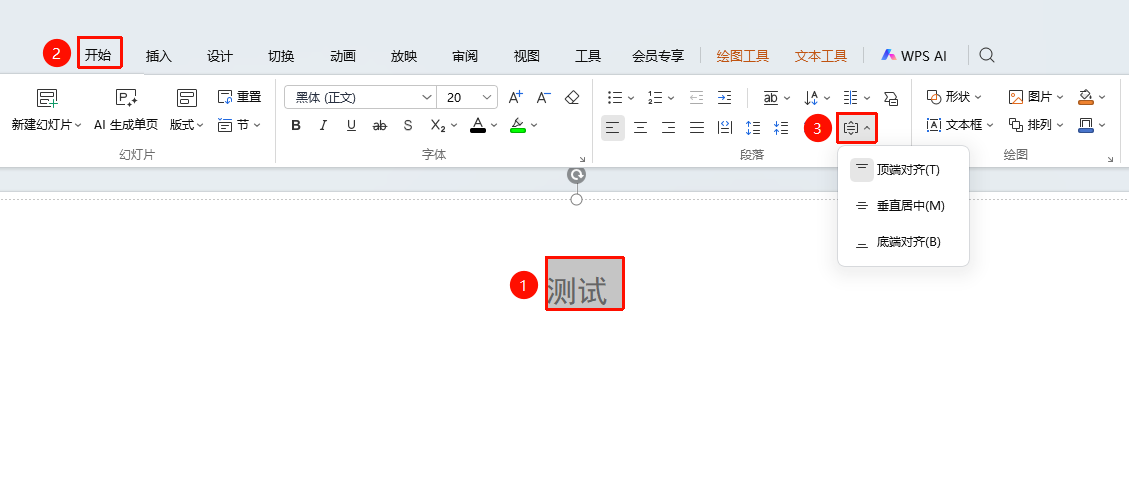
功能入口①
「开始」选项卡→「段落」组→「对齐文本」按钮
选中要设置对齐的段落
点击 「开始」 选项卡
在「段落」功能组中选择对齐方式:
- 顶端对齐:文本置顶对齐
- 垂直居中:文本垂直位置居中对齐
- 底端对齐:文本底端对齐
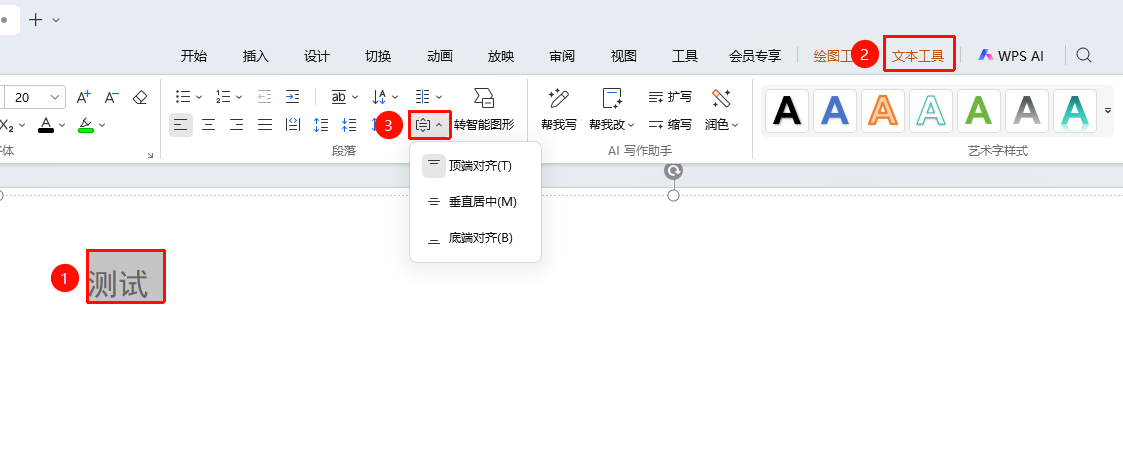
功能入口②
「文本工具」选项卡→「段落」组→「对齐文本」按钮
选中要设置对齐的段落
点击 「文本工具」 选项卡
在「段落」功能组中选择对齐方式:
- 顶端对齐:文本置顶对齐
- 垂直居中:文本垂直位置居中对齐
- 底端对齐:文本底端对齐
更多设置
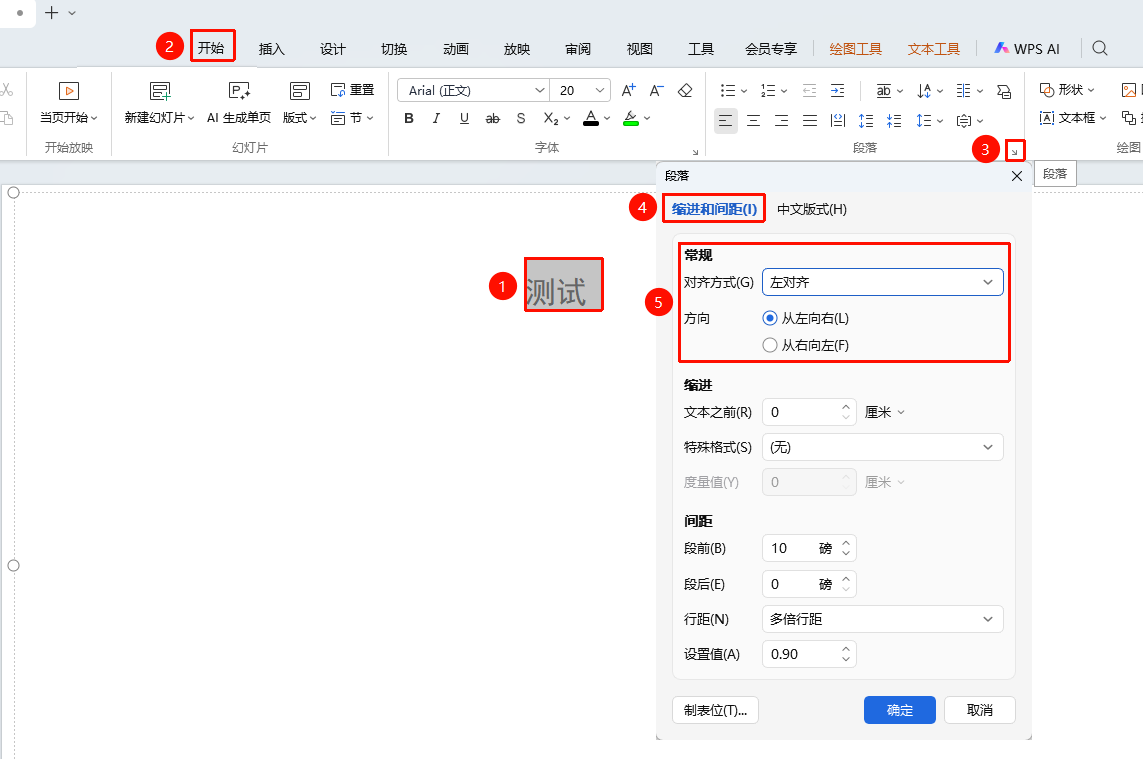
功能入口①
「开始」选项卡→「段落」→扩展按钮
- 选中要设置对齐的段落
- 点击 「开始」 选项卡
- 在「段落」功能组中点击右下角扩展按钮
- 在「缩进和间距」选项卡中找到"对齐方式"
- 从下拉列表中选择对齐方式
- 选择 「对齐方向」 :从左往右/从右往左
- 点击「确定」应用
功能入口②
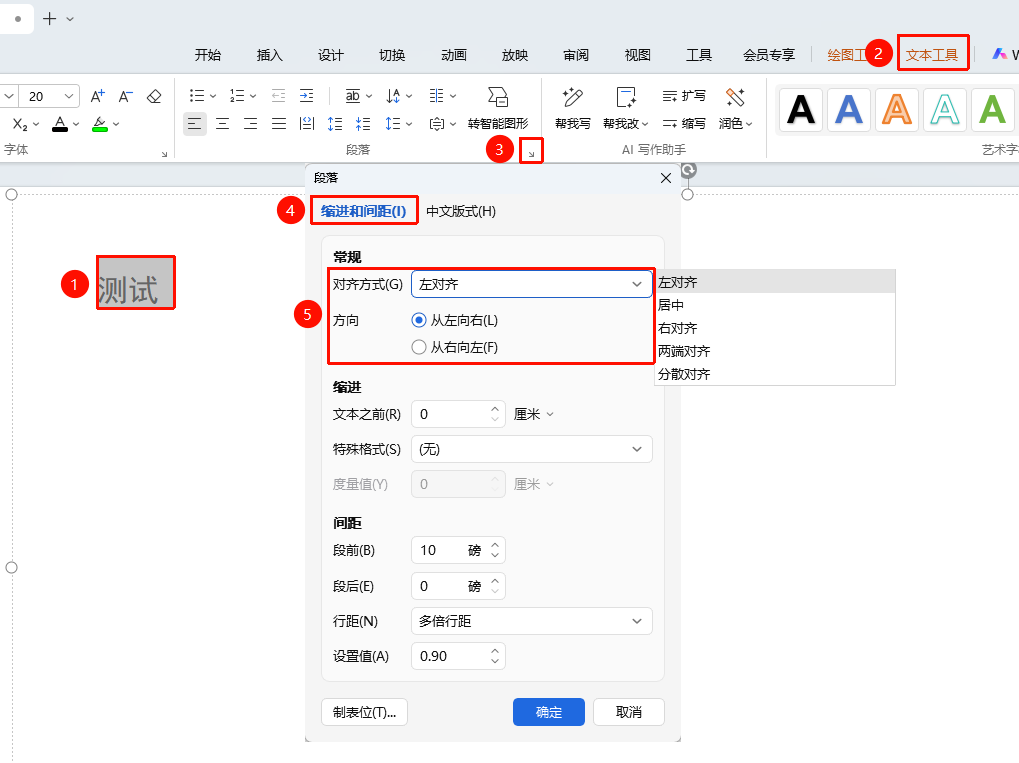
「文本工具」选项卡→「段落」→扩展按钮
- 选中要设置对齐的段落
- 点击 「文本工具」 选项卡
- 在「段落」功能组中点击右下角扩展按钮
- 在「缩进和间距」选项卡中找到"对齐方式"
- 从下拉列表中选择对齐方式
- 选择 「对齐方向」 :从左往右/从右往左
- 点击「确定」应用
常见问题
问题1:两端对齐和分散对齐有什么区别?
- 解决方案: 两端对齐会让最后一行保持左对齐,分散对齐会让所有行(包括最后一行)都左右对齐。
问题2:标题应该用什么对齐方式?
- 解决方案: 标题通常使用居中对齐,让标题在页面中居中显示。
问题3:为什么设置了居中对齐但没有居中?
- 解决方案: 检查段落是否有缩进,缩进会影响对齐效果,可以将缩进设置为0。
注意事项
- 对齐方式是段落级别的设置,会影响整个段落
- 正文通常使用两端对齐,让排版更整齐
- 标题通常使用居中对齐
- 可以使用格式刷快速复制对齐格式