功能摘要
编号功能用于为幻灯片文本框中的文字自动添加有序编号前缀,支持阿拉伯数字、带圈数字、罗马数字、英文字母、中文数字等多种编号样式,帮助用户快速建立内容的顺序层级
功能说明
| 功能维度 | 说明 |
|---|---|
| 会员限制 | 无会员限制 |
| 版本限制 | 无版本限制 |
操作步骤
快速添加预设编号
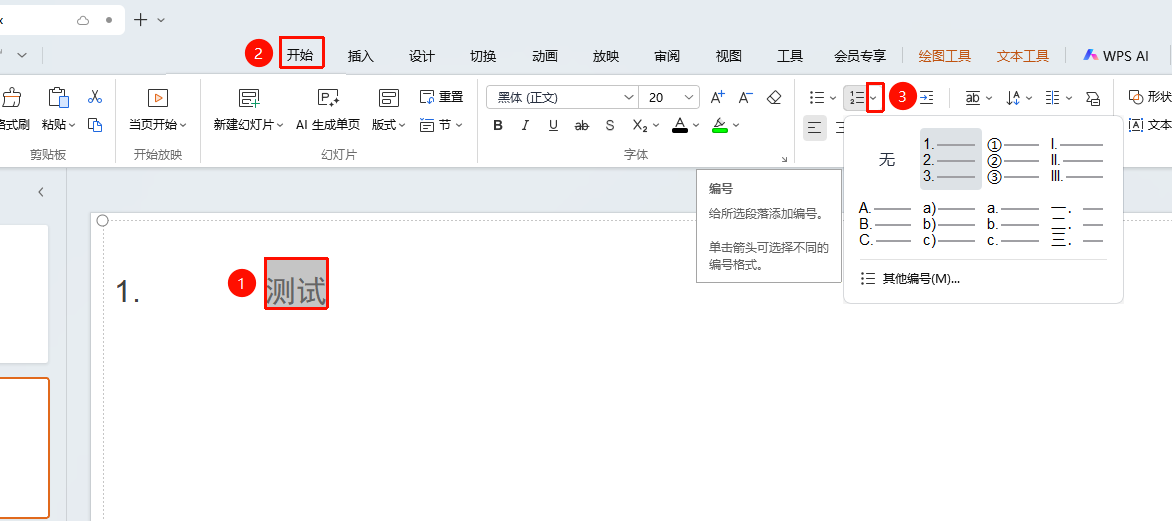
功能入口①
「开始」选项卡→「段落」区域→「编号」下拉箭头
在幻灯片中双击文本框进入编辑模式,选中需要添加编号的段落文字
点击顶部菜单栏的 「开始」 选项卡
在 「段落」 区域中,点击 「编号」 按钮的下拉箭头
在弹出的下拉面板中,提供了多种预设编号样式,可直接点击应用:
- 1. 2. 3.:阿拉伯数字编号(带点分隔符)
- ① ② ③:带圈数字编号
- Ⅰ Ⅱ Ⅲ:大写罗马数字编号
- A. B. C.:大写英文字母编号
- a) b) c):小写英文字母编号(带括号分隔符)
- a. b. c.:小写英文字母编号(带点分隔符)
- 一. 二. 三.:中文数字编号
点击需要的样式即可应用到选中的文字
功能入口②
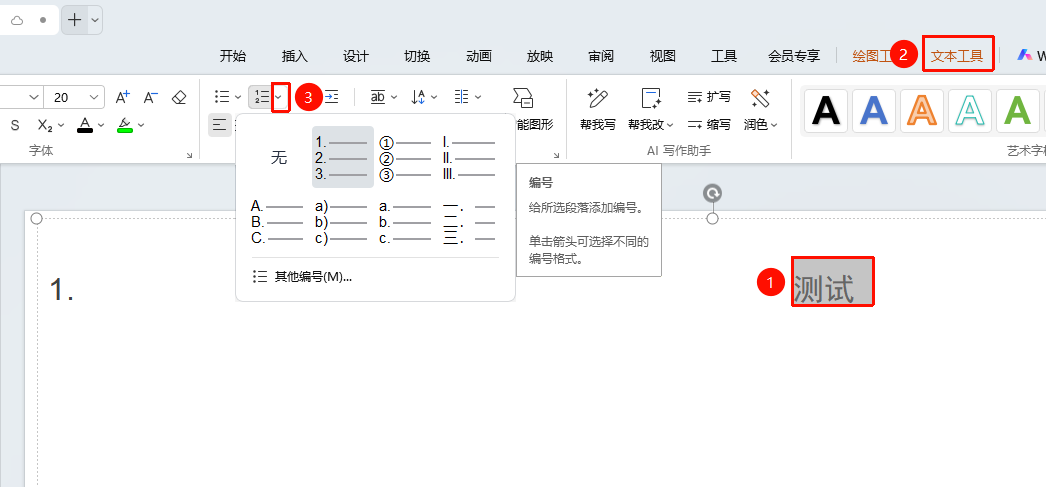
「文本工具」选项卡→「段落」区域→「编号」下拉箭头
在幻灯片中双击文本框进入编辑模式,选中需要添加编号的段落文字
点击顶部菜单栏的 「文本工具」 选项卡
在 「段落」 区域中,点击 「编号」 按钮的下拉箭头
在弹出的下拉面板中,提供了多种预设编号样式,可直接点击应用:
- 1. 2. 3.:阿拉伯数字编号(带点分隔符)
- ① ② ③:带圈数字编号
- Ⅰ Ⅱ Ⅲ:大写罗马数字编号
- A. B. C.:大写英文字母编号
- a) b) c):小写英文字母编号(带括号分隔符)
- a. b. c.:小写英文字母编号(带点分隔符)
- 一. 二. 三.:中文数字编号
点击需要的样式即可应用到选中的文字
通过对话框自定义编号设置
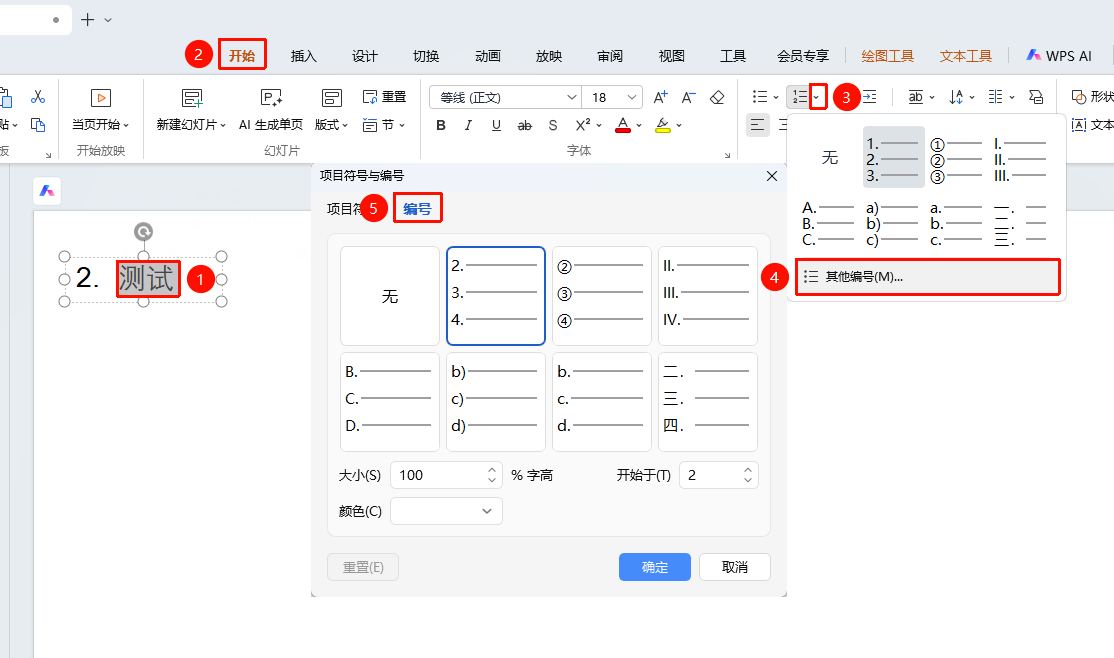
功能入口①
「开始」选项卡→「段落」区域→「编号」下拉箭头→「其他编号」
选中需要编辑的段落文字,页面顶部切换至 「开始」 选项卡
点击 「编号」 下拉箭头,在弹出面板底部点击 「其他编号」 按钮
在弹出的「项目符号与编号」对话框中,点击 「编号」 标签页
在样式网格中选择需要的编号样式,点击 选中 后边框高亮显示
可根据需要调整以下参数:
- 大小:设置编号相对于文字的大小比例(默认100%字高),可通过输入框或上下箭头调整
- 开始于:设置编号的起始数字(默认从1开始),可修改为任意正整数
- 颜色:点击下拉菜单选择编号的颜色
设置完成后点击 「确定」 按钮应用,点击 「重置」 可恢复默认设置
功能入口②
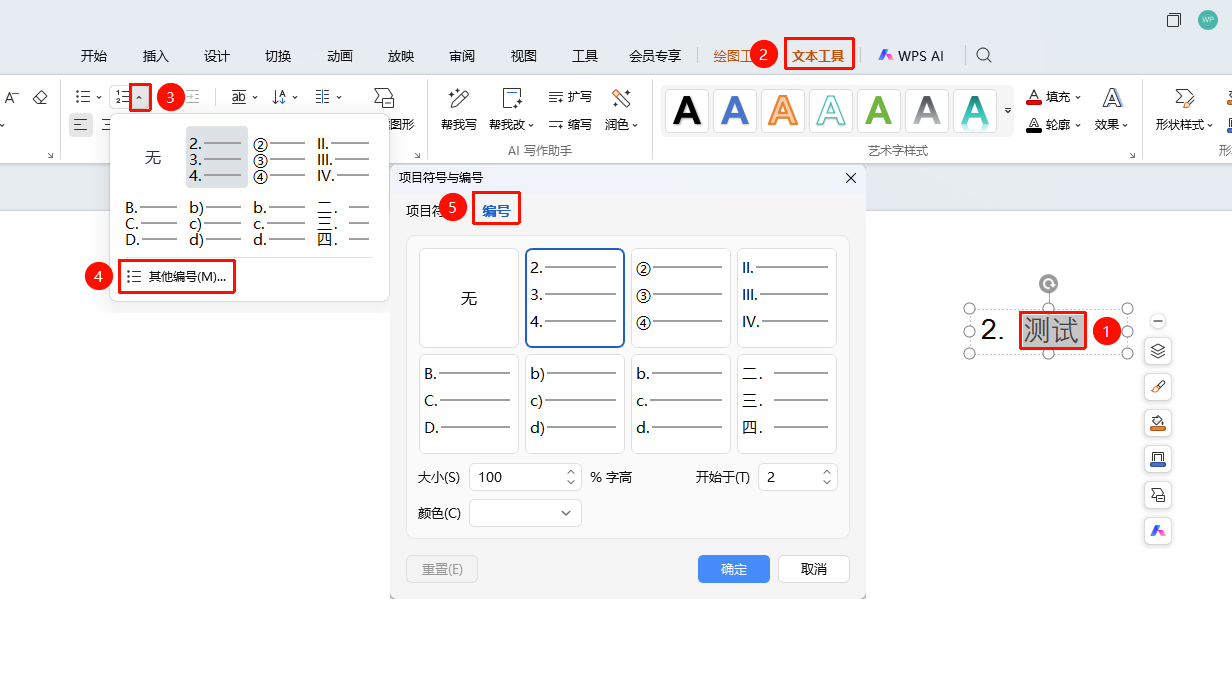
「文本工具」选项卡→「段落」区域→「编号」下拉箭头→「其他编号」
选中需要编辑的段落文字,页面顶部切换至 「文本工具」 选项卡
点击 「编号」 下拉箭头,在弹出面板底部点击 「其他编号」 按钮
在弹出的「项目符号与编号」对话框中,点击 「编号」 标签页
在样式网格中选择需要的编号样式,点击 选中 后边框高亮显示
可根据需要调整以下参数:
- 大小:设置编号相对于文字的大小比例(默认100%字高),可通过输入框或上下箭头调整
- 开始于:设置编号的起始数字(默认从1开始),可修改为任意正整数
- 颜色:点击下拉菜单选择编号的颜色
设置完成后点击 「确定」 按钮应用,点击 「重置」 可恢复默认设置
移除编号
功能入口①
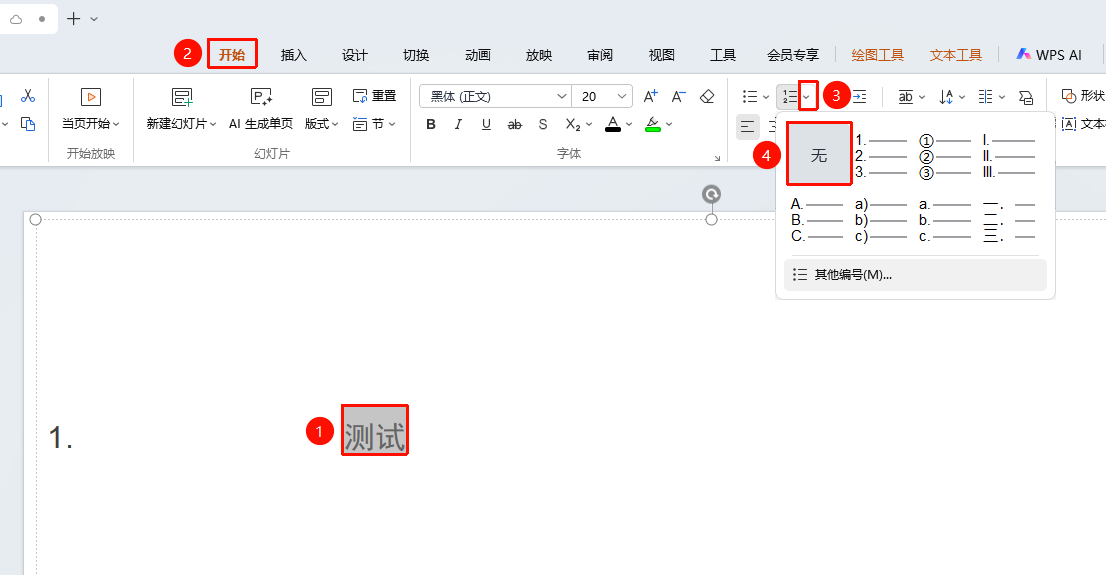
「开始」选项卡→「段落」区域→「编号」下拉箭头→「无」
- 选中已添加编号的段落文字,页面顶部切换至 「开始」 选项卡
- 点击 「编号」 下拉箭头,在弹出面板中选择 「无」
- 编号将被移除
功能入口②
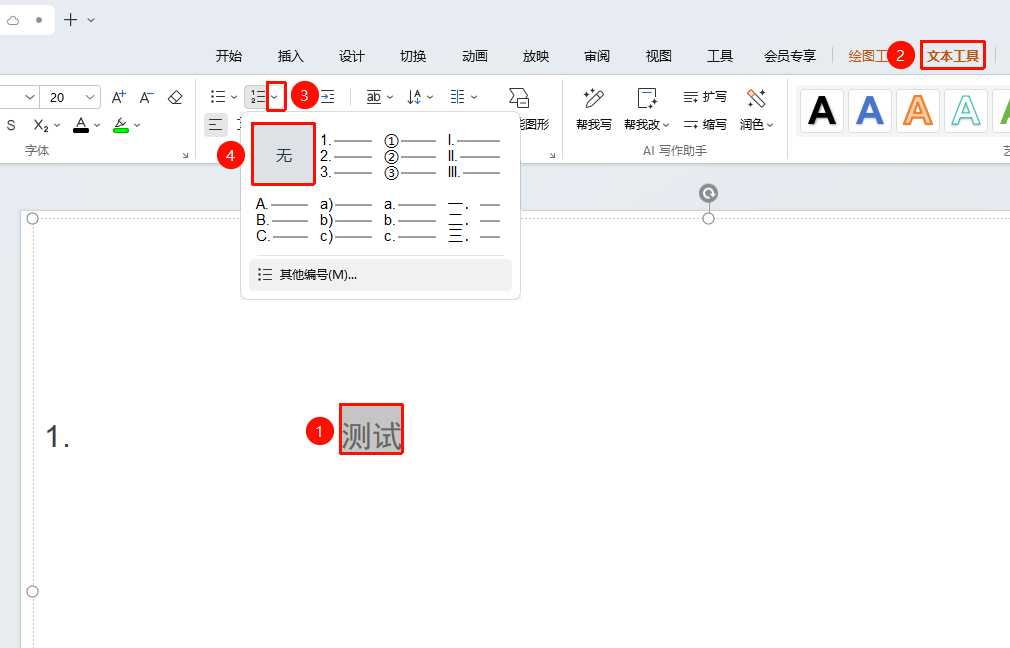
「文本工具」选项卡→「段落」区域→「编号」下拉箭头→「无」
- 选中已添加编号的段落文字,页面顶部切换至 「文本工具」 选项卡
- 点击 「编号」 下拉箭头,在弹出面板中选择 「无」
- 编号将被移除
常见问题
问题1:添加编号后,如何让编号从非1的数字开始?
- 解决方案: 点击「编号」下拉箭头→「其他编号」打开对话框,在 「开始于」 输入框中修改起始数字,即可让编号从指定数字开始递增。
问题2:编号和项目符号能否混用?同一文本框中部分段落用编号、部分用项目符号?
- 解决方案: 可以。先选中需要添加编号的段落应用编号,再选中其他需要项目符号的段落单独设置项目符号,两者互不干扰。
问题3:如何更改编号的颜色?
- 解决方案: 点击「编号」下拉箭头→「其他编号」打开对话框,在 「颜色」 下拉菜单中选择需要的颜色,点击确定即可。
注意事项
- 编号会根据段落的增加或删除自动更新后续编号顺序
- 选择 「无」 可移除已添加的编号