功能摘要
项目符号功能用于为幻灯片文本框中的文字添加前缀标记符号,帮助区分和组织内容层级,支持预设样式、自定义图片符号、颜色和大小调整,提升演示文稿的可读性和视觉层次感
功能说明
| 功能维度 | 说明 |
|---|---|
| 会员限制 | 无会员限制 |
| 版本限制 | 无版本限制 |
操作步骤
快速添加预设项目符号
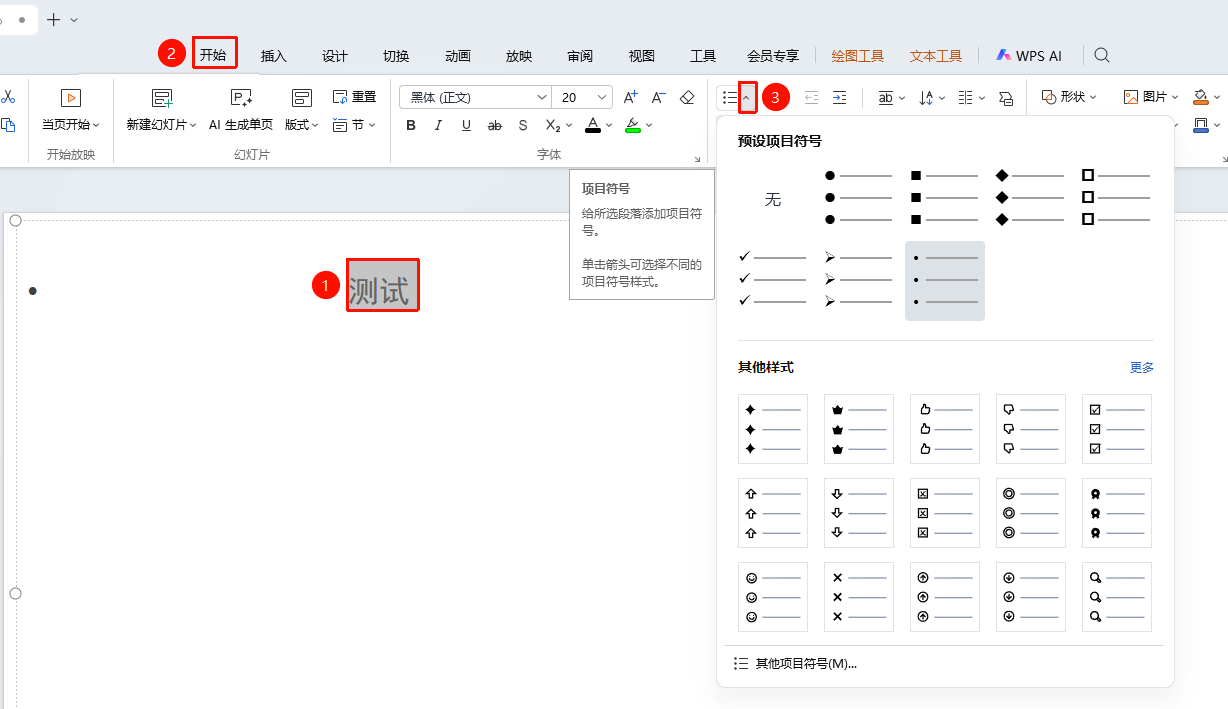
功能入口①
「开始」选项卡→「段落」区域→「项目符号」下拉箭头
在幻灯片中双击文本框进入编辑模式,选中需要添加项目符号的段落文字
点击顶部菜单栏的 「开始」 选项卡
在 「段落」 区域中,点击 「项目符号」 按钮的下拉箭头
在弹出的下拉面板中,可找到以下多种常用符号样式:
- 圆点(●)、方块(■)、菱形(◆)、空心圆(○)
- 空心方块(□)、对勾(✓)、箭头(►)、小圆点(·)等
点击需要的样式即可应用到选中的文字
如果预设样式不能满足需求,点击 「其他样式」 板块中的 「更多」 按钮获取更多预设项目符号
点击面板底部的 「其他项目符号」 可打开自定义设置对话框
功能入口②
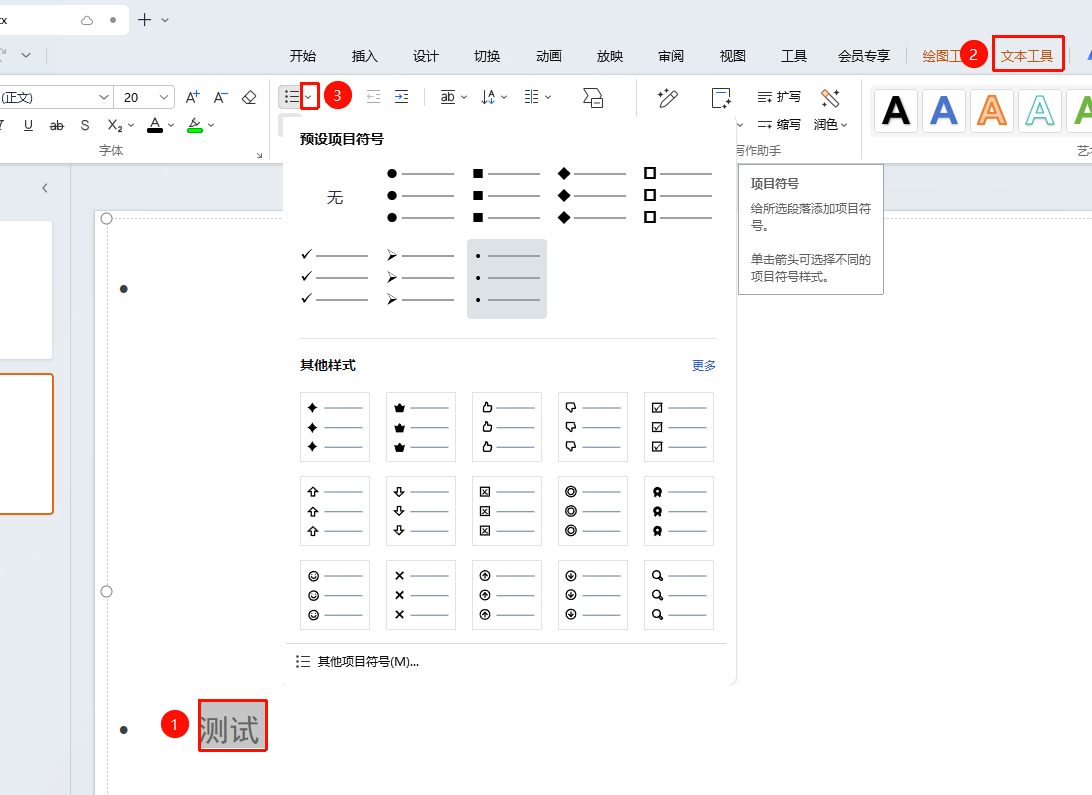
「文本工具」选项卡→「段落」区域→「项目符号」下拉箭头
在幻灯片中双击文本框进入编辑模式,选中需要添加项目符号的段落文字
点击顶部菜单栏的 「文本工具」 选项卡
在 「段落」 区域中,点击 「项目符号」 按钮的下拉箭头
在弹出的下拉面板中,「预设项目符号」 区域提供了多种常用符号样式:
- 圆点(●)、方块(■)、菱形(◆)、空心圆(○)
- 空心方块(□)、对勾(✓)、箭头(►)、小圆点(·)等
点击需要的样式即可应用到选中的文字
如果预设样式不能满足需求,点击 「其他样式」 板块中的 「更多」 按钮获取更多预设项目符号
点击面板底部的 「其他项目符号」 可打开自定义设置对话框
自定义项目符号
功能入口①
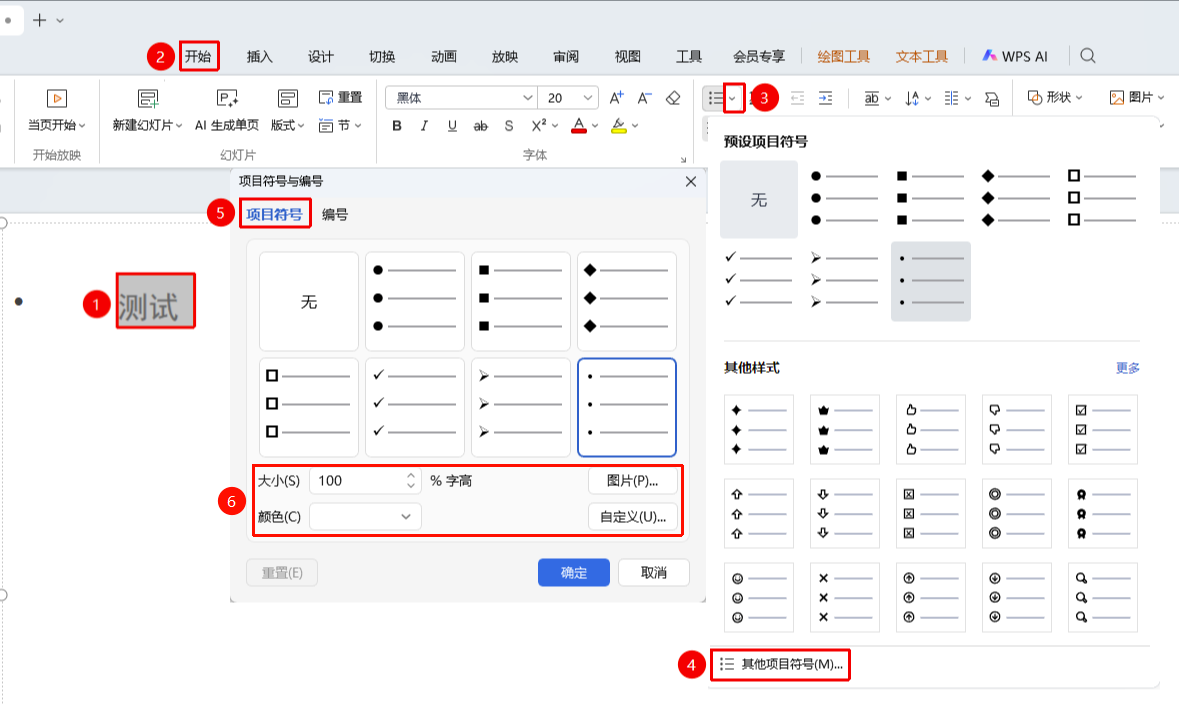
「开始」选项卡→「段落」区域→「项目符号」下拉箭头→「其他项目符号」
选中需要自定义项目符号的段落文字
点击顶部菜单栏的 「开始」 选项卡
点击 「项目符号」 下拉箭头,在弹出面板底部点击 「其他项目符号」 按钮
在弹出的「项目符号与编号」对话框中,默认显示 「项目符号」 标签页
在样式网格中选择需要的符号样式,点击 选中 后边框高亮显示
可根据需要调整以下参数:
- 大小:设置符号相对于文字的大小比例(默认100%字高),可通过输入框或上下箭头调整
- 颜色:点击下拉菜单选择项目符号的颜色
- 图片:点击后可选择图片作为项目符号
- 自定义:点击后可打开符号选择器,从更多字符中自定义项目符号
设置完成后点击 「确定」 按钮应用,点击 「重置」 可恢复默认设置
功能入口②
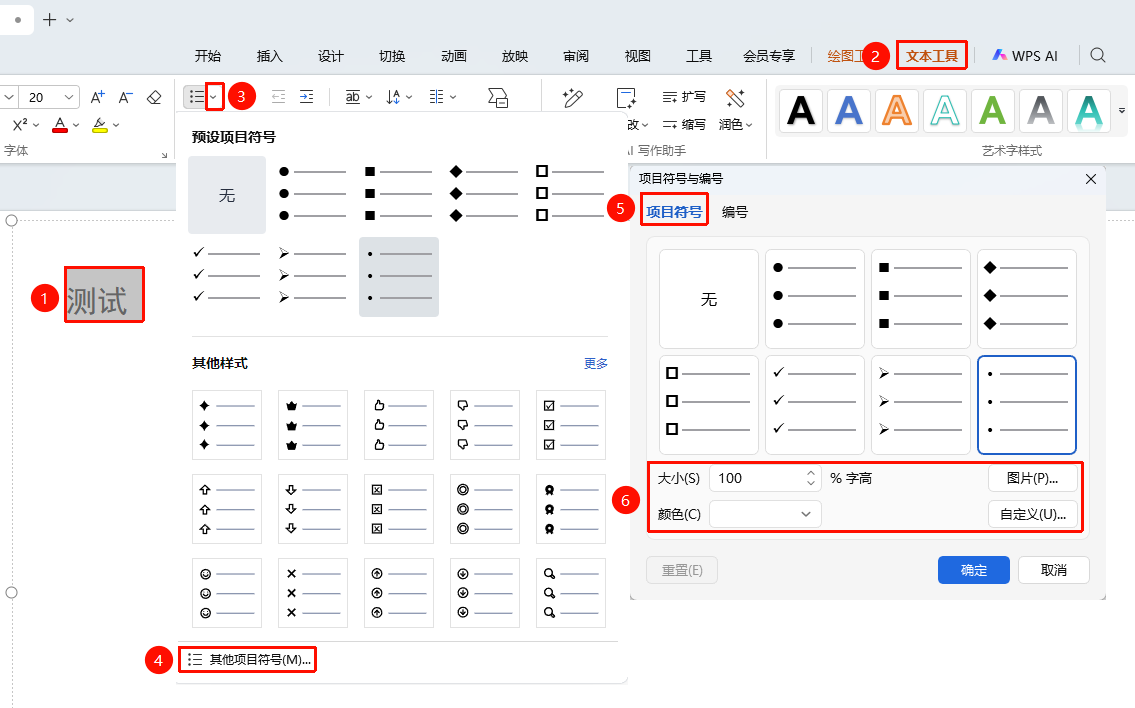
「文本工具」选项卡→「段落」区域→「项目符号」下拉箭头→「其他项目符号」
选中需要自定义项目符号的段落文字
点击顶部菜单栏的 「文本工具」 选项卡
点击 「项目符号」 下拉箭头,在弹出面板底部点击 「其他项目符号」 按钮
在弹出的「项目符号与编号」对话框中,默认显示 「项目符号」 标签页
在样式网格中选择需要的符号样式,点击 选中 后边框高亮显示
可根据需要调整以下参数:
- 大小:设置符号相对于文字的大小比例(默认100%字高),可通过输入框或上下箭头调整
- 颜色:点击下拉菜单选择项目符号的颜色
- 图片:点击后可选择图片作为项目符号
- 自定义:点击后可打开符号选择器,从更多字符中自定义项目符号
设置完成后点击 「确定」 按钮应用,点击 「重置」 可恢复默认设置
移除项目符号
功能入口①
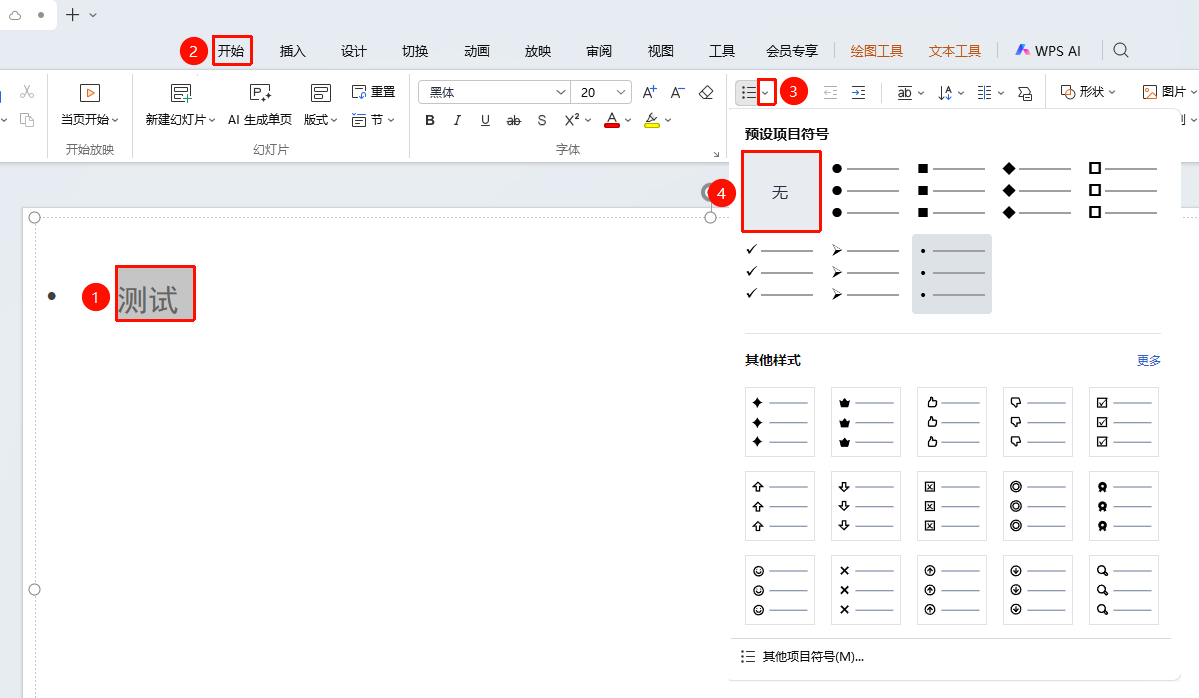
「开始」选项卡→「段落」区域→「项目符号」下拉箭头→「无」
- 选中已添加项目符号的段落文字
- 点击顶部菜单栏的 「开始」 选项卡
- 点击 「项目符号」 下拉箭头,在弹出面板的 「预设项目符号」 区域最左侧选择 「无」
- 项目符号将被移除
功能入口②
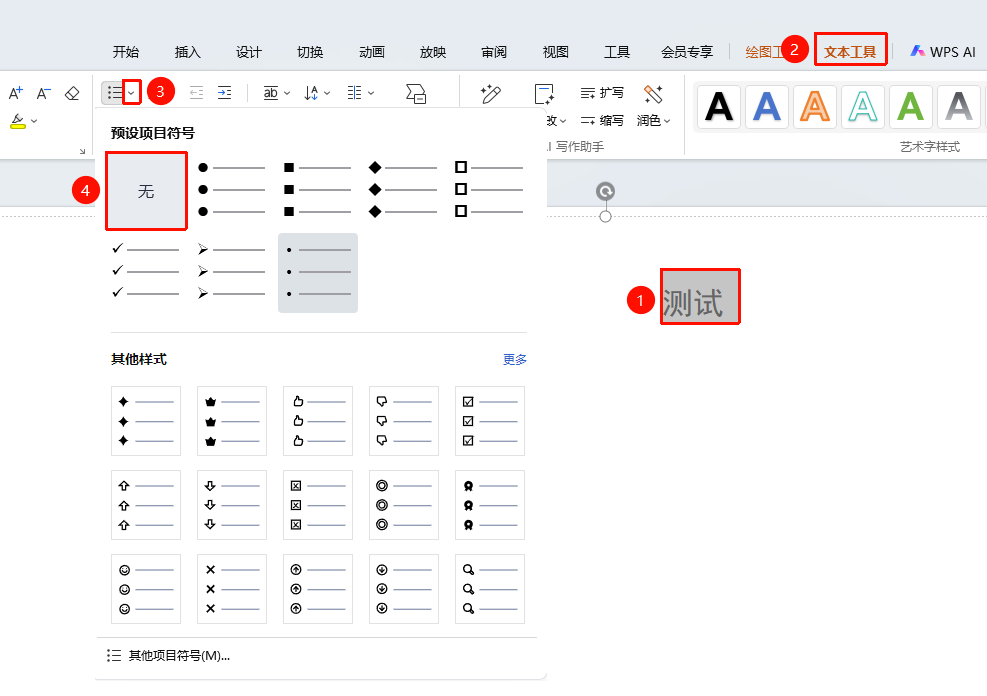
「文本工具」选项卡→「段落」区域→「项目符号」下拉箭头→「无」
- 选中已添加项目符号的段落文字
- 点击顶部菜单栏的 「文本工具」 选项卡
- 点击 「项目符号」 下拉箭头,在弹出面板的 「预设项目符号」 区域最左侧选择 「无」
- 项目符号将被移除
常见问题
问题1:项目符号太大或太小,如何调整大小?
- 解决方案: 点击「项目符号」下拉箭头→「其他项目符号」打开对话框,在 「大小」 输入框中调整百分比数值,100%为默认大小,数值越小符号越小,数值越大符号越大。
问题2:能否使用自己的图片作为项目符号?
- 解决方案: 可以。点击「项目符号」下拉箭头→「其他项目符号」打开对话框,点击 「图片」 按钮,选择本地图片或在线图片即可将图片设置为项目符号。
问题3:添加项目符号后文字缩进过多,如何调整?
- 解决方案: 选中带有项目符号的段落,通过「段落」对话框中的「缩进和间距」标签页,调整「缩进」和「特殊格式」的数值,控制符号与文字之间的间距。
注意事项
- 复制粘贴带项目符号/编号的内容时,样式会一并保留;如不需要,可粘贴为纯文本
- 选择 「无」 可移除已添加的项目符号
- 文档中使用特殊字体(如 Wingdings)作为项目符号时,分享给他人需确保对方电脑已安装相同字体,否则可能显示异常