功能摘要
突出显示功能为选中文本添加背景色高亮效果,如同使用荧光笔标记重点内容,帮助观众快速捕捉关键信息,增强演示文稿的信息传达效率。
功能说明
| 功能维度 | 说明 |
|---|---|
| 会员限制 | 无会员限制 |
| 版本限制 | 无版本限制 |
操作步骤
添加突出显示
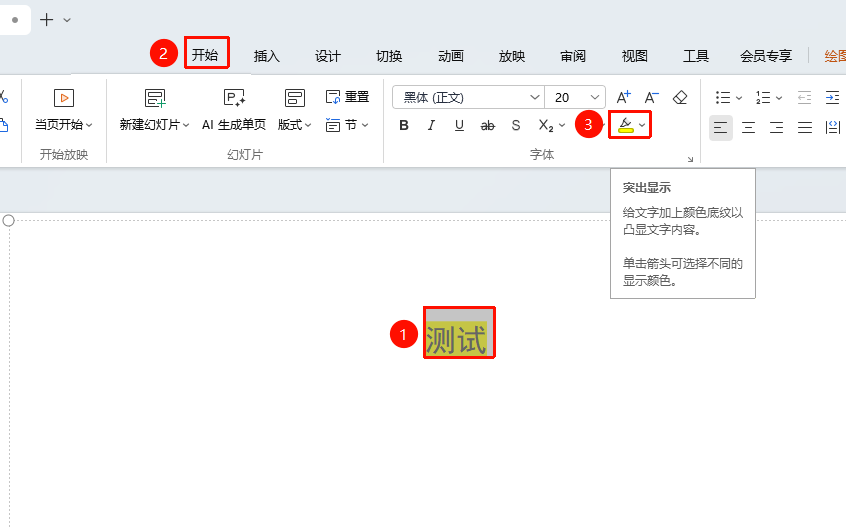
功能入口①
「开始」选项卡→「突出显示」按钮
- 选中需要突出显示的文本内容
- 点击 「开始」 选项卡中的 「突出显示」 按钮
- 文本即添加当前选中的背景高亮色
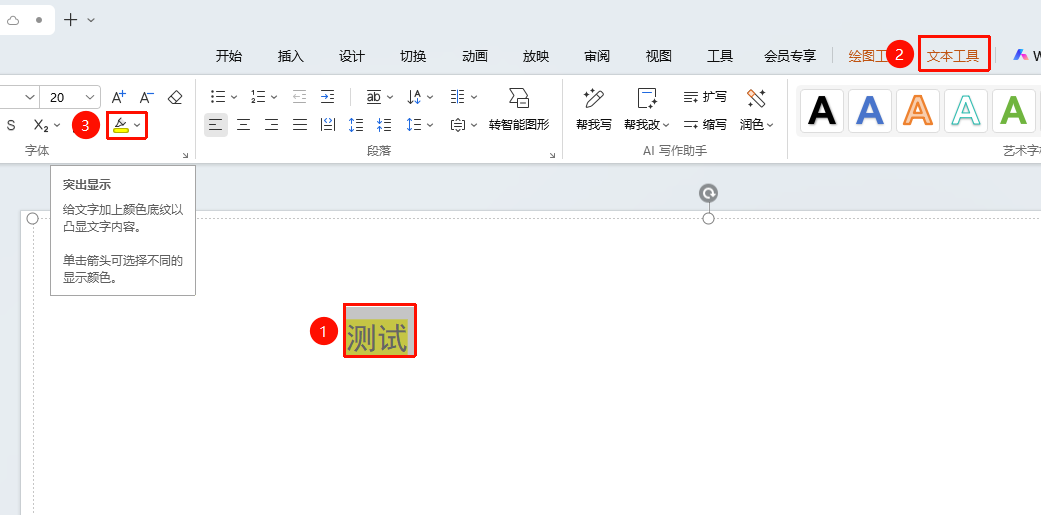
功能入口②
「文本工具」选项卡→「突出显示」按钮
- 选中需要突出显示的文本内容
- 点击 「文本工具」 选项卡中的 「突出显示」 按钮
- 文本即添加当前选中的背景高亮色
选择高亮颜色
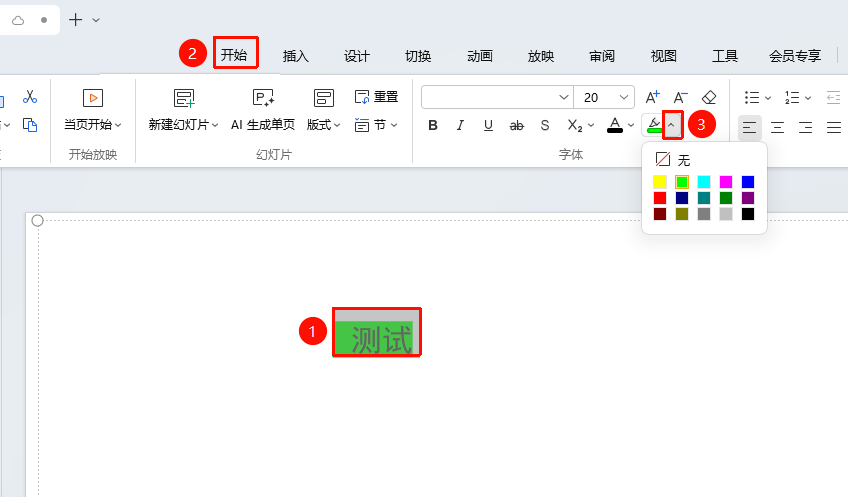
功能入口①
「开始」选项卡→「突出显示」下拉菜单
- 选中需要突出显示的文本内容
- 点击 「突出显示」 按钮旁的下拉箭头
- 在弹出的调色板中选择所需的高亮颜色
- 选择完成后文本即添加对应颜色的背景高亮
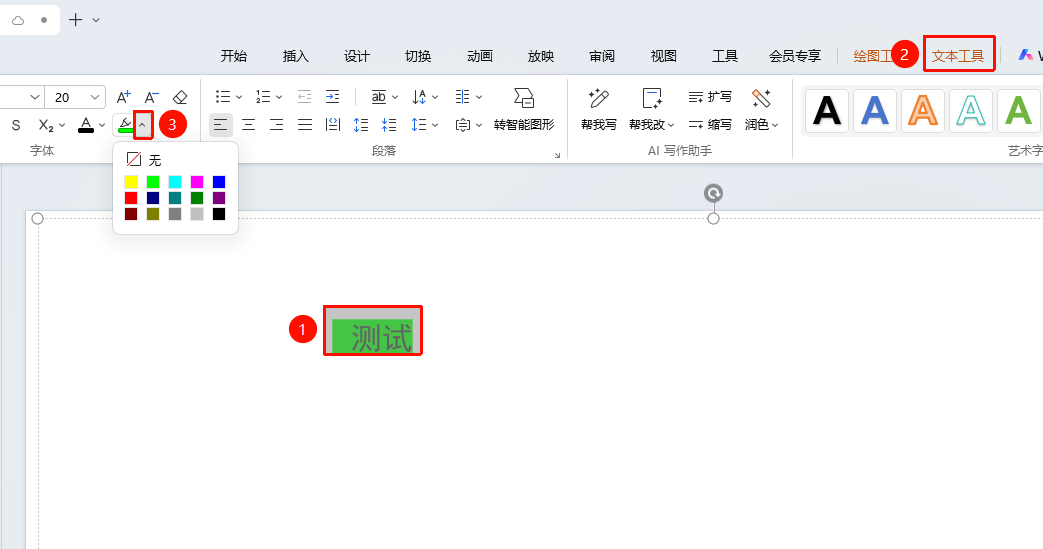
功能入口②
「文本工具」选项卡→「突出显示」下拉菜单
- 选中需要突出显示的文本内容
- 点击 「突出显示」 按钮旁的下拉箭头
- 在弹出的调色板中选择所需的高亮颜色
- 选择完成后文本即添加对应颜色的背景高亮
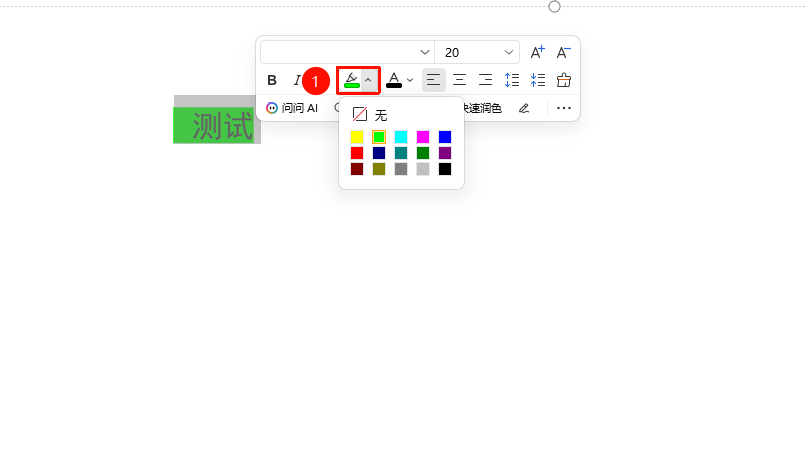
通过浮动工具栏设置
功能入口
选中需要添加突出显示的文本,「浮动工具栏」→「突出显示」按钮
- 选中需要添加下划线的文本
- 选中后会自动弹出浮动工具栏
- 点击浮动工具栏中的 「突出显示」 按钮即可设置突出显示以及选择颜色
常见问题
问题1:突出显示的颜色可以自定义吗
- 解决方案: 当前突出显示功能暂不支持增加自定义颜色,只能使用系统预设的颜色选项。
问题2:如何清除已添加的突出显示
- 解决方案: 选中带有突出显示的文本,点击 「突出显示」 按钮旁的下拉箭头,选择 「无」 即可清除高亮效果。也可以使用 清除格式 功能一次性清除。
注意事项
- 突出显示适用于标记关键词汇和重点段落
- 建议同一页面使用统一的高亮颜色,避免视觉混乱
- 高亮颜色应与字体颜色形成对比,确保文字清晰可读
- 在移动端(手机端)WPS中,突出显示功能被称呼为高亮显示,实际效果一致
- 清除格式功能会同时清除突出显示及其他字体格式