功能摘要
上下标功能用于将选中的文本设置为上标或下标样式,常用于数学公式、化学分子式、脚注标注等场景,满足专业内容的排版需求。
功能说明
| 功能维度 | 说明 |
|---|---|
| 会员限制 | 无会员限制 |
| 版本限制 | 无版本限制 |
操作步骤
通过功能区设置上标
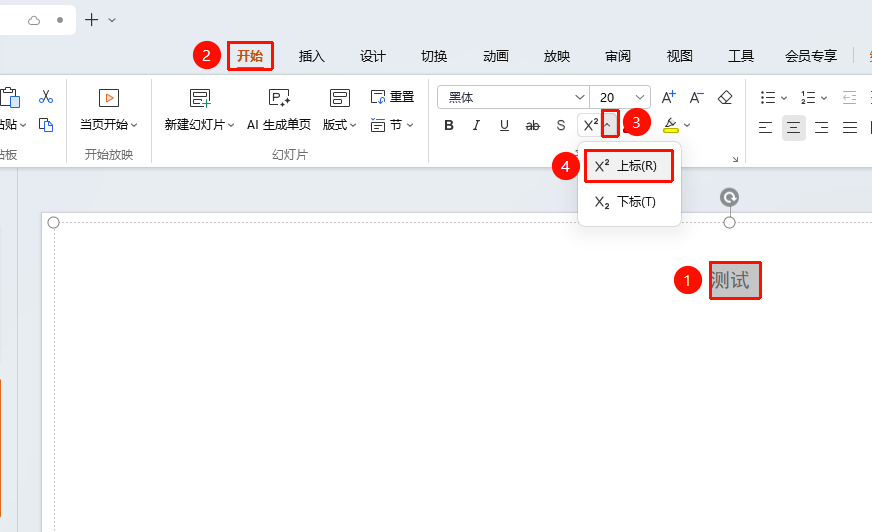
功能入口①
「开始」选项卡→「点击上下标按钮旁的下拉箭头」→「上标」
- 选中需要设置为上标的文本
- 点击功能区 「开始」 选项卡
- 点击 「上/下标」按钮右侧下拉箭头中的「上标」 按钮即可设置
功能入口②
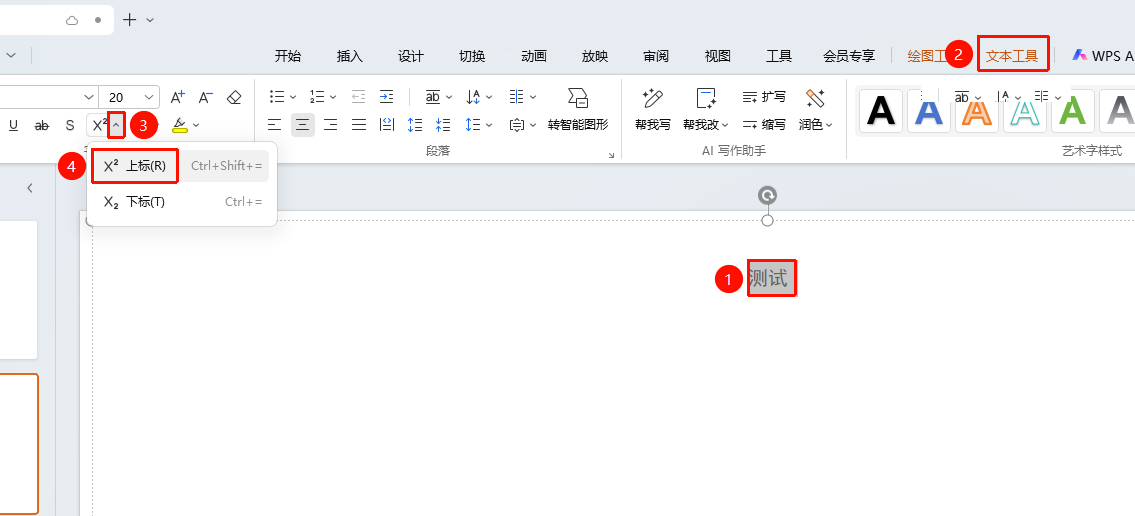
「文本工具」选项卡→「点击下标按钮旁的下拉箭头」→「上标」
- 选中需要设置为上标的文本
- 点击功能区 「文本工具」 选项卡
- 点击 「上/下标」按钮右侧下拉箭头中的「上标」 按钮即可设置
通过功能区设置下标
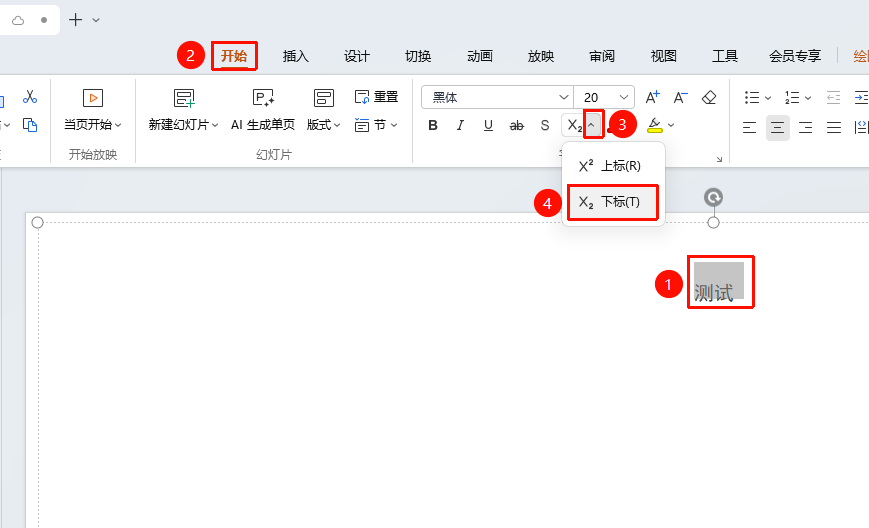
功能入口①
「开始」选项卡→点击「上下标按钮右侧的下拉箭头」→「下标」
- 选中需要设置为下标的文本
- 点击功能区 「开始」 选项卡
- 点击上/下标按钮右侧的下拉箭头
- 点击 「下标」 按钮
功能入口②
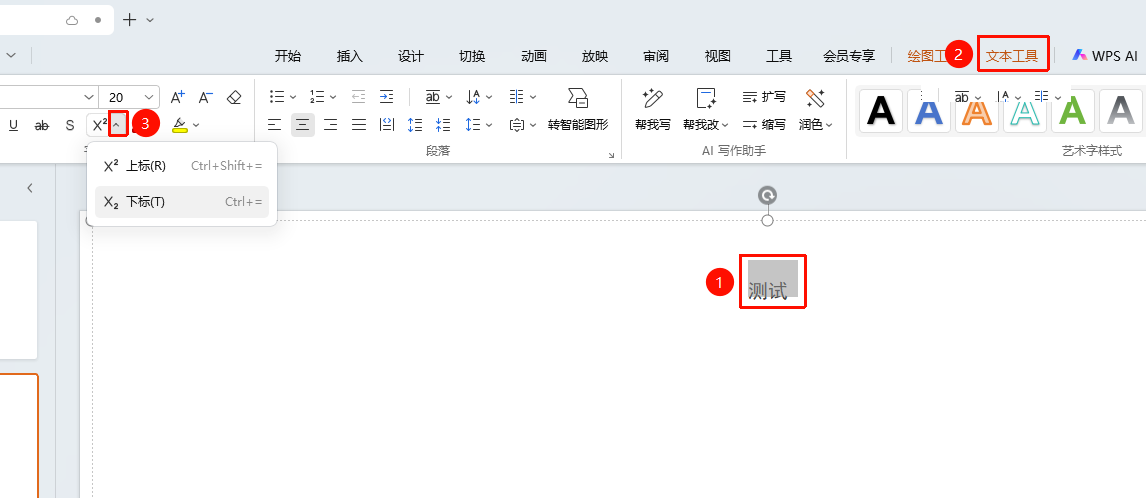
「文本工具」选项卡→点击「上标按钮右侧的下拉箭头」→「下标」
- 选中需要设置为下标的文本
- 点击功能区 「文本工具」 选项卡
- 点击上/下标按钮右侧的下拉箭头
- 点击 「下标」 按钮
通过右键菜单设置上标
功能入口
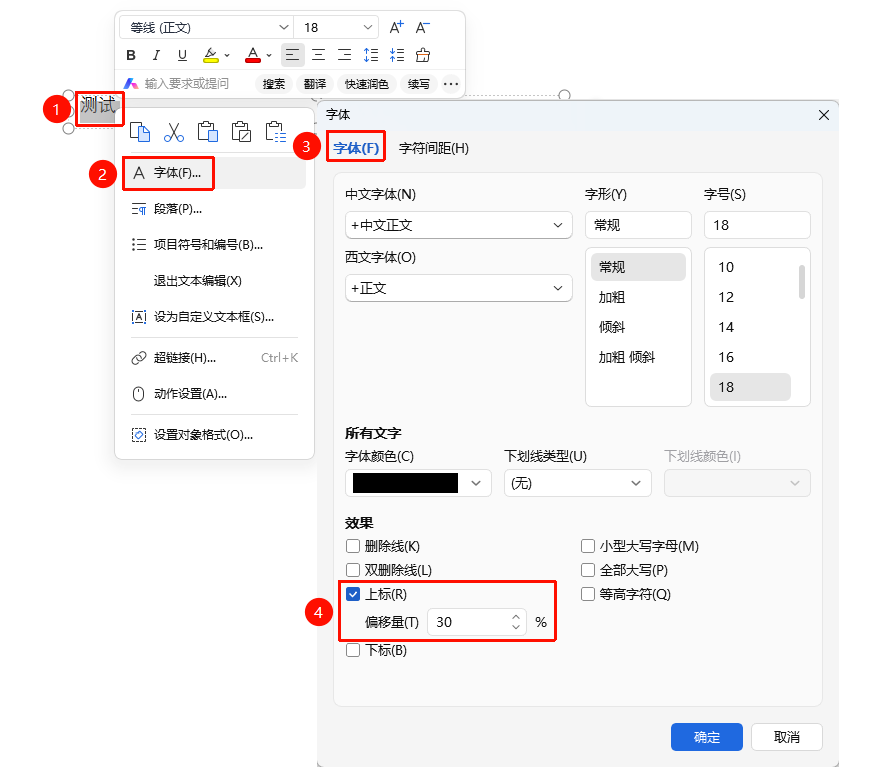
选择需要设置为上标的文本,「右键」菜单→「字体」选项→「上标」复选框
- 选中需要设置为上标的文本
- 右键点击选中的文本,选择字体选项
- 在弹出的字体对话框中,勾选 「上标」 复选框
- 确定所需 「偏移量」
- 点击确定按钮保存
通过右键菜单设置下标
功能入口
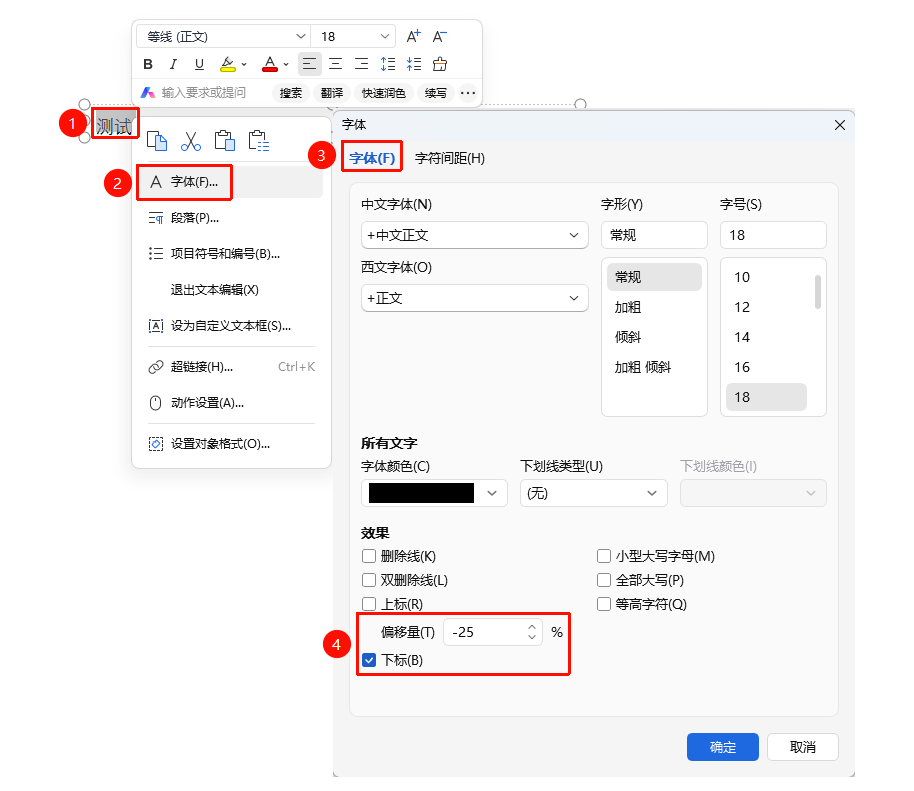
选择需要设置为上标的文本,「右键」菜单→「字体」选项→「下标」复选框
- 选中需要设置为下标的文本
- 右键点击选中的文本,选择字体选项
- 在弹出的字体对话框中,勾选 「下标」 复选框
- 点击确定按钮保存
通过快捷键设置
选中需要设置为上标或下标的文本
使用以下快捷键:
- 上标:
Ctrl + Shift + =(Mac:Cmd + Shift + =) - 下标:
Ctrl + =(Mac:Cmd + =)
- 上标:
常见问题
问题1:上标和下标分别用在什么场景
- 解决方案: 上标常用于数学幂运算(如 x²)、温度单位(如 ℃)等;下标常用于化学分子式(如 H₂O)、数学变量索引(如 x₁)等。根据内容需要选择合适的标注方式。
问题2:如何调整上标或下标的大小
- 解决方案: 上标和下标默认会自动缩小字号。如需调整,可以先设置上下标,再手动修改字号大小。
问题3:上下标可以同时设置吗
- 解决方案: 同一段文本不能同时设置为上标和下标。如果需要同时显示上标和下标,需要将它们分别放置在不同的文本框或文本段中,分别设置各自的样式。
注意事项
- 上标和下标会自动缩小文本字号
- 数学公式建议使用公式编辑器以获得更专业的排版效果
- 上下标效果在缩放和投影时会保持相对位置不变