功能摘要
删除线功能用于在选中文本中间添加一条横线,表示该内容已被删除或作废,常用于版本对比、内容修订或标记废弃信息的场景。
功能说明
| 功能维度 | 说明 |
|---|---|
| 会员限制 | 无会员限制 |
| 版本限制 | 无版本限制 |
操作步骤
通过功能区设置删除线
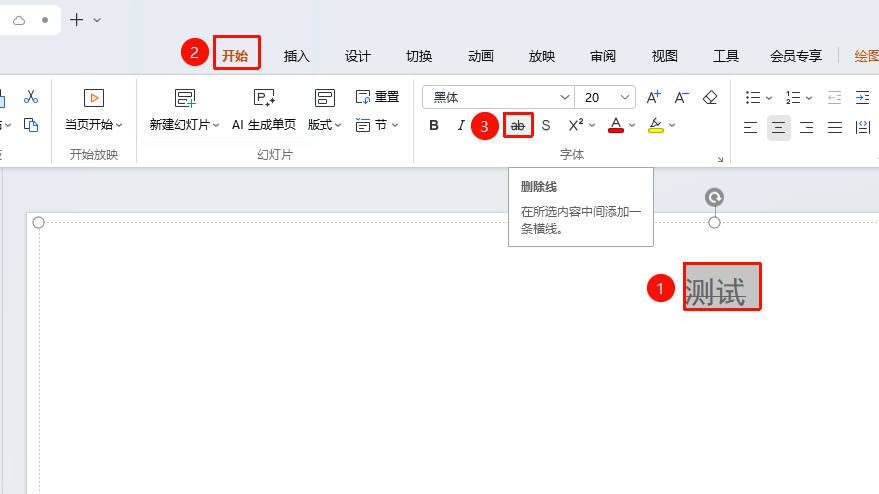
功能入口①
「开始」选项卡→「删除线」按钮
- 选中需要添加删除线的文本
- 点击功能区 「开始」 选项卡
- 点击 「删除线」 按钮
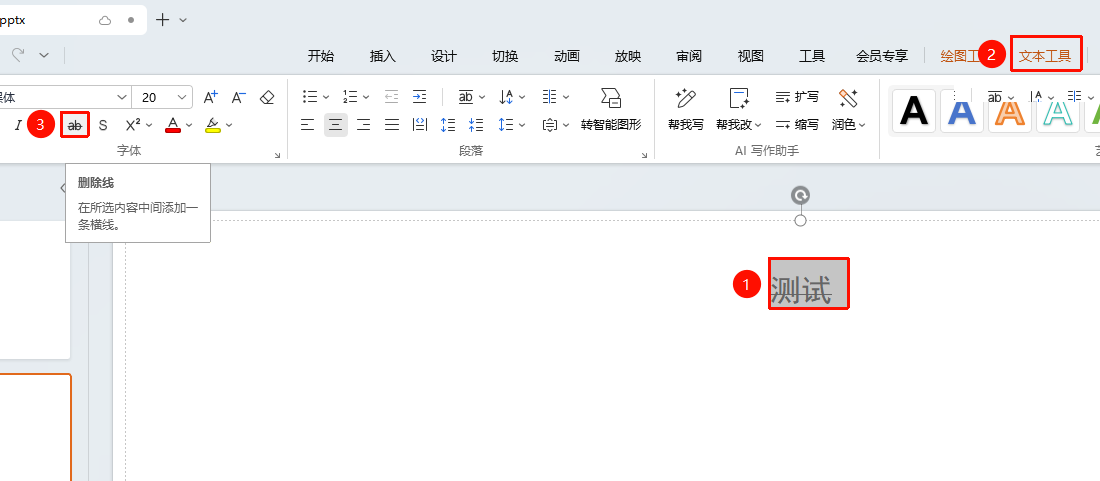
功能入口②
「文本工具」选项卡→「删除线」按钮
- 选中需要添加删除线的文本
- 点击功能区 「文本工具」 选项卡
- 点击 「删除线」 按钮
通过右键菜单设置删除线
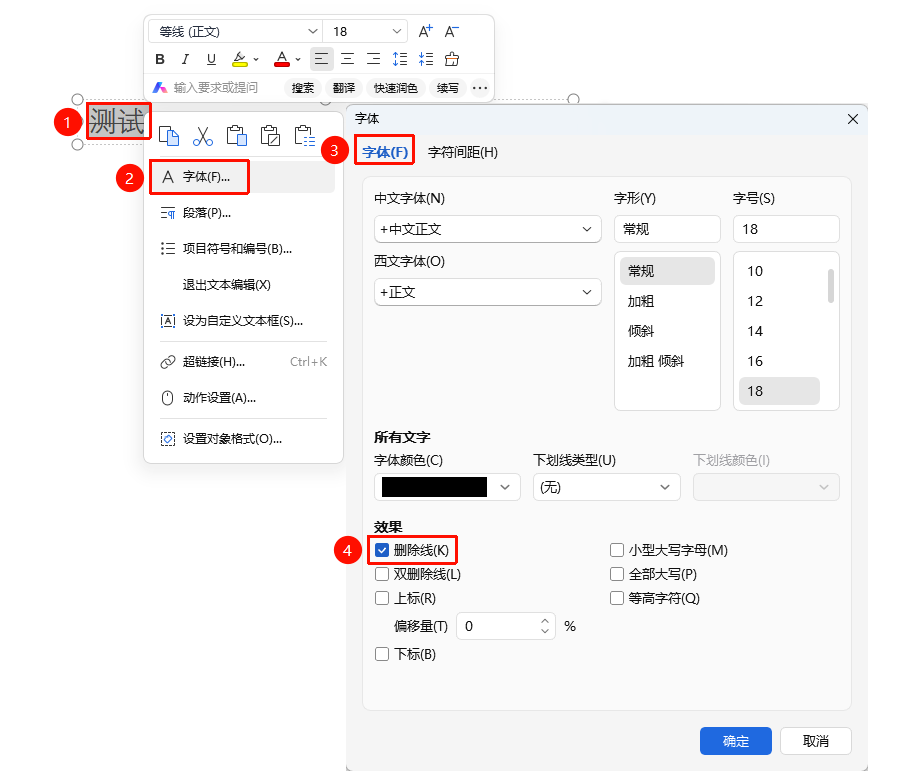
功能入口
选中需要添加删除线的文本,「右键」→「字体」选项→「删除线」复选框
- 选中需要添加删除线的文本
- 右键点击选中的文本,选择字体选项
- 在弹出的字体对话框中,勾选 「删除线」 复选框
- 点击「确定」按钮保存
通过右键菜单设置双删除线
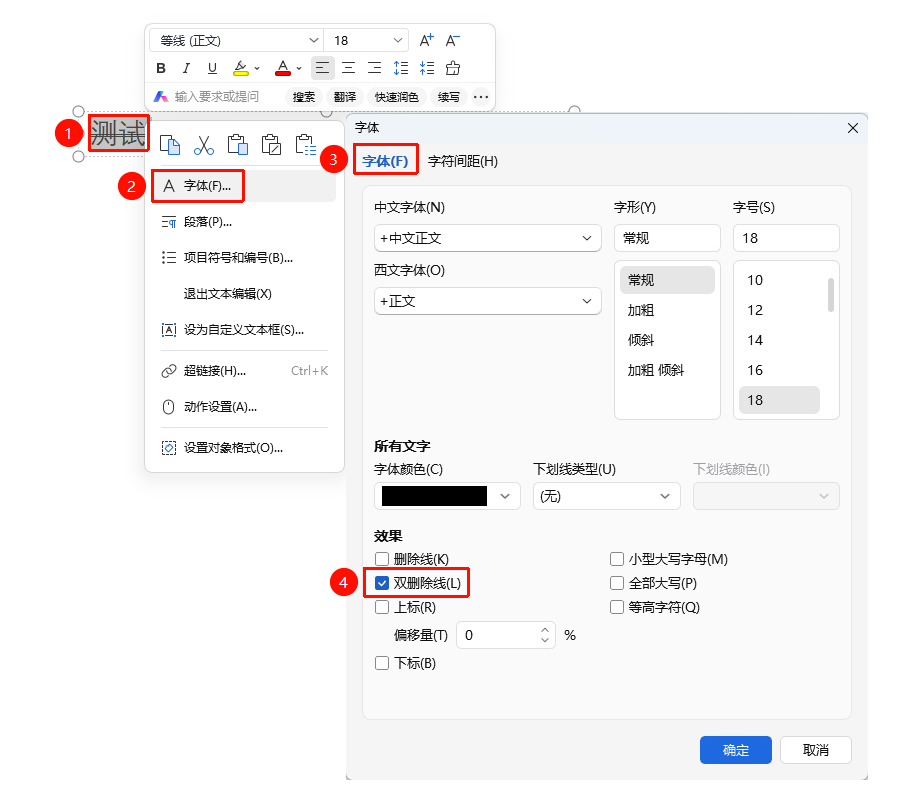
功能入口
选中需要添加删除线的文本,「右键」→「字体」选项→「双删除线」复选框
- 选中需要添加删除线的文本
- 右键点击选中的文本,选择字体选项
- 在弹出的字体对话框中,勾选 「双删除线」 复选框
- 点击确定按钮保存
常见问题
问题1:删除线有什么实际用途
- 解决方案: 删除线在演示文稿中可以用于展示内容的变更历史、标记已修改的条款、对比修改前后的文本差异等场景,帮助观众直观理解内容的变化过程。
问题2:删除线可以设置颜色吗
- 解决方案: 删除线的颜色默认与文字颜色一致。在WPS演示中,删除线的颜色通常跟随文字颜色变化,暂不支持单独设置删除线颜色。
问题3:删除线会影响打印效果吗
- 解决方案: 删除线在打印时会正常显示。如果需要在打印时不显示删除线,请在打印前选中文本并取消删除线设置。
注意事项
- 删除线常用于标记已作废或需要修改的内容
- 删除线效果会随文字颜色变化
- 正式演示文稿中应谨慎使用删除线,避免影响专业性