解决方案
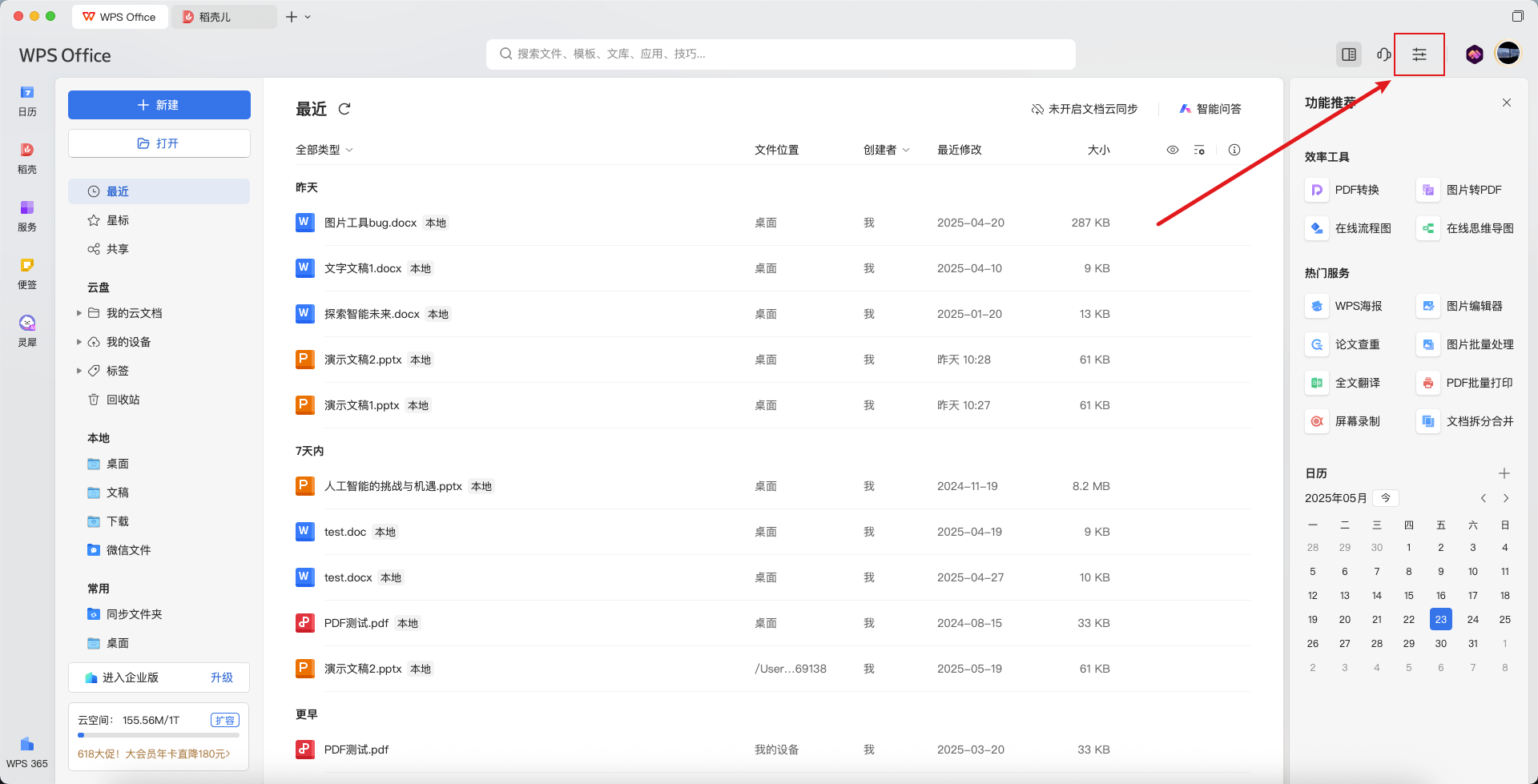
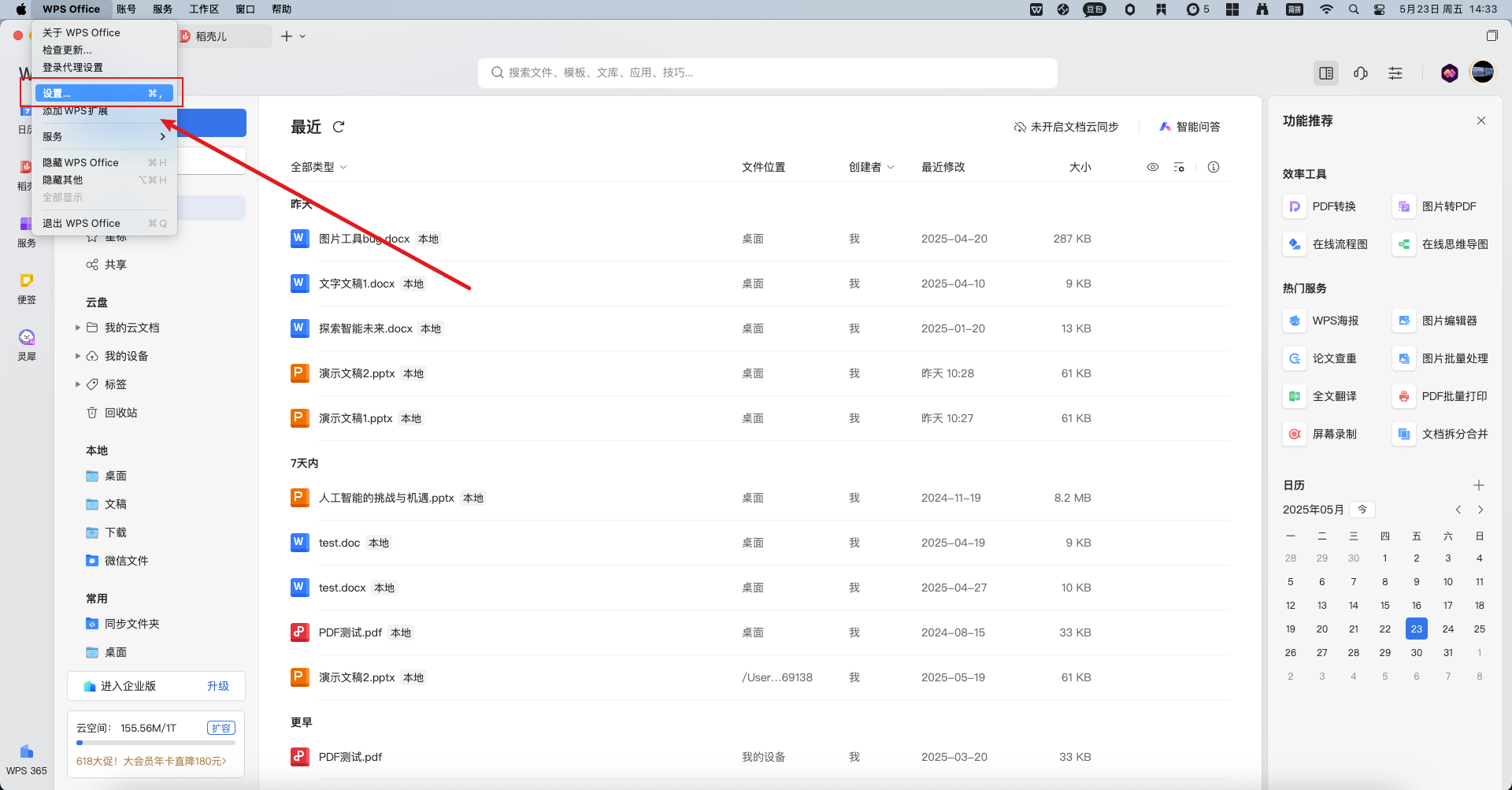
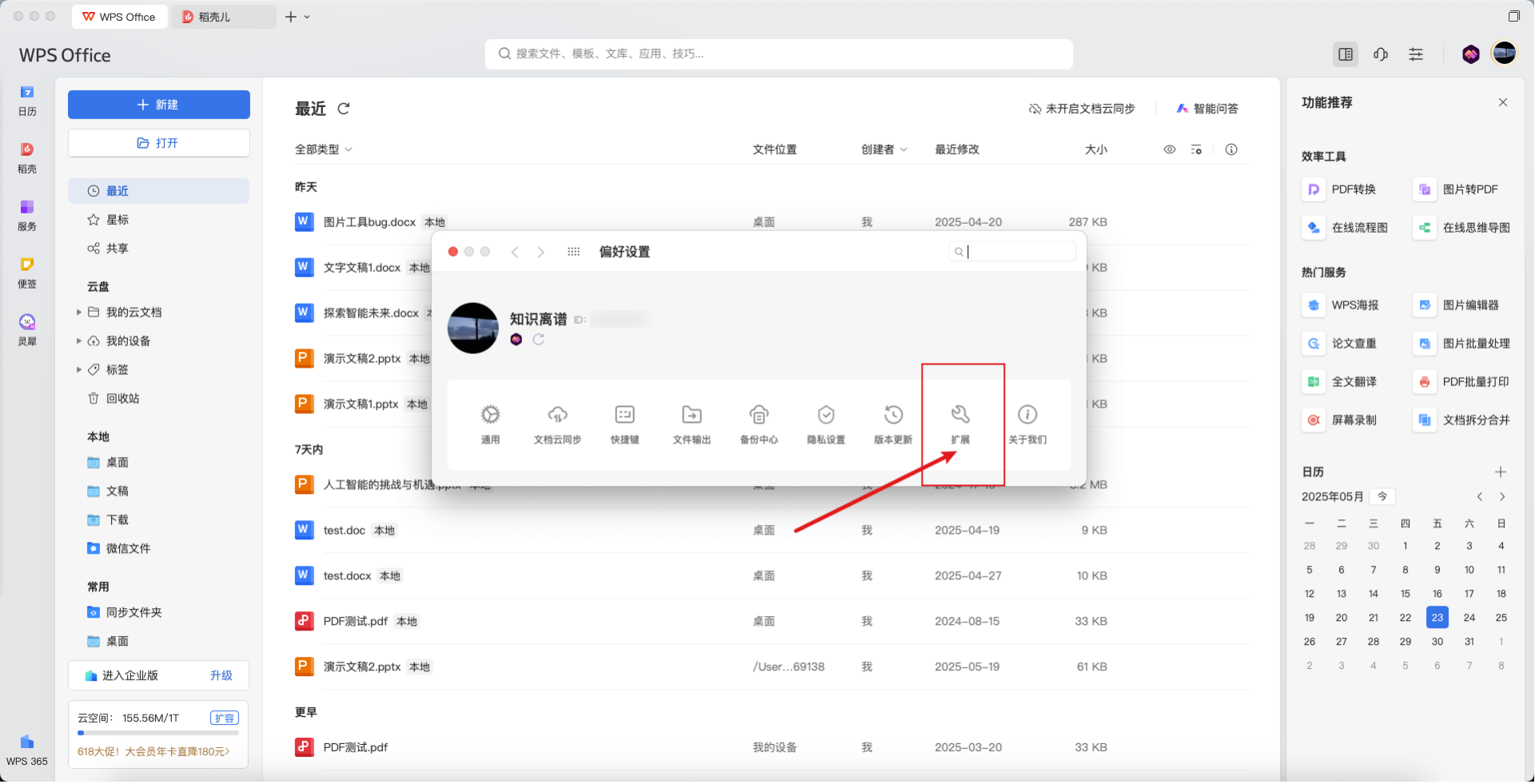
步骤一:打开 WPS Office 全局设置
WPS Office 提供以下两个入口,任选其一即可打开全局设置。
入口 1
入口 2
步骤二:进入「扩展」页
打开全局设置后,在左侧菜单中选择「扩展」选项。
步骤三:检查扩展的开启状态
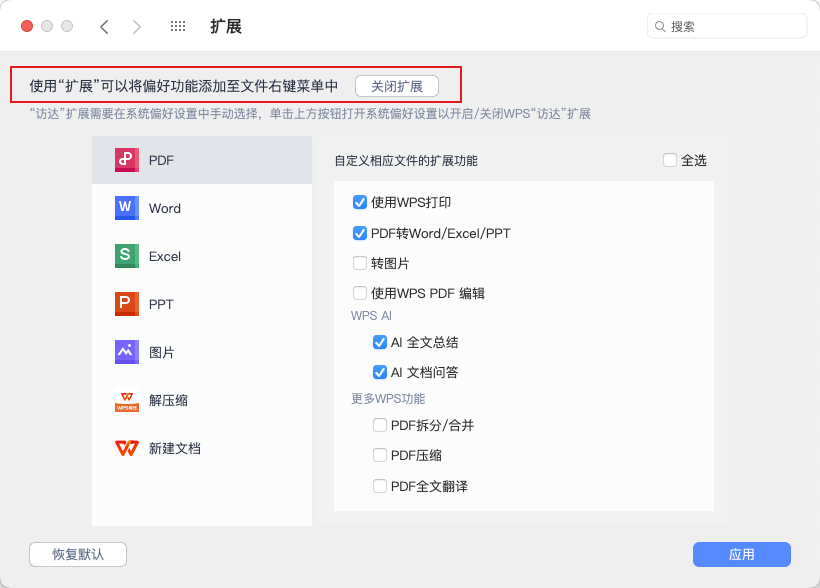
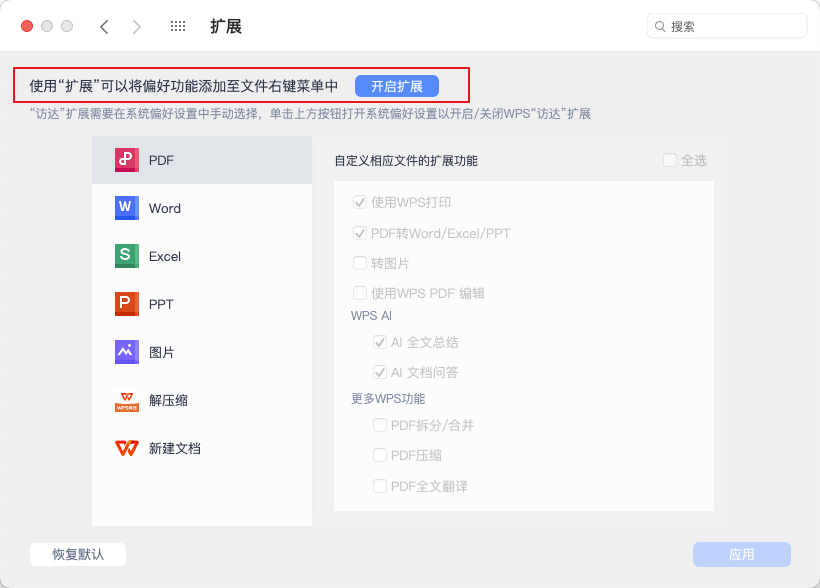
「扩展」页中会显示当前扩展开启状态,可对照下图判断:
| 状态 | 示意图 |
|---|---|
| 已开启 | 见下图 a |
| 未开启 | 见下图 b |
a. 扩展已开启的状态
b. 扩展未开启的状态
步骤四:开启扩展开关
若扩展处于未开启状态(如图 b),按以下步骤开启:
- 点击「开启扩展」按钮。
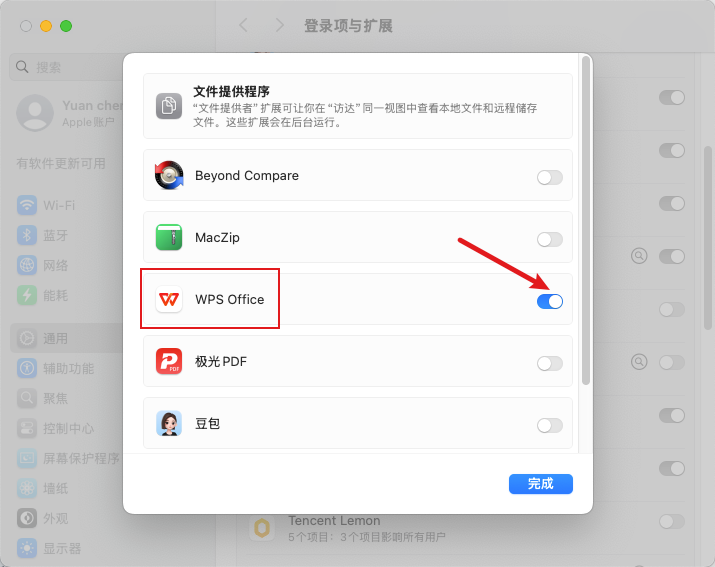
- 在弹出的系统「文件提供程序」窗口中,开启 WPS Office 右侧的开关。
步骤五:选择新建文档类型
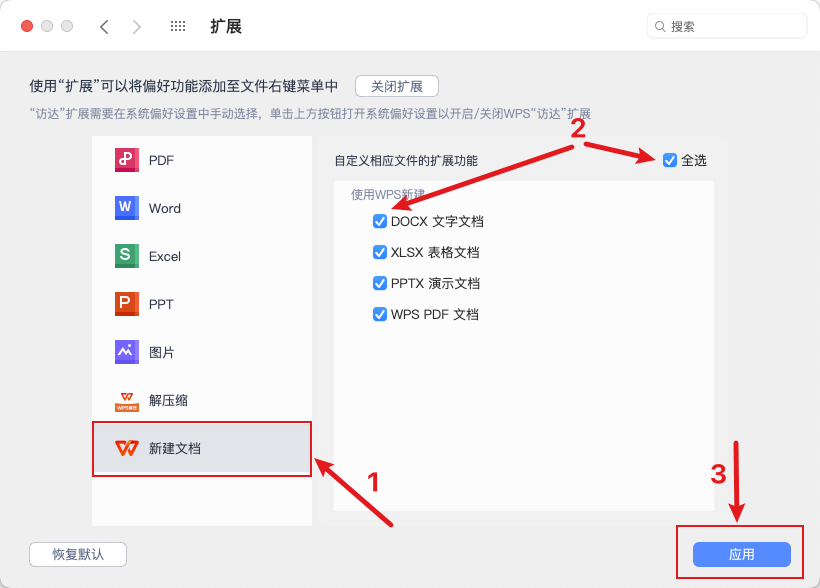
- 在「扩展」页左侧菜单栏中选择「新建文档」。
- 在右侧面板中,勾选需要通过右键新建的文档类型。
- 点击「应用」按钮保存设置。
验证设置结果
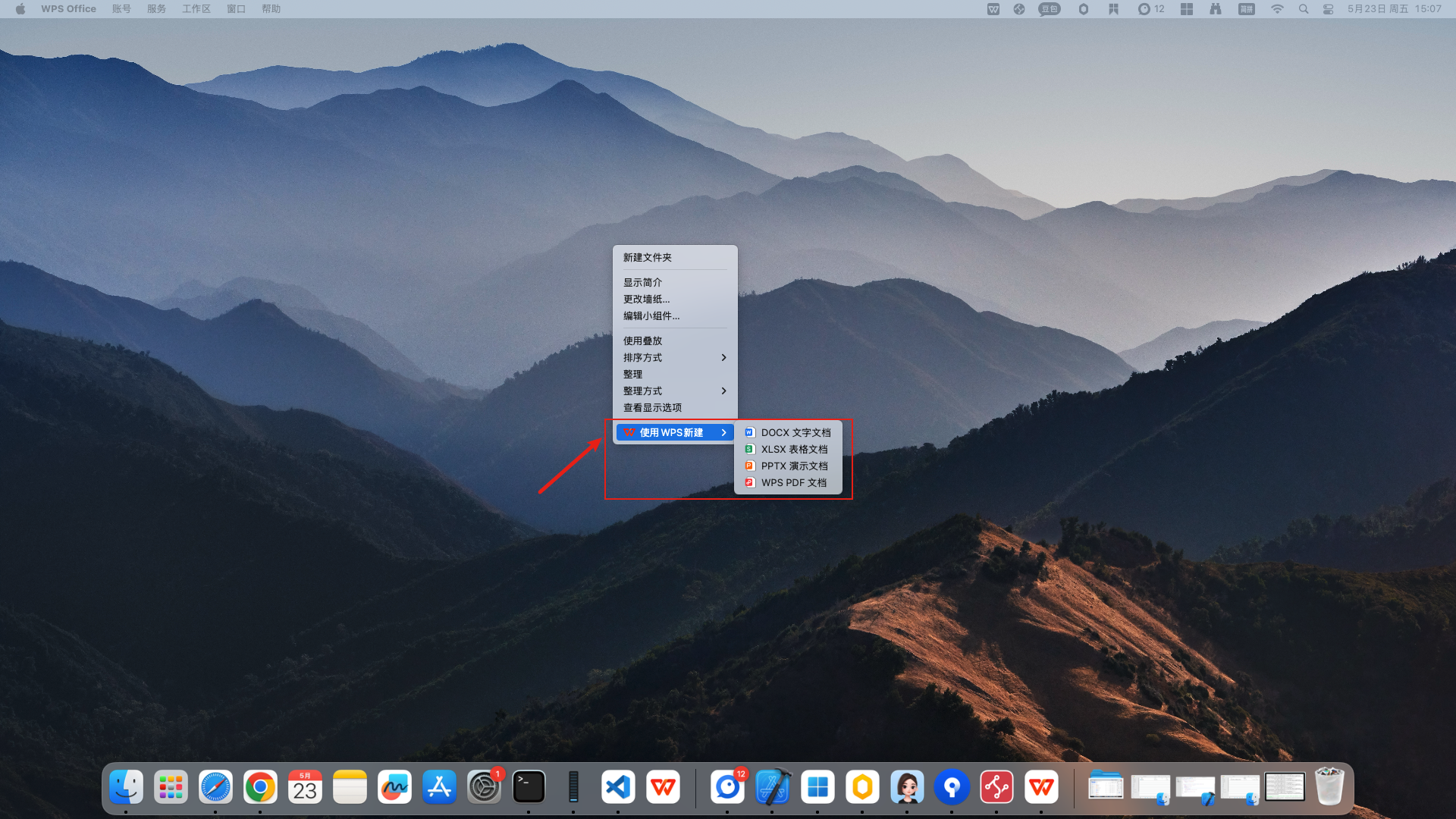
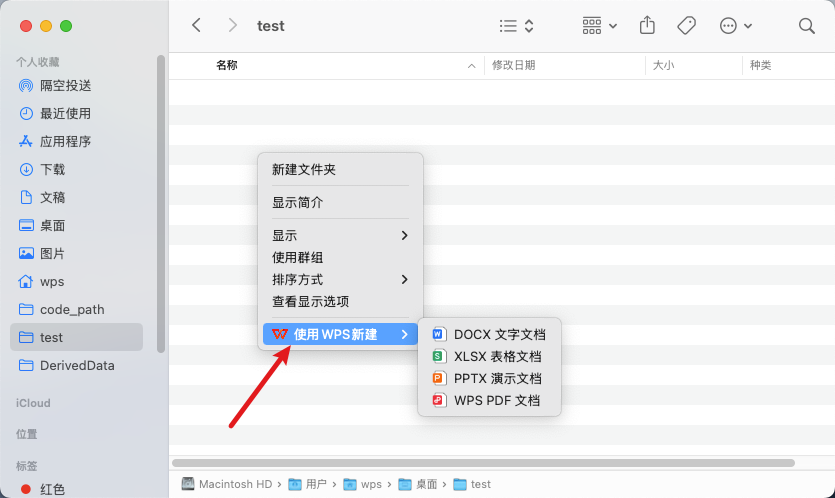
设置成功后,即可在访达和桌面中右键新建 WPS 文档:
- 在访达和桌面空白处单击鼠标右键,打开右键菜单。
- 将鼠标悬浮在「使用WPS新建」菜单上。
- 在展开的二级菜单中选择需要新建的文档类型,即可创建对应文档。