功能摘要
在PDF文档中添加页眉和页脚,支持自定义内容和样式。
功能说明
| 功能维度 | 说明 |
|---|---|
| 会员限制 | 需要开通会员 |
| 版本限制 | 无版本限制 |
操作步骤
添加页眉页脚
功能入口
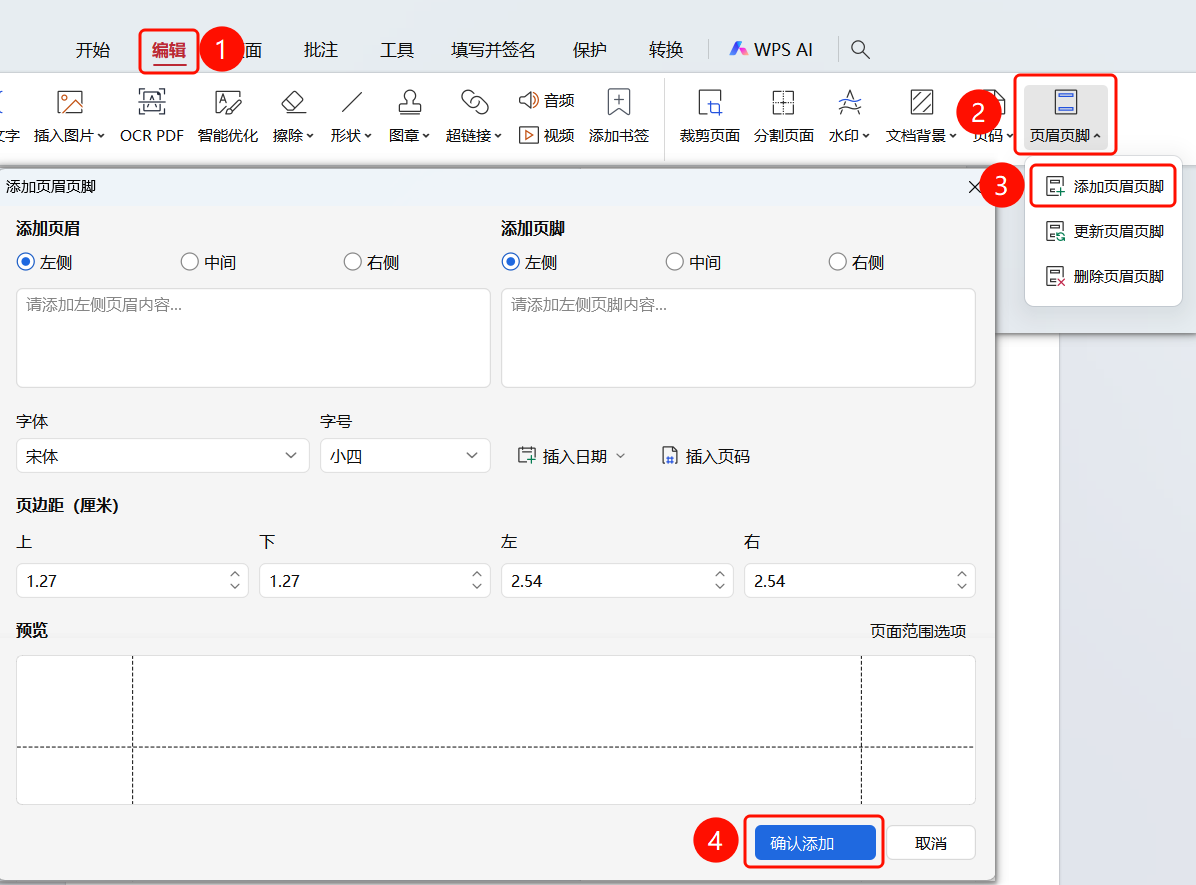
「编辑」选项卡→「页眉页脚」下拉菜单→「添加页眉页脚」
打开需要添加页眉页脚的PDF文件
点击顶部功能区中的「编辑」选项卡
在功能区中点击「页眉页脚」下拉按钮
点击「添加页眉页脚」
打开「添加页眉页脚」对话框,可设置以下内容
- 添加页眉
- 添加页脚
- 字体
- 字号
- 插入日期
- 插入页码
- 页边距
- 页面范围选项
点击「确认添加」按钮完成添加
更新页眉页脚
功能入口
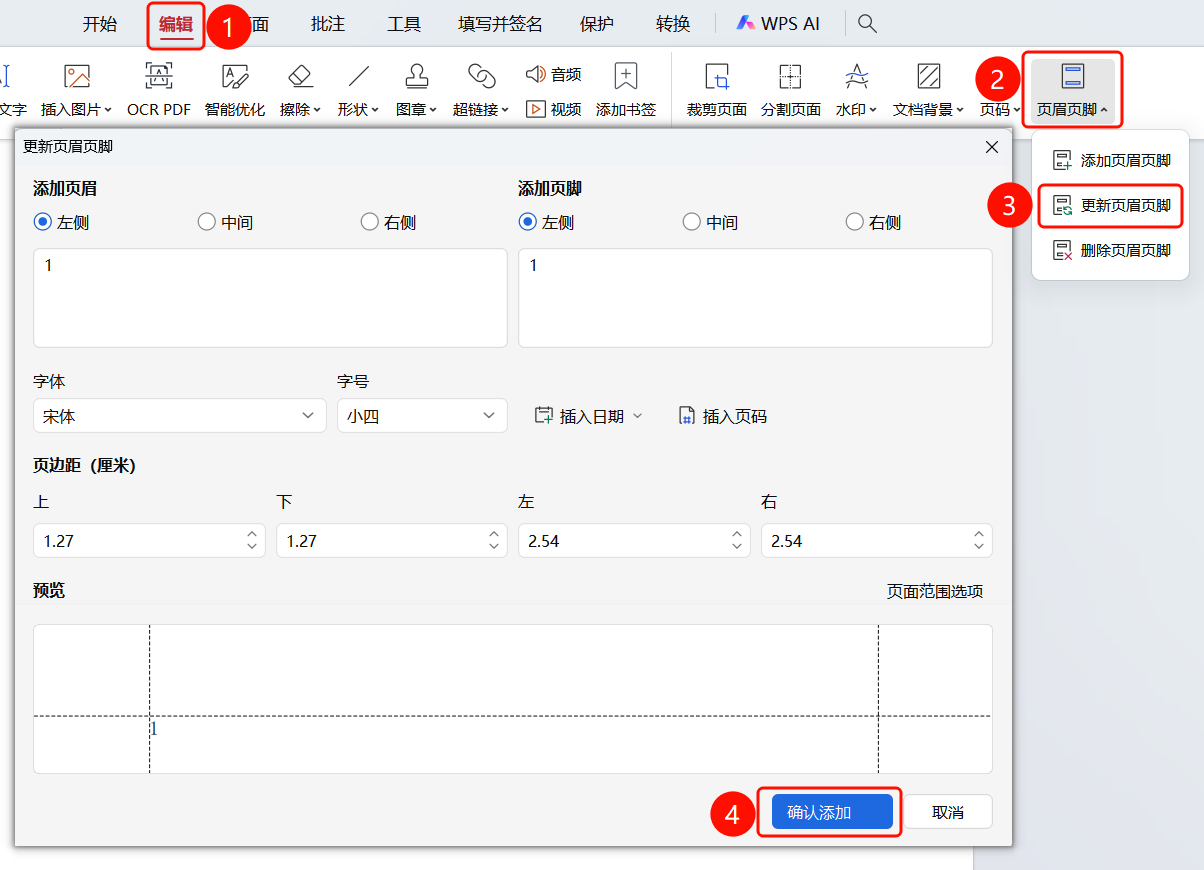
「编辑」选项卡→「页眉页脚」下拉菜单→「更新页眉页脚」
- 打开需要添加页眉页脚的PDF文件
- 点击顶部功能区中的「编辑」选项卡
- 在功能区中点击「页眉页脚」下拉按钮
- 点击「更新页眉页脚」
- 打开「更新页眉页脚」对话框,重新设置页眉页脚内容、字体、字号、插入日期/页码、页边距和页面范围选项
- 点击「确认添加」按钮完成更新
删除页眉页脚
功能入口
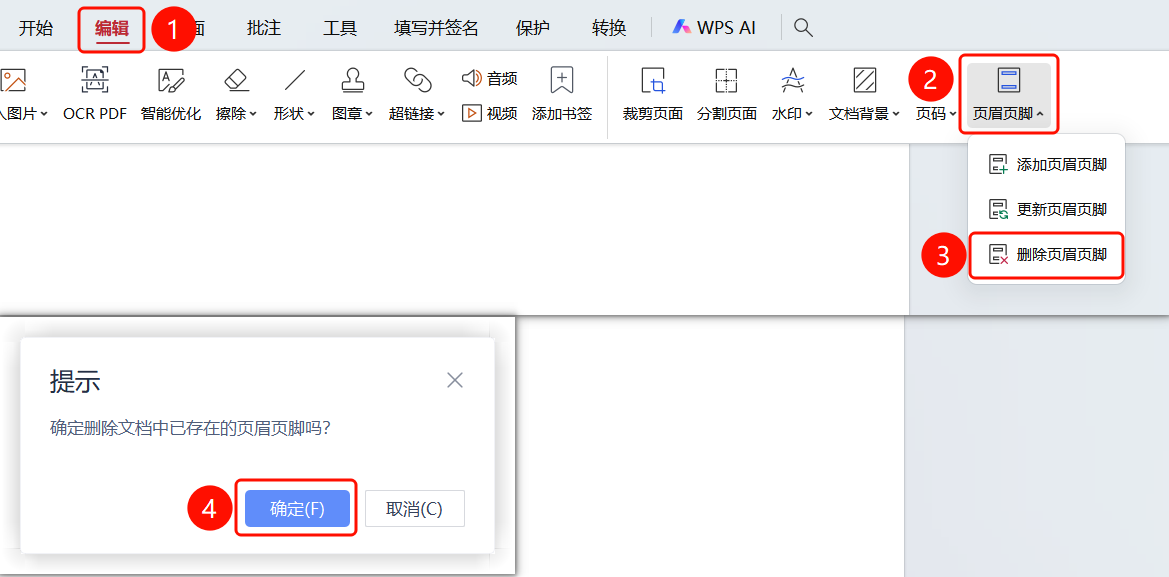
「编辑」选项卡→「页眉页脚」下拉菜单→「删除页眉页脚」
- 打开需要添加页眉页脚的PDF文件
- 点击顶部功能区中的「编辑」选项卡
- 在功能区中点击「页眉页脚」下拉按钮
- 点击「删除页眉页脚」
- 点击「确定」按钮删除页眉页脚
常见问题
问题1:页眉页脚会影响打印吗?
- 解决方案: 页眉页脚会随文档一起打印。