功能摘要
用其他PDF的页面替换当前文档的页面。
功能说明
| 功能维度 | 说明 |
|---|---|
| 会员限制 | 需要开通会员 |
| 版本限制 | 无版本限制 |
操作步骤
进入替换页面功能
功能入口
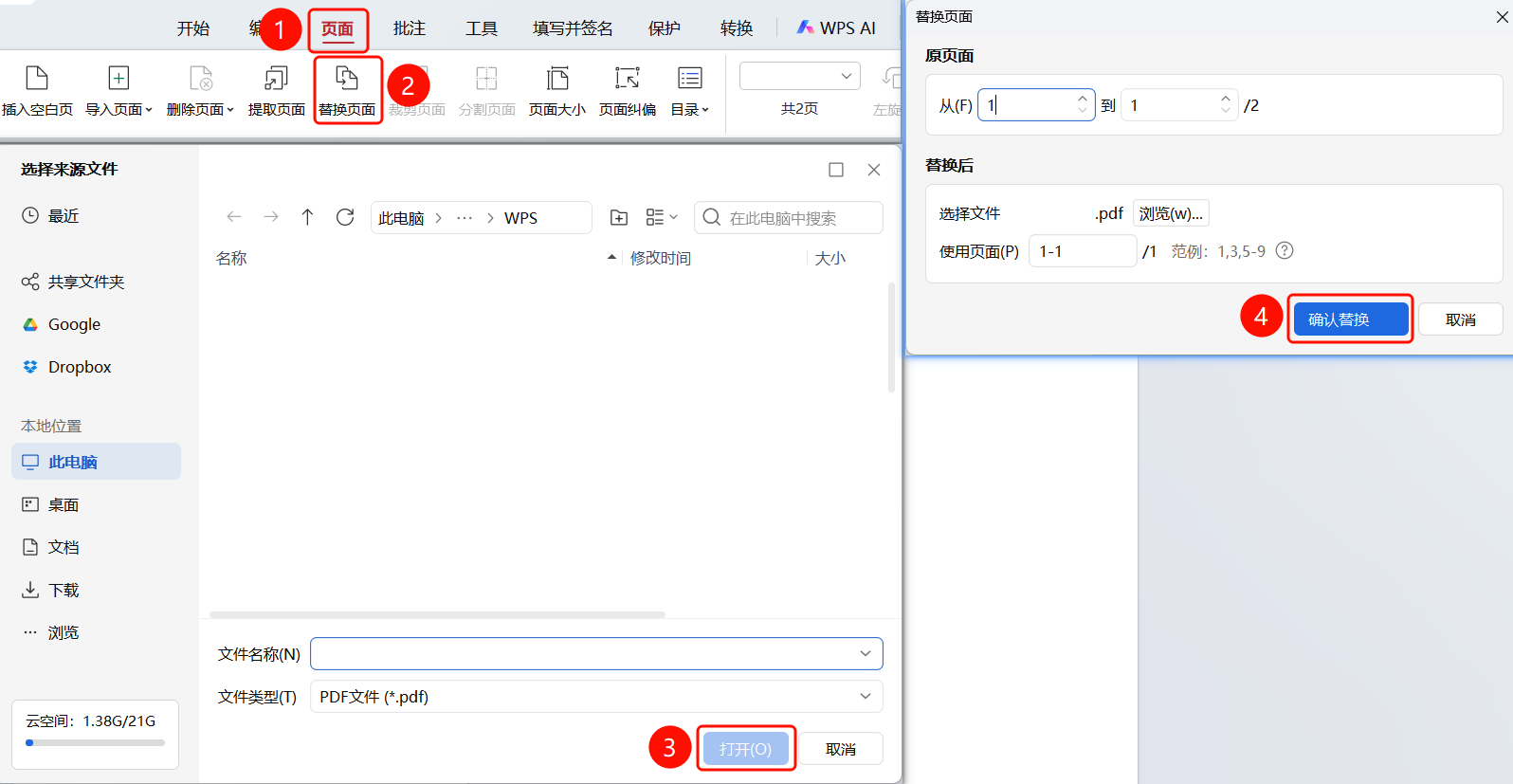
「页面」选项卡→「替换页面」按钮→「选择来源文件」对话框→「替换页面」对话框→「确认替换」按钮
打开需要替换页面的PDF文件
点击顶部功能区中的「页面」选项卡
在功能区中点击「替换页面」按钮
打开「选择来源文件」对话框
选择来源文件位置:
- 云端:共享文件夹、Google、Dropbox
- 本地位置:此电脑、桌面、文档、下载、浏览
点击「打开」按钮选择来源文件
打开「替换页面」对话框,设置替换的页面范围
点击「确认替换」按钮完成替换
常见问题
问题1:如何选择要替换的页面?
- 解决方案: 在「替换页面」对话框中设置原页面范围和使用页面范围。