功能摘要
在PDF文档中添加水印,支持文字水印和图片水印。
功能说明
| 功能维度 | 说明 |
|---|---|
| 会员限制 | 需要开通会员 |
| 版本限制 | 无版本限制 |
操作步骤
添加自定义水印
功能入口
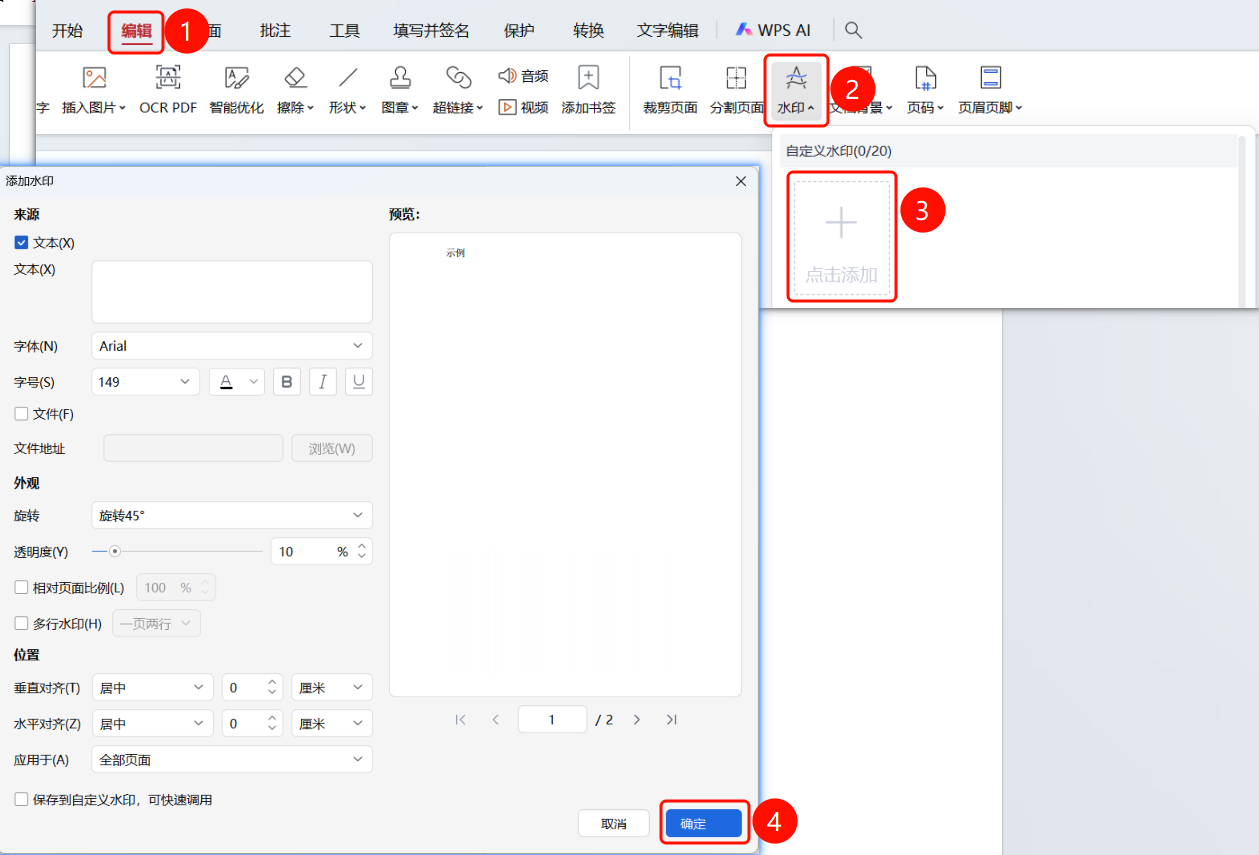
「编辑」选项卡→「水印」下拉菜单→「自定义水印」→「添加水印」对话框
打开需要添加水印的PDF文件
点击顶部功能区中的「编辑」选项卡
在功能区中点击「水印」下拉按钮
在「水印」下拉菜单中点击「自定义水印」中的「点击添加」按钮
打开「添加水印」对话框,设置来源:
- 文本:输入水印文字内容
- 文件:选择图片文件作为水印
设置字体和字号(文本水印)
设置外观:
- 旋转:设置水印旋转角度(如旋转45°)
- 透明度(Y):设置水印透明度(如50%)
- 相对页面比例(L):设置水印相对页面的大小比例(如50%)
- 多行水印(H):设置一页两行等多行显示
设置位置:
- 垂直对齐(T):选择垂直对齐方式(居中)
- 水平对齐(Z):选择水平对齐方式(居中)
设置应用于(A):选择应用范围(全部页面)
可勾选「保存到自定义水印,可快速调用」
点击「确定」按钮完成添加
推荐水印
功能入口
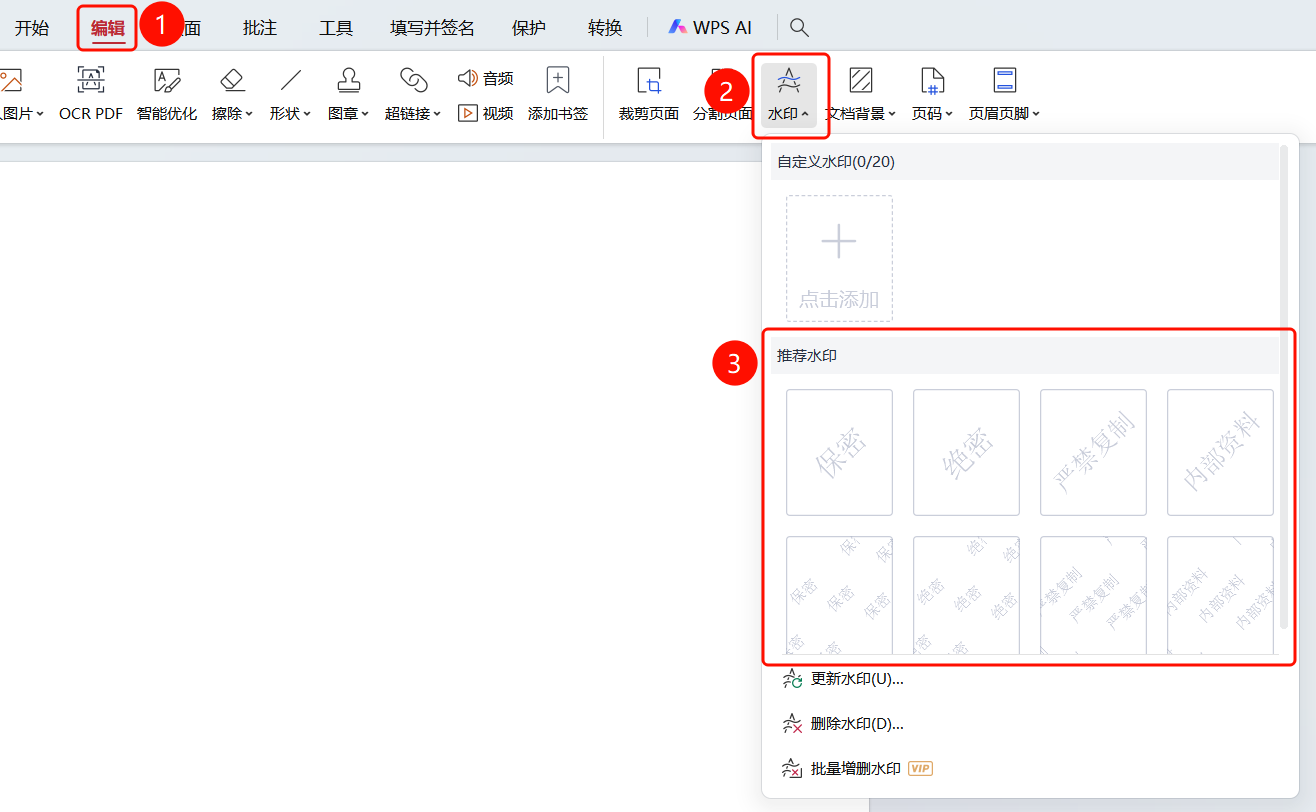
「编辑」选项卡→「水印」下拉菜单→「水印」下拉菜单→「推荐水印」
- 打开需要添加水印的PDF文件
- 点击顶部功能区中的「编辑」选项卡
- 在功能区中点击「水印」下拉按钮
- 在下拉菜单中选择「推荐水印」区域中的默认水印
更新水印
功能入口
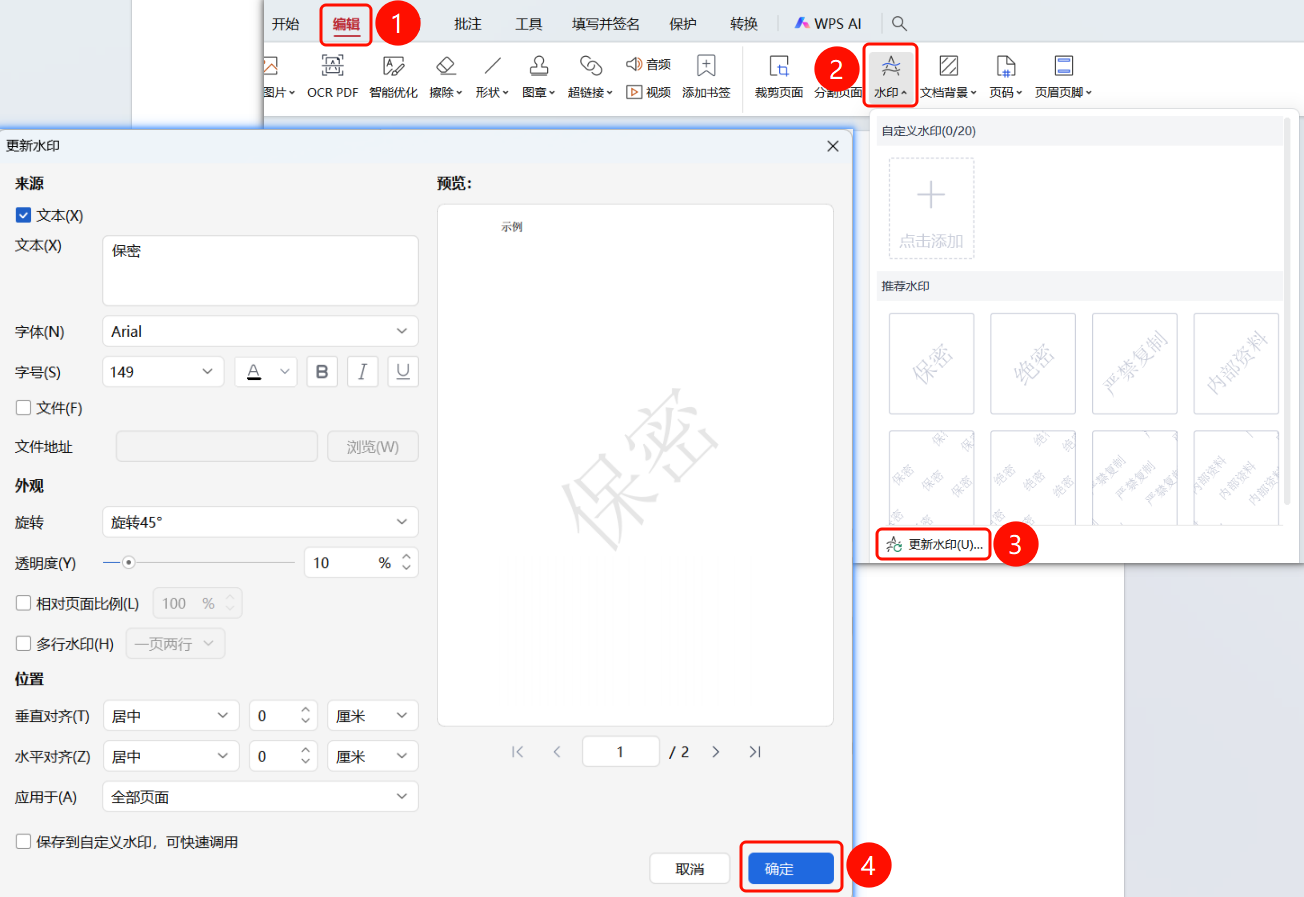
「编辑」选项卡→「水印」下拉菜单→「水印」下拉菜单→「更新水印」选项→「更新水印」对话框
- 打开需要更新水印的PDF文件
- 点击顶部功能区中的「编辑」选项卡
- 在功能区中点击「水印」下拉按钮
- 在下拉菜单中点击「更新水印」按钮
- 弹出「更新水印」对话框,可以调整水印设置
- 调整完成后点击「确定」按钮完成更新
删除水印
功能入口
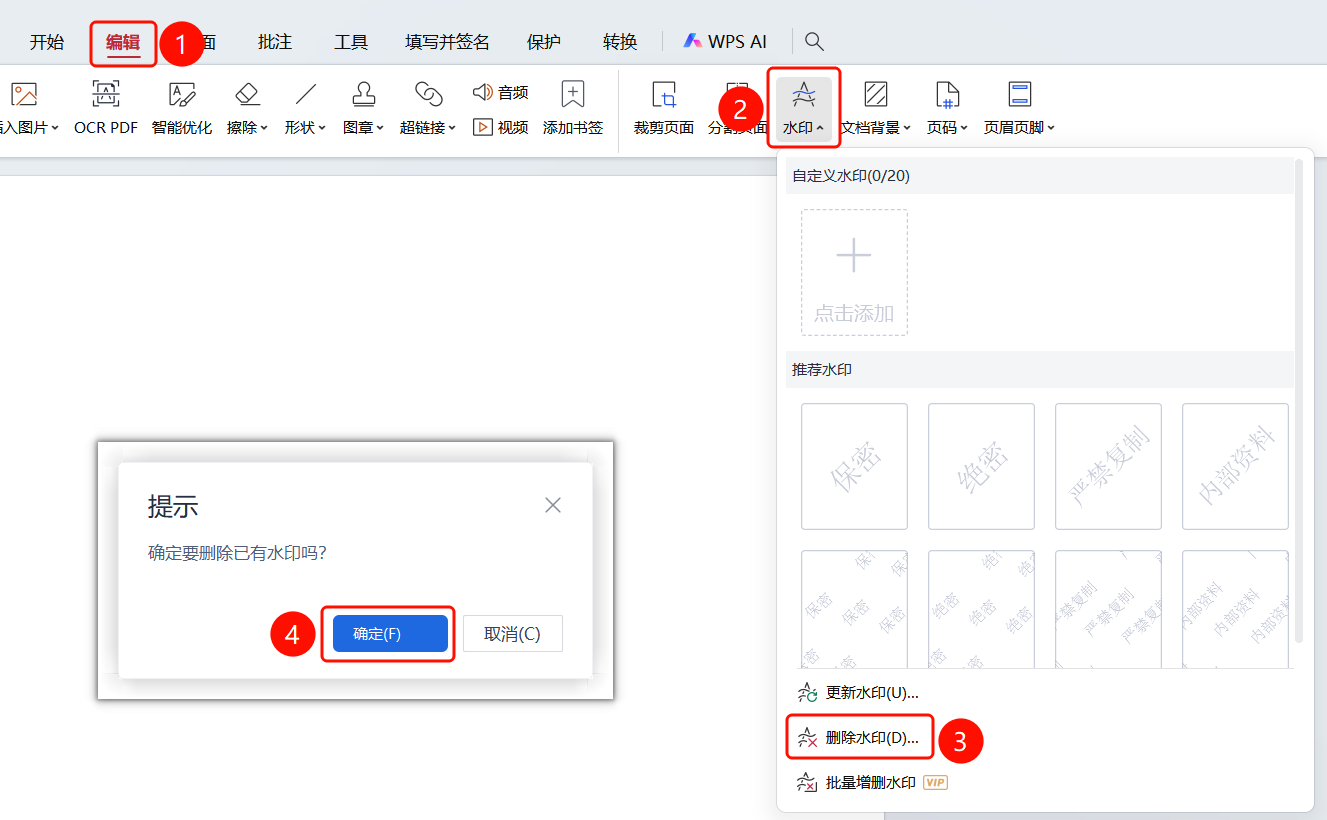
「编辑」选项卡→「水印」下拉菜单→「水印」下拉菜单→「删除水印」选项
- 打开需要删除水印的PDF文件
- 点击顶部功能区中的「编辑」选项卡
- 在功能区中点击「水印」下拉按钮
- 在下拉菜单中点击「删除水印」按钮
- 点击「确定」按钮进行删除
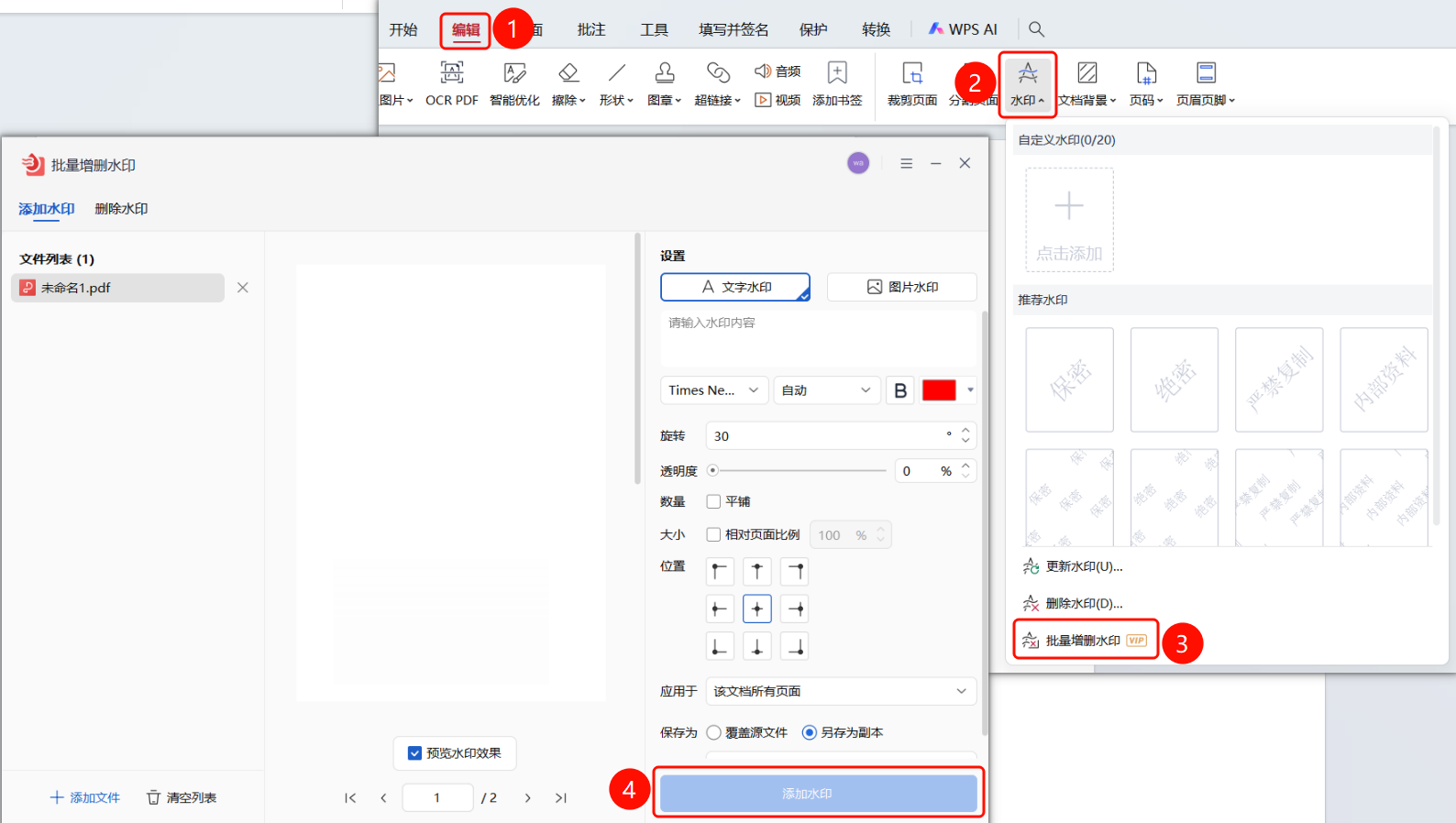
批量增删水印
功能入口
「编辑」选项卡→「水印」下拉菜单→「水印」下拉菜单→「批量增删水印」选项→「批量增删水印」对话框
- 打开需要删除水印的PDF文件
- 点击顶部功能区中的「编辑」选项卡
- 在功能区中点击「水印」下拉按钮
- 在下拉菜单中点击「批量增删水印」按钮
- 弹出「批量增删水印」对话框
- 选择添加水印或删除水印,选择后可添加PDF文件批量添加或删除水印
- 点击「确定」按钮添加水印或删除水印
常见问题
问题1:水印支持哪些类型?
- 解决方案: 支持文字水印和图片水印两种类型。
问题2:如何调整水印位置和大小?
- 解决方案: 在「添加水印」对话框中调整旋转、透明度、相对页面比例和位置。
问题3:如何删除水印?
- 解决方案: 在「水印」下拉菜单中选择「删除水印」选项。