功能摘要
导入外部PDF页面或删除现有页面。
功能说明
| 功能维度 | 说明 |
|---|---|
| 会员限制 | 需要开通会员 |
| 版本限制 | 无版本限制 |
操作步骤
导入页面
功能入口
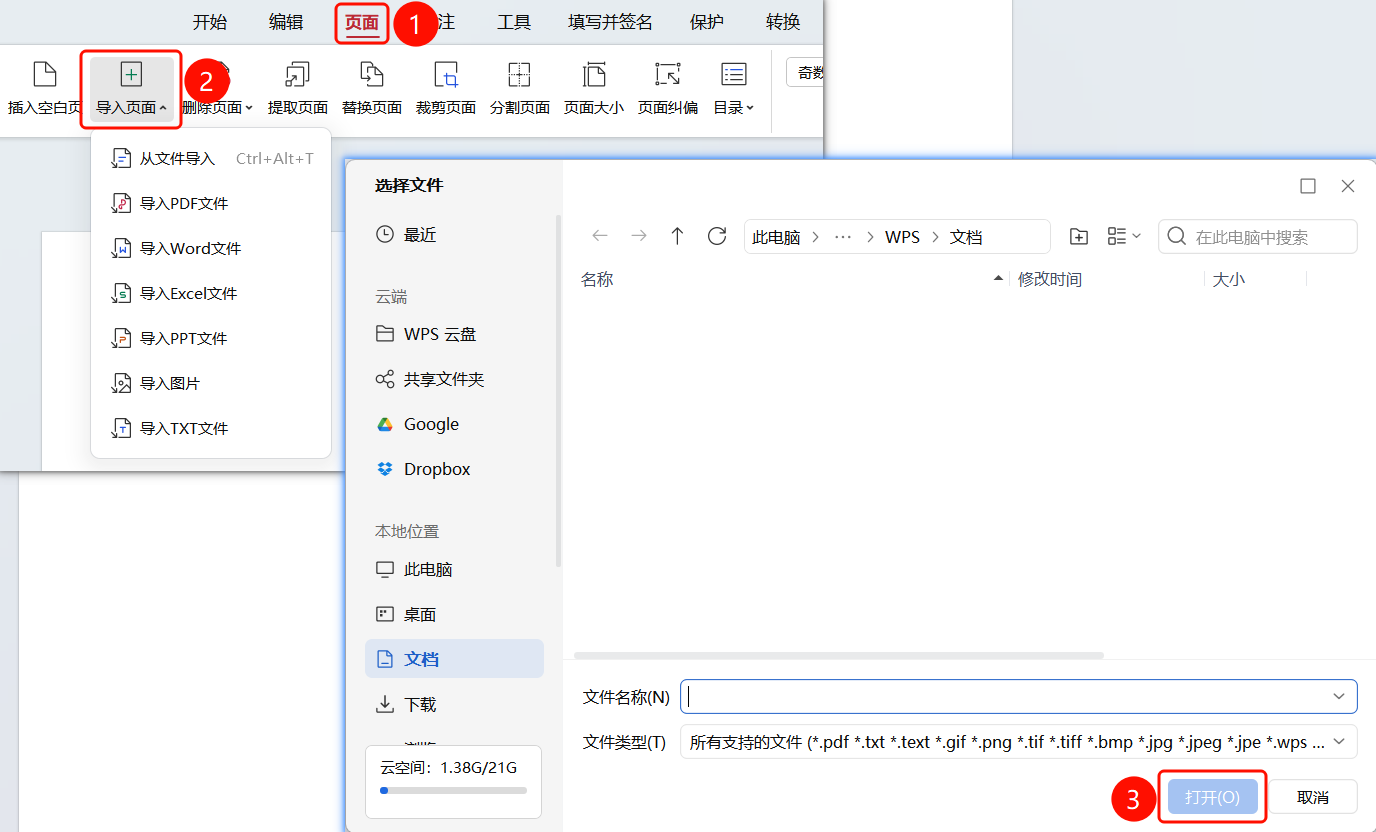
「页面」选项卡→「导入页面」下拉菜单→「选择文件」对话框
打开需要导入页面的PDF文件
点击顶部功能区中的「页面」选项卡
在功能区中点击「导入页面」下拉按钮
在下拉菜单中选择导入方式:
- 从文件导入(Ctrl+Alt+T):从文件中选择导入
- 导入PDF文件:导入PDF格式文件
- 导入Word文件:导入Word格式文件
- 导入Excel文件:导入Excel格式文件
- 导入PPT文件:导入PPT格式文件
- 导入图片:导入图片文件
- 导入TXT文件:导入TXT格式文件
在导入方式中选择需要导入的文件类型
打开「选择文件」对话框
选择文件位置:
- 云端:WPS云盘、共享文件夹、Google、Dropbox
- 本地位置:此电脑、桌面、文档、下载、浏览
确认「文件名称」和「文件类型」
点击「打开」按钮完成导入
删除页面
功能入口
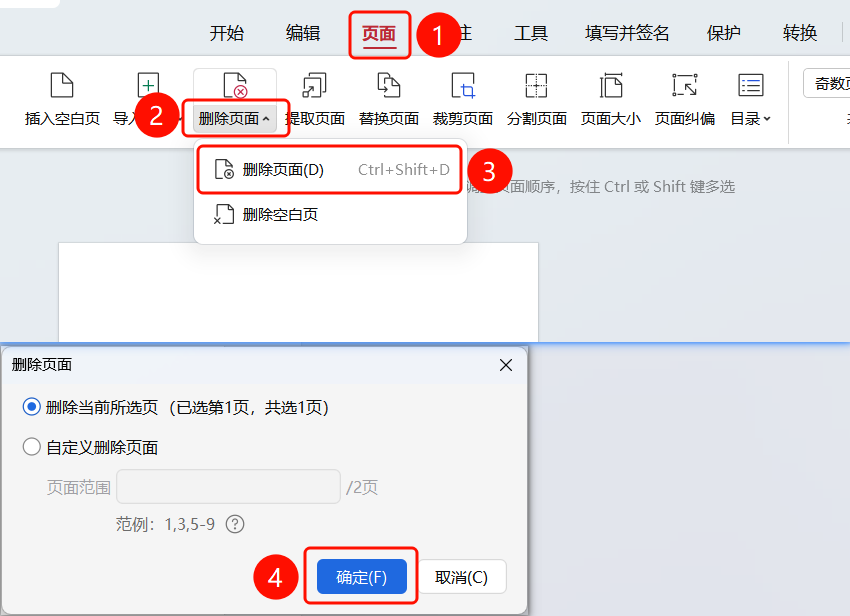
「页面」选项卡→「删除页面」下拉菜单→「删除页面」对话框
点击顶部功能区中的「页面」选项卡
在功能区中点击「删除页面」下拉按钮
点击「删除页面」选项
打开「删除页面」对话框,选择删除方式:
- 删除当前所选页:删除当前选中的页面(显示已选页数和共选页数)
- 自定义删除页面:在「页面范围」输入框中输入页码范围(如1,3,5-9)
点击「确定」按钮完成删除
删除空白页
功能入口
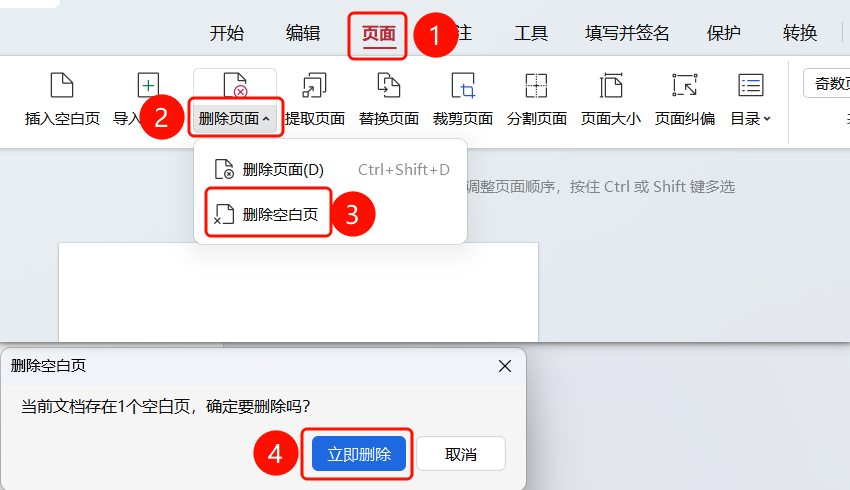
「页面」选项卡→「删除页面」下拉菜单→「删除空白页」
- 点击顶部功能区中的「页面」选项卡
- 在功能区中点击「删除页面」下拉按钮
- 点击「删除空白页」
- 弹出「删除空白页」对话框,显示空白页数量提示
- 点击「立即删除」按钮删除所有空白页
常见问题
问题1:导入页面支持哪些格式?
- 解决方案: 支持PDF、Word、Excel、PPT、图片、TXT等多种格式。