WPS PDF时间戳使用指南
功能摘要
为PDF文档添加时间戳,证明文档在特定时间点的状态。
功能说明
| 功能维度 | 说明 |
|---|---|
| 会员限制 | 需要开通会员 |
| 版本限制 | 无版本限制 |
操作步骤
进入时间戳功能
功能入口
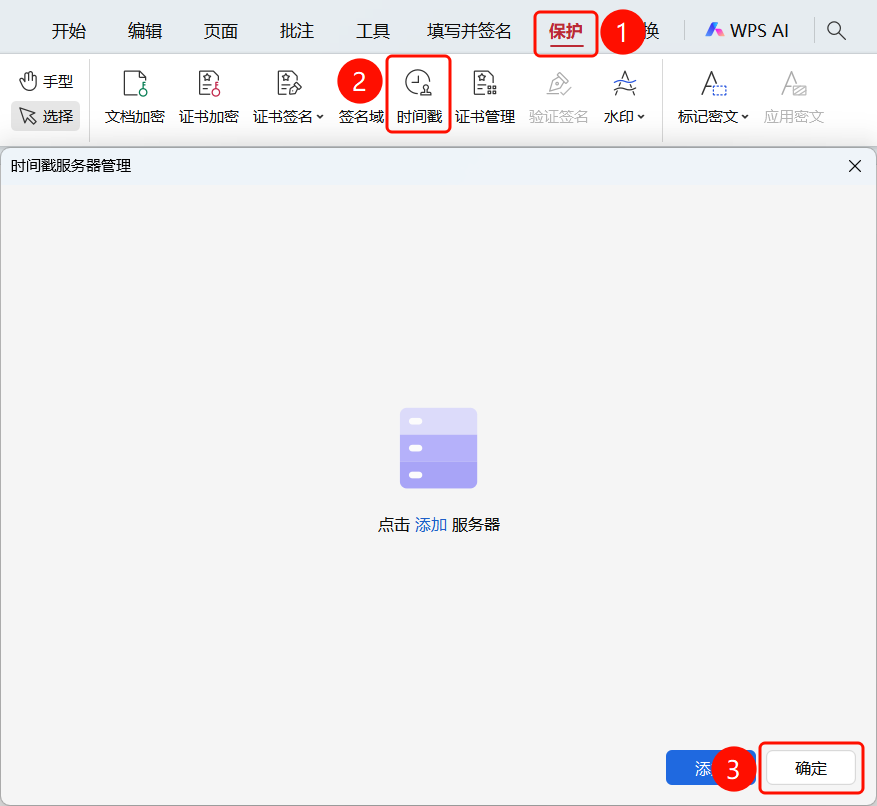
「保护」选项卡→「时间戳」按钮→「时间戳服务器管理」对话框→「添加」按钮
- 打开需要添加时间戳的PDF文件
- 点击顶部功能区中的「保护」选项卡
- 在功能区中点击「时间戳」按钮
- 弹出「时间戳服务器管理」对话框
- 选择已有服务器,点击「确定」按钮使用时间戳
添加时间戳服务器
功能入口
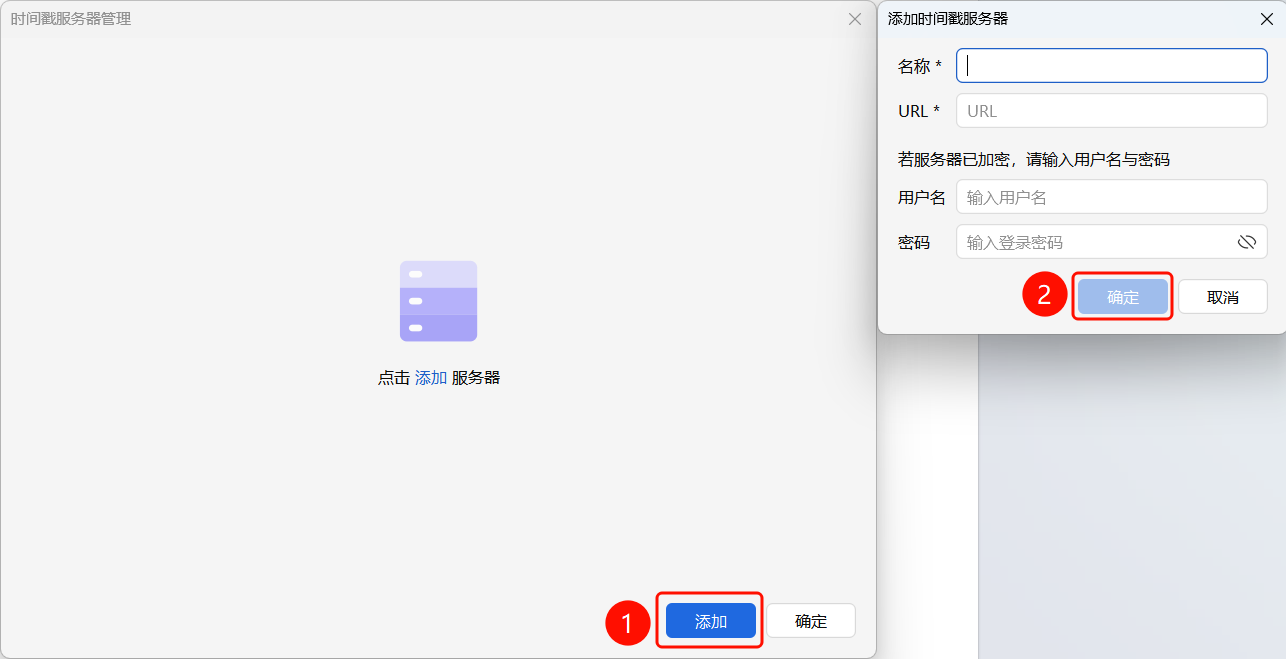
「时间戳服务器管理」对话框→「添加」按钮→「添加时间戳服务器」对话框
在「时间戳服务器管理」对话框点击「添加」按钮
在「添加时间戳服务器」对话框中填写:
- 名称:服务器名称(必填)
- URL:服务器URL地址(必填)
- 用户名:如果服务器已加密,输入用户名
- 密码:输入登录密码
点击「确定」按钮保存服务器配置
常见问题
问题1:时间戳和签名时间有什么区别?
签名时间由签名者本地提供,时间戳由可信第三方服务器提供,更具公信力。
问题2:时间戳可以伪造吗?
时间戳由可信时间服务器签发,无法被伪造。
问题3:时间戳过期了怎么办?
时间戳本身不会过期,但时间戳服务器的证书可能需要更新。
注意事项
- 时间戳需要网络连接才能添加
- 时间戳可以与数字签名配合使用
- 时间戳证明文档在特定时间点的状态