功能摘要
测量PDF文档中图形的尺寸、角度和面积。
功能说明
| 功能维度 | 说明 |
|---|---|
| 会员限制 | 需要开通会员 |
| 版本限制 | 无版本限制 |
操作步骤
测量距离
功能入口
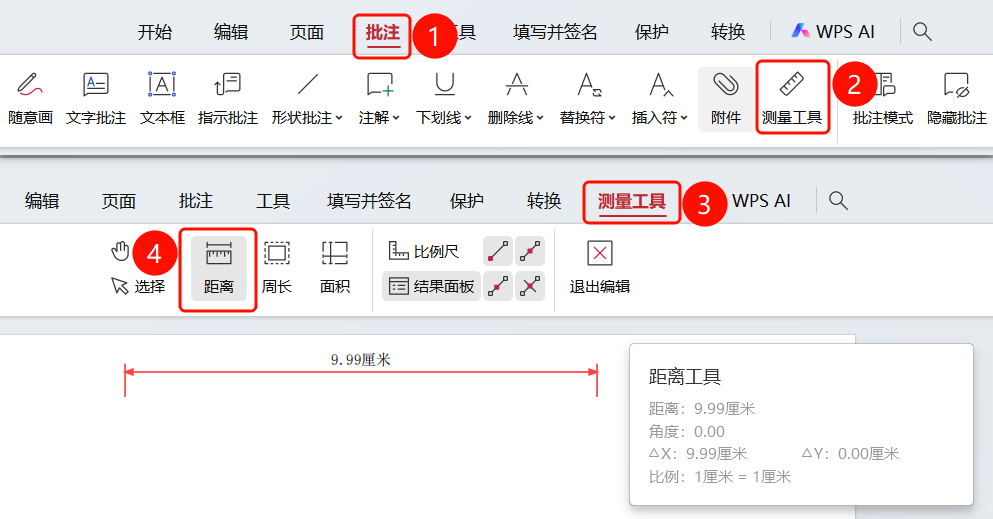
「批注」选项卡→「测量工具」按钮→「测量工具」选项卡→「距离」按钮
- 打开需要测量的PDF文件
- 点击顶部功能区中的「批注」选项卡
- 在功能区中点击「测量工具」按钮
- 点击后会自动跳转至「测量工具」选项卡
- 点击「距离」按钮
- 在PDF页面中点击起点和终点
- 测量结果显示工具面板中
- 面板显示:距离、角度、ΔX、ΔY、比例
测量周长
功能入口
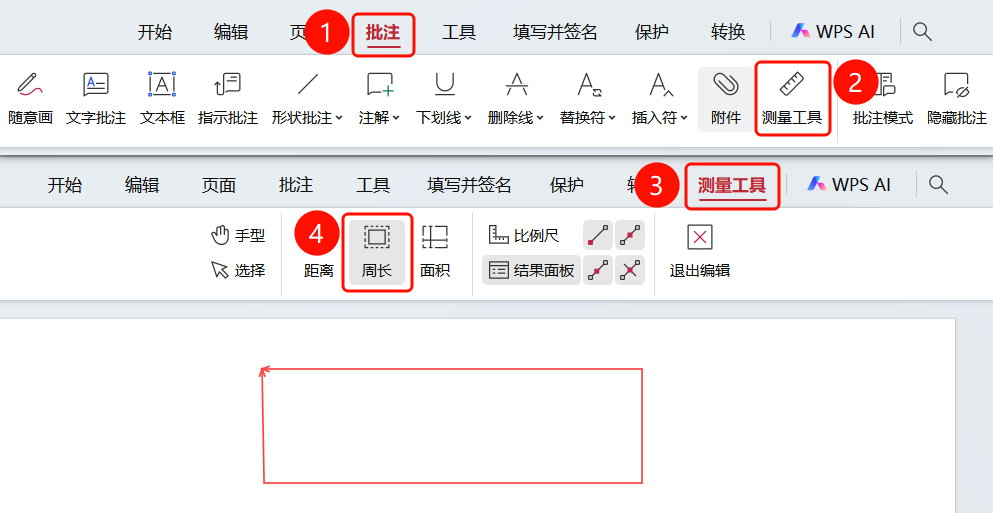
「批注」选项卡→「测量工具」按钮→「测量工具」选项卡→「周长」按钮
- 打开需要测量的PDF文件
- 点击顶部功能区中的「批注」选项卡
- 在功能区中点击「测量工具」按钮
- 点击后会自动跳转至「测量工具」选项卡
- 点击「周长」按钮
- 在PDF页面中依次点击封闭图形的顶点
- 双击或点击起点完成测量
- 面板显示:距离、周长、角度、ΔX、ΔY、比例
测量面积
功能入口
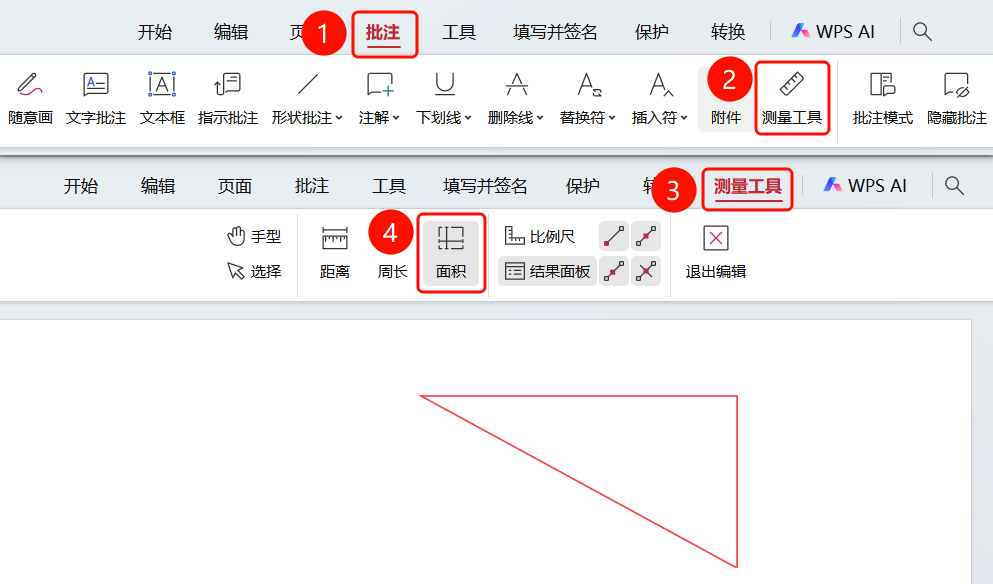
「批注」选项卡→「测量工具」按钮→「测量工具」选项卡→「面积」按钮
- 打开需要测量的PDF文件
- 点击顶部功能区中的「批注」选项卡
- 在功能区中点击「测量工具」按钮
- 点击后会自动跳转至「测量工具」选项卡
- 点击「面积」按钮
- 在PDF页面中依次点击封闭图形的顶点
- 双击或点击起点完成测量
- 面板显示:面积、周长、比例
设置比例尺
功能入口
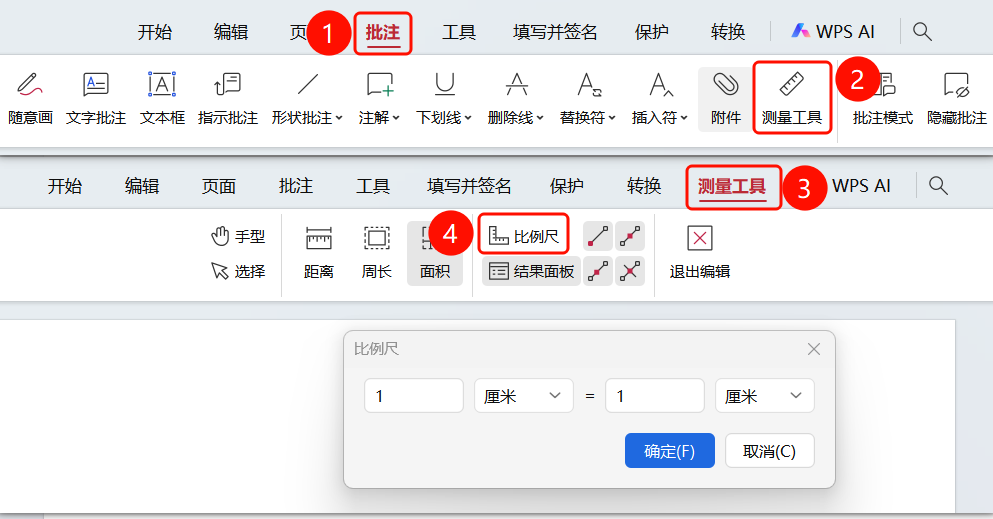
「批注」选项卡→「测量工具」按钮→「测量工具」选项卡→「比例尺」按钮→「比例尺」对话框
打开需要测量的PDF文件
点击顶部功能区中的「批注」选项卡
在功能区中点击「测量工具」按钮
点击后会自动跳转至「测量工具」选项卡
点击功能区中的「比例尺」按钮
在「比例尺」对话框中设置比例:
- 输入实际尺寸和页面尺寸
- 选择单位(厘米、毫米、英寸等)
点击「确定」按钮保存设置
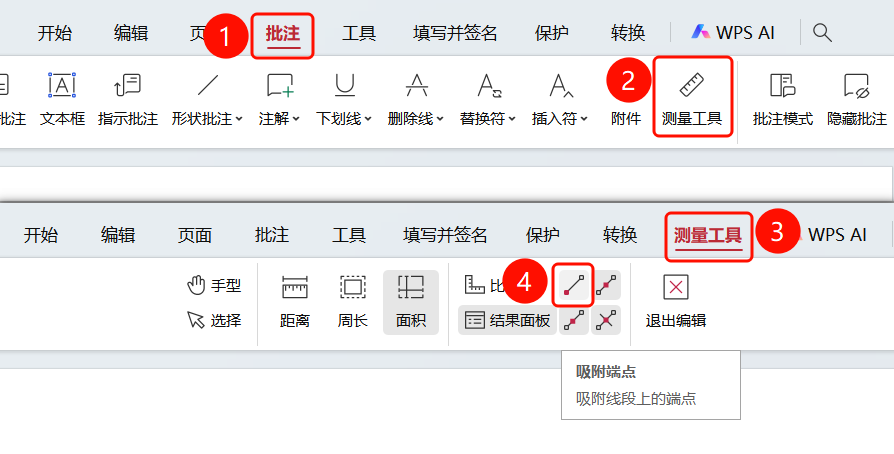
吸附端点
功能入口
「批注」选项卡→「测量工具」按钮→「测量工具」选项卡→「吸附端点」按钮
- 点击顶部功能区中的「批注」选项卡
- 在功能区中点击「测量工具」按钮
- 点击后会自动跳转至「测量工具」选项卡
- 点击功能区中的「吸附端点」按钮
- 测量时自动吸附线段的端点位置
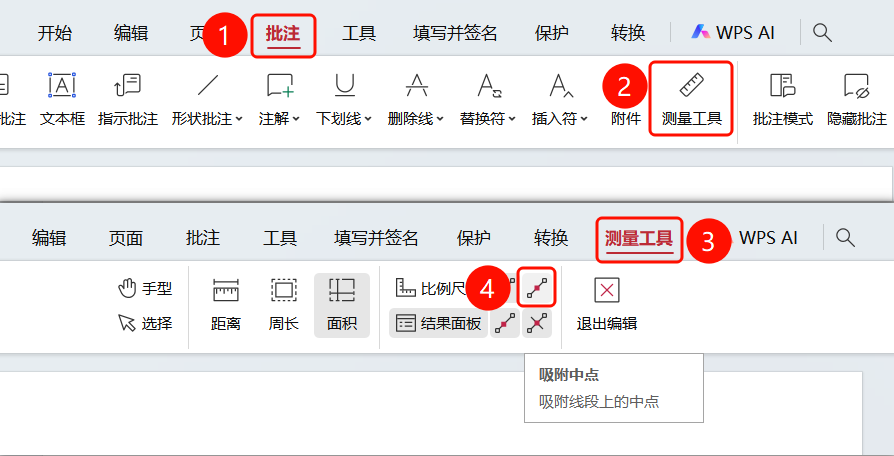
吸附中点
功能入口
「批注」选项卡→「测量工具」按钮→「测量工具」选项卡→「吸附中点」按钮
- 点击顶部功能区中的「批注」选项卡
- 在功能区中点击「测量工具」按钮
- 点击后会自动跳转至「测量工具」选项卡
- 点击功能区中的「吸附中点」按钮
- 测量时自动吸附线段的中点位置
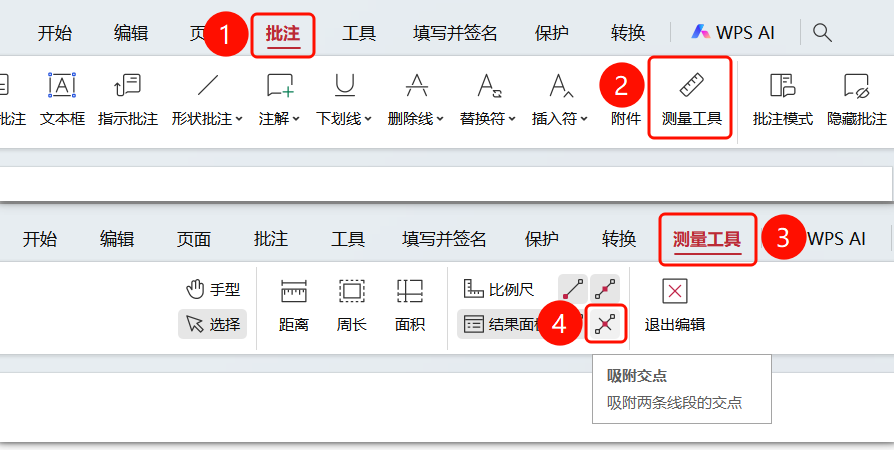
吸附交点
功能入口
「批注」选项卡→「测量工具」按钮→「测量工具」选项卡→「吸附交点」按钮
- 点击顶部功能区中的「批注」选项卡
- 在功能区中点击「测量工具」按钮
- 点击后会自动跳转至「测量工具」选项卡
- 点击功能区中的「吸附交点」按钮
- 测量时自动吸附两条线段的交点
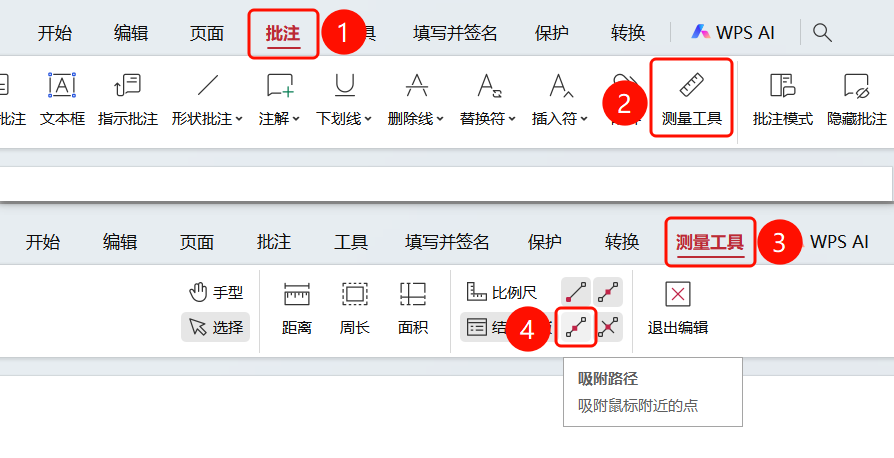
吸附路径
功能入口
「批注」选项卡→「测量工具」按钮→「测量工具」选项卡→「吸附路径」按钮
- 点击顶部功能区中的「批注」选项卡
- 在功能区中点击「测量工具」按钮
- 点击后会自动跳转至「测量工具」选项卡
- 点击功能区中的「吸附路径」按钮
- 测量时自动吸附鼠标附近的点
常见问题
问题1:测量工具可以测量什么?
- 解决方案: 可以测量距离、角度、周长、面积等多种尺寸信息。
问题2:如何设置测量单位?
- 解决方案: 点击「比例尺」按钮,在对话框中设置测量单位和比例。
问题3:如何删除测量标记?
- 解决方案: 右键选中测量标记,在弹出的菜单中点击删除按钮。