功能摘要
在PDF文档中添加替换符和插入符,用于标注需要修改的内容。
功能说明
| 功能维度 | 说明 |
|---|---|
| 会员限制 | 需要开通会员 |
| 版本限制 | 无版本限制 |
操作步骤
添加替换符
功能入口
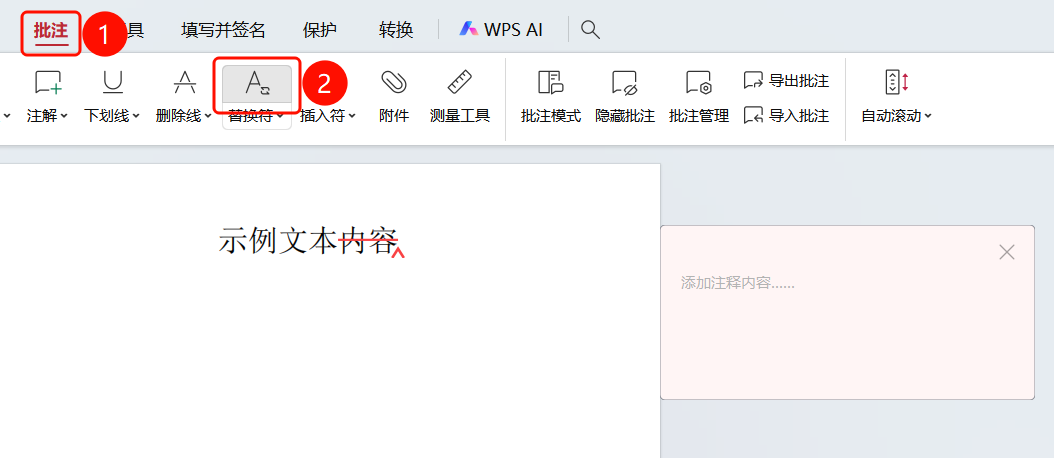
「批注」选项卡→「替换符」按钮
- 打开需要添加批注的PDF文件
- 点击顶部功能区中的「批注」选项卡
- 在功能区中点击「替换符」按钮
- PDF文档中选中需要替换的文本,添加替换符批注
- 添加替换符后,文档右侧显示批注面板,在面板中输入替换说明内容
删除替换符
功能入口
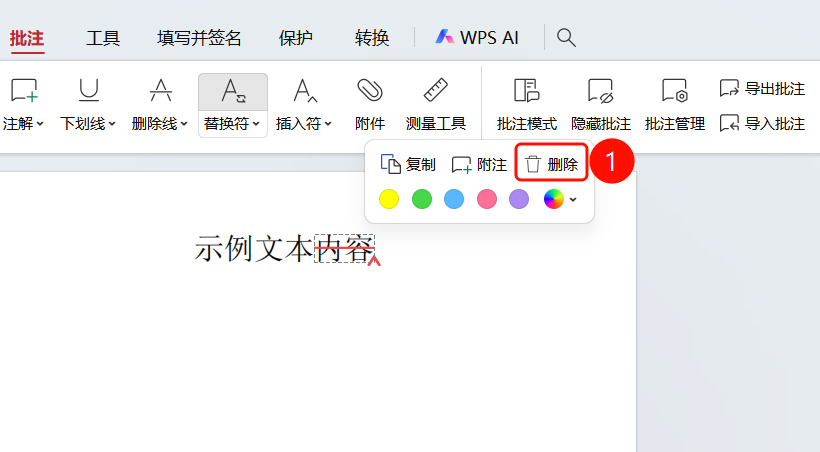
选中替换符→删除按钮
- 右键点击选中要删除的替换符
- 在弹出的操作菜单中点击「删除」按钮
添加插入符
功能入口
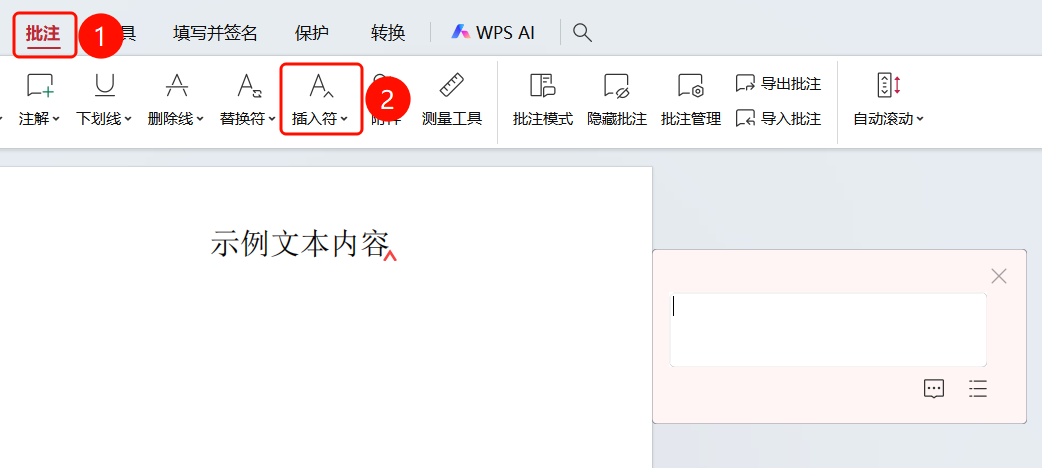
「批注」选项卡→「插入符」按钮
- 点击顶部功能区中的「批注」选项卡
- 在功能区中点击「插入符」按钮
- PDF文档中选中需要插入内容的位置,添加插入符批注
- 添加插入符后,文档右侧显示批注面板,在面板中输入插入说明内容
删除插入符
功能入口
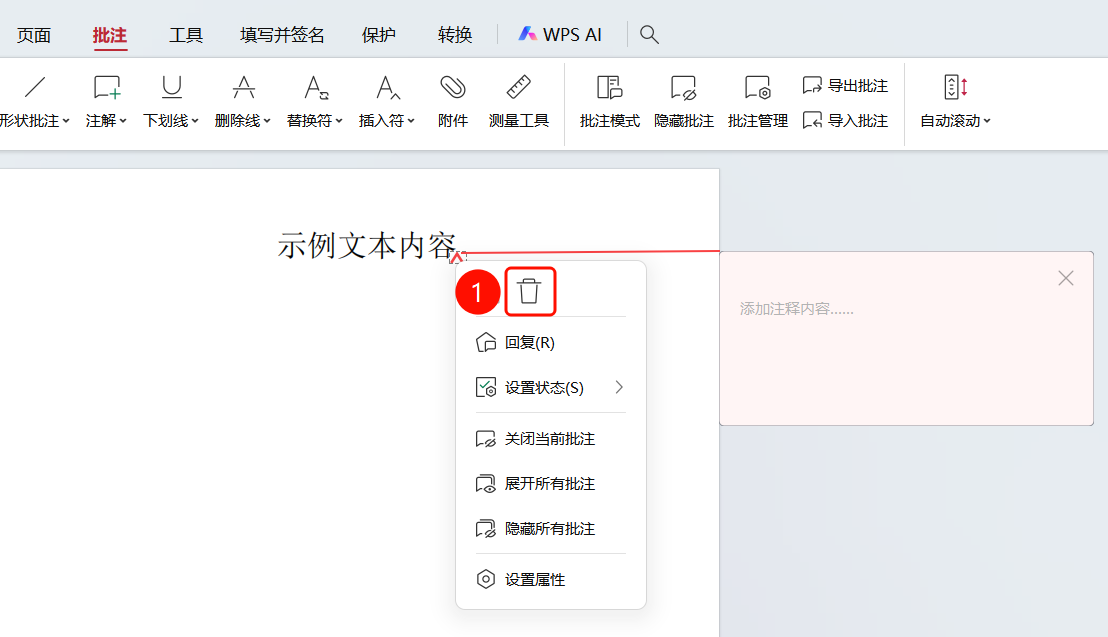
选中插入符→删除按钮
- 右键点击选中要删除的插入符
- 在弹出的操作菜单中点击「删除」按钮
常见问题
问题1:替换符和插入符有什么区别?
- 解决方案: 替换符用于标注需要替换的内容,插入符用于标注需要插入的位置。
问题2:如何更改符号颜色?
- 解决方案: 在下拉菜单中选择不同颜色,或选中符号后在操作菜单的颜色选择器中更改。
问题3:如何设置符号的默认属性?
- 解决方案: 选中符号后右键点击,选择「设置属性」,在对话框中设置后勾选「设置当前属性为默认」。