功能摘要
在PDF文档中添加文本框,用于添加文字说明和批注。
功能说明
| 功能维度 | 说明 |
|---|---|
| 会员限制 | 需要开通会员 |
| 版本限制 | 无版本限制 |
操作步骤
添加文本框
功能入口
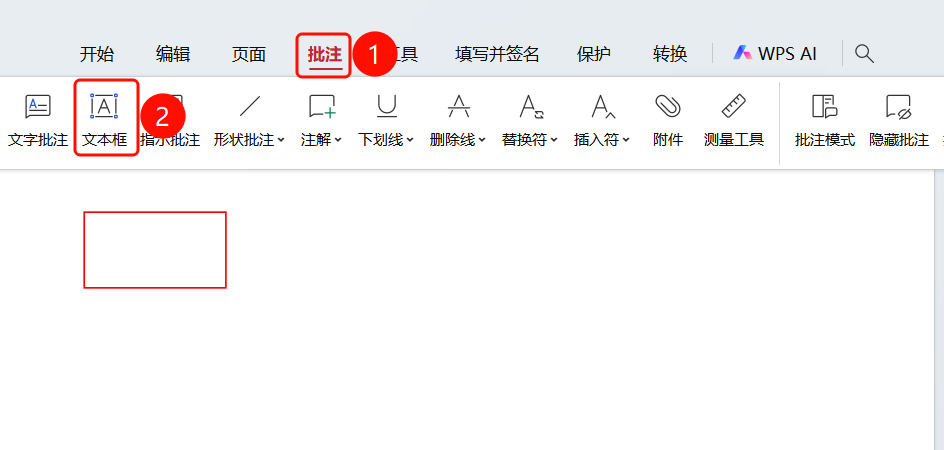
「批注」选项卡→「文本框」按钮
- 打开需要添加文本框的PDF文件
- 点击顶部功能区中的「批注」选项卡
- 在功能区中点击「文本框」按钮
- 在PDF页面中拖拽绘制文本框
编辑文本框字体
功能入口
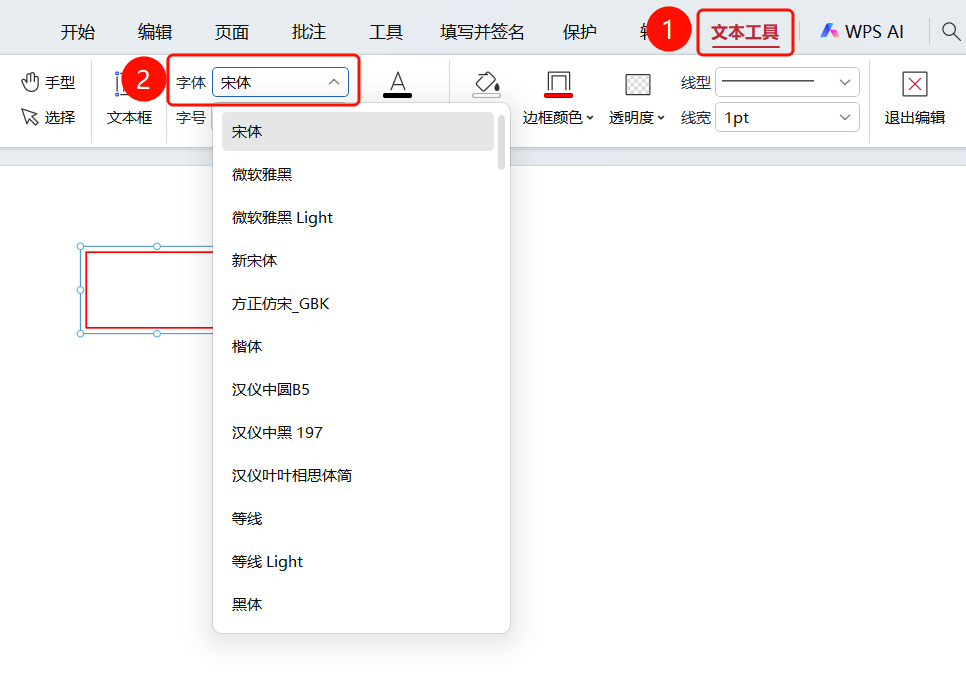
选中文本框→「文本工具」选项卡→「字体」下拉列表
- 选中已添加的添加文本框,点击顶部功能区中的「文本工具」选项卡
- 点击「字体」下拉列表
- 在字体列表中选择所需的字体
编辑文本框字号
功能入口
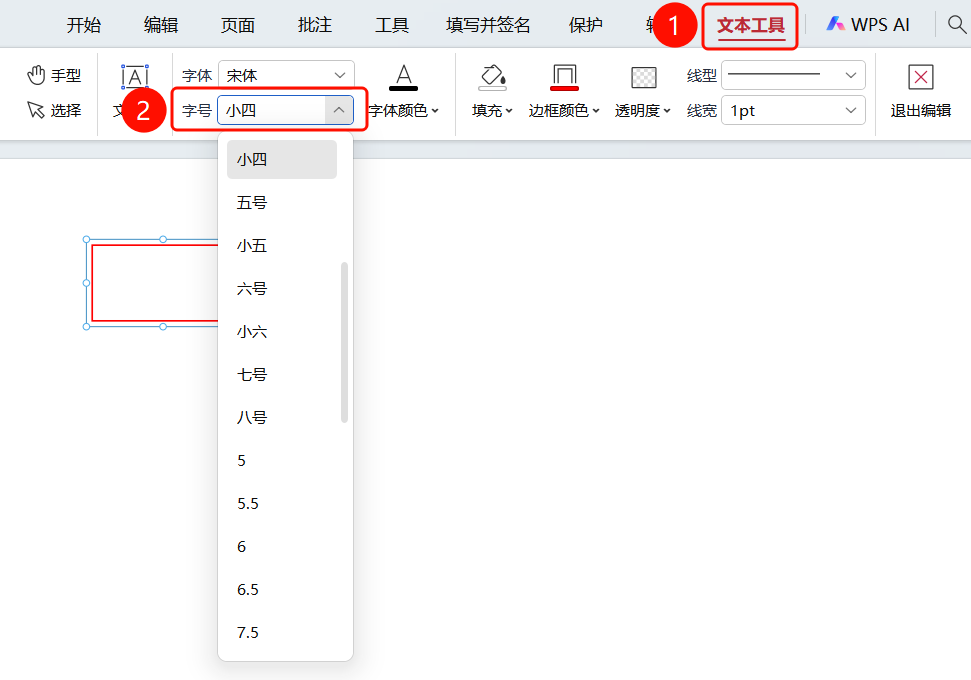
选中文本框→「文本工具」选项卡→「字号」下拉列表
- 选中已添加的添加文本框,点击顶部功能区中的「文本工具」选项卡
- 点击「字号」下拉列表
- 在字号列表中选择所需的字号
编辑文本框字体颜色
功能入口
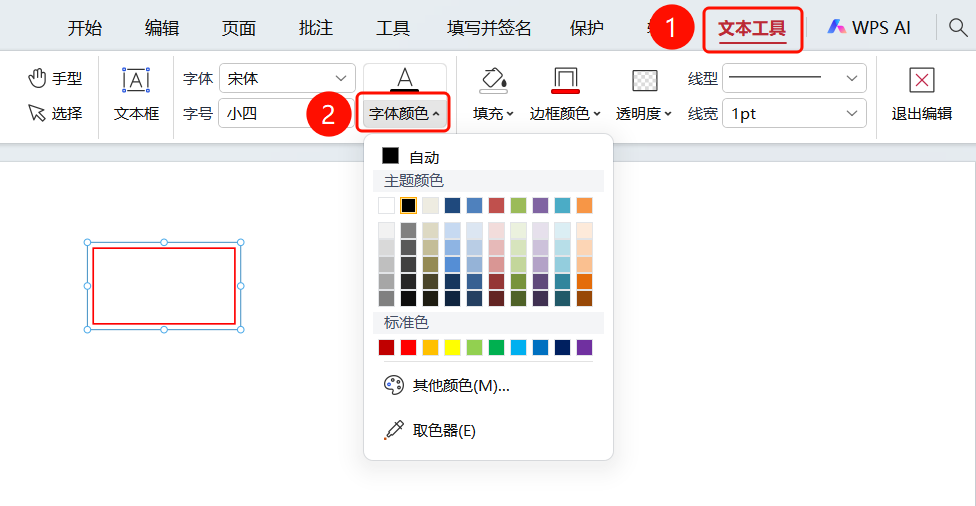
选中文本框→「文本工具」选项卡→「字体颜色」下拉列表
- 选中已添加的添加文本框,点击顶部功能区中的「文本工具」选项卡
- 点击「字体颜色」下拉列表
- 选择需要的字体颜色
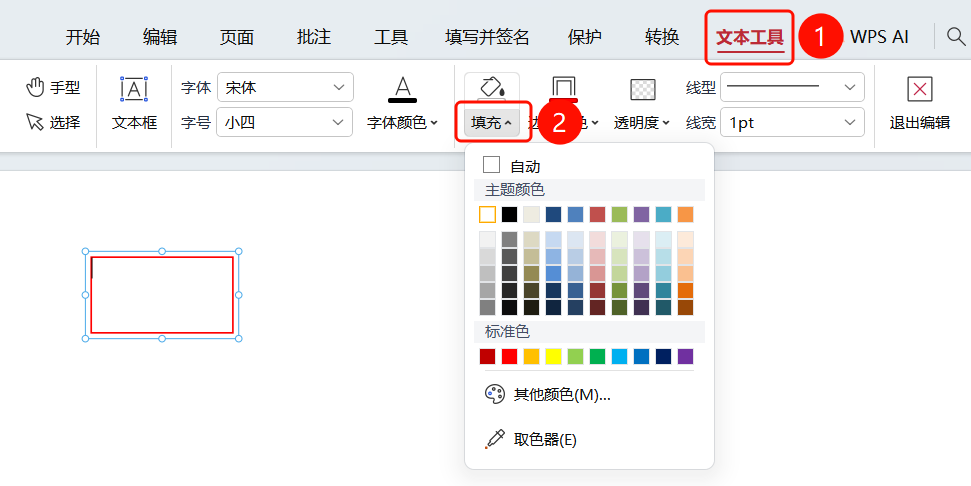
编辑文本框填充颜色
功能入口
选中文本框→「文本工具」选项卡→「填充颜色」下拉列表
- 选中已添加的添加文本框,点击顶部功能区中的「文本工具」选项卡
- 点击「填充颜色」下拉列表
- 选择需要填充的颜色
编辑文本框边框颜色
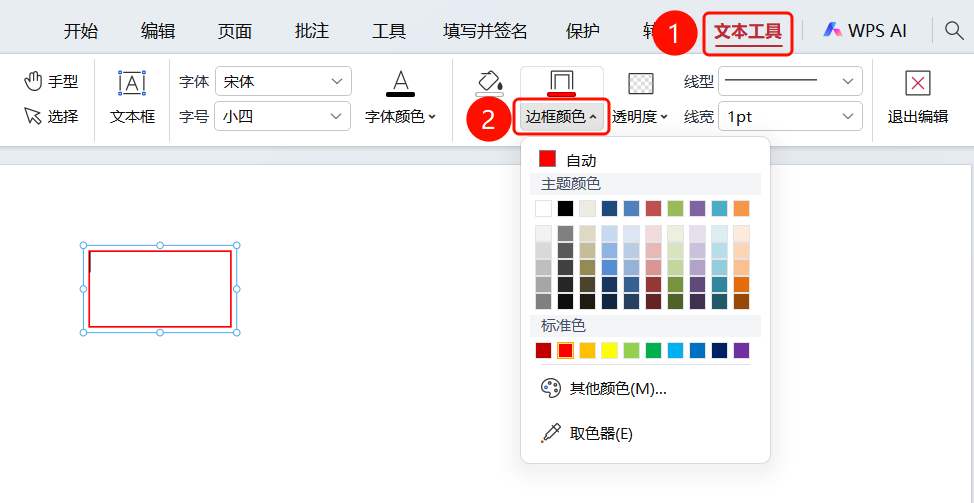
功能入口
选中文本框→「文本工具」选项卡→「边框颜色」下拉列表
- 选中已添加的添加文本框,点击顶部功能区中的「文本工具」选项卡
- 点击「边框颜色」下拉列表
- 选择需要的边框颜色
编辑文本框透明度
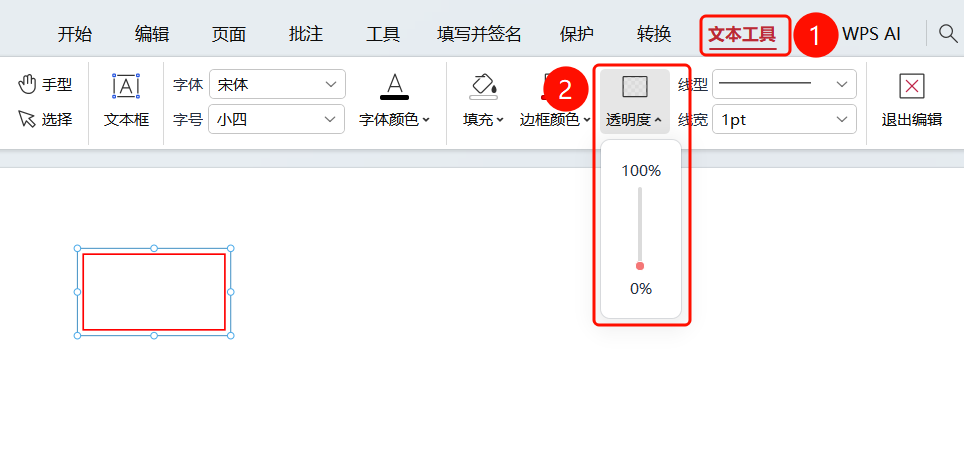
功能入口
选中文本框→「文本工具」选项卡→「透明度」下拉列表
- 选中已添加的添加文本框,点击顶部功能区中的「文本工具」选项卡
- 点击「透明度」下拉列表
- 调整透明度数值,透明度为100%时,文本框边框为完全透明
编辑文本框线型
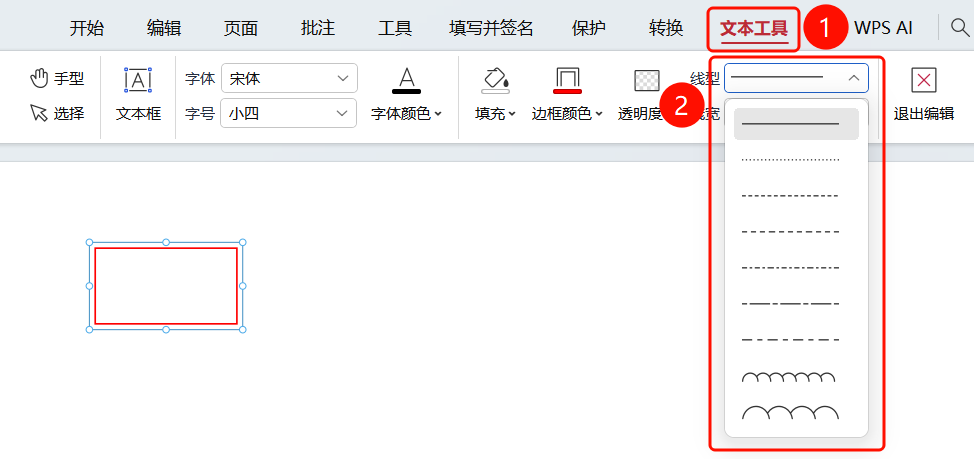
功能入口
选中文本框→「文本工具」选项卡→「线型」下拉列表
选中已添加的添加文本框,点击顶部功能区中的「文本工具」选项卡
点击「线型」下拉列表
选择文本框线型:
- 实线
- 虚线
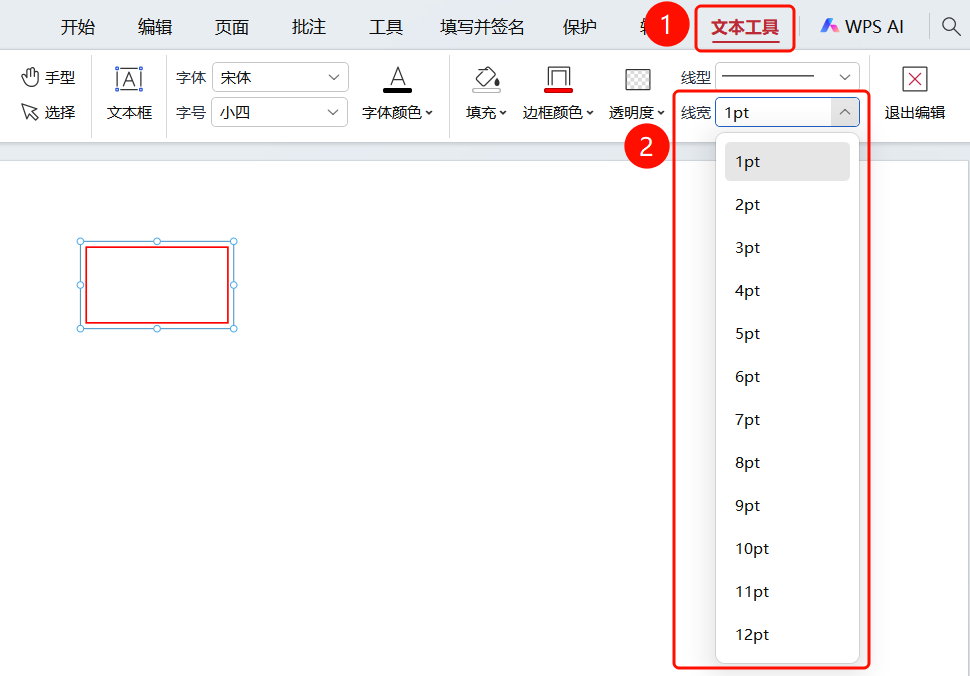
编辑文本框线宽
功能入口
选中文本框→「文本工具」选项卡→「线宽」下拉列表
- 选中已添加的添加文本框,点击顶部功能区中的「文本工具」选项卡
- 点击「线宽」下拉列表
- 在列表中调整文本框边框的宽度
常见问题
问题1:文本框有什么作用?
- 解决方案: 文本框可以在PDF中添加带边框的文字说明,用于标注和审阅。
问题2:如何调整文本框大小?
- 解决方案: 点击选中文本框后,拖拽控制点调整大小。
问题3:如何删除文本框?
- 解决方案: 选中文本框后按
Delete键删除。