功能摘要
在PDF文档中添加文字批注,用于标注和说明。
功能说明
| 功能维度 | 说明 |
|---|---|
| 会员限制 | 需要开通会员 |
| 版本限制 | 无版本限制 |
操作步骤
添加文字批注
功能入口
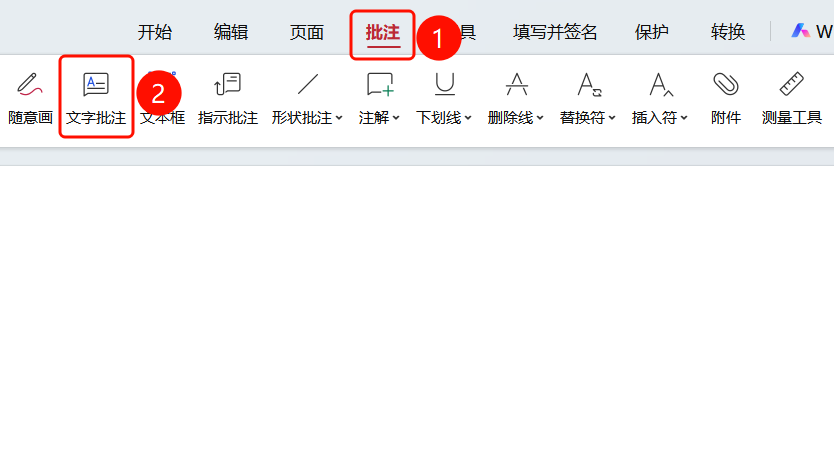
「批注」选项卡→「文字批注」按钮
- 打开需要添加批注的PDF文件
- 点击顶部功能区中的「批注」选项卡
- 在功能区中点击「文字批注」按钮
- 在需要添加文字批注的位置点击鼠标左键,输入批注内容
修改文字批注字体
功能入口
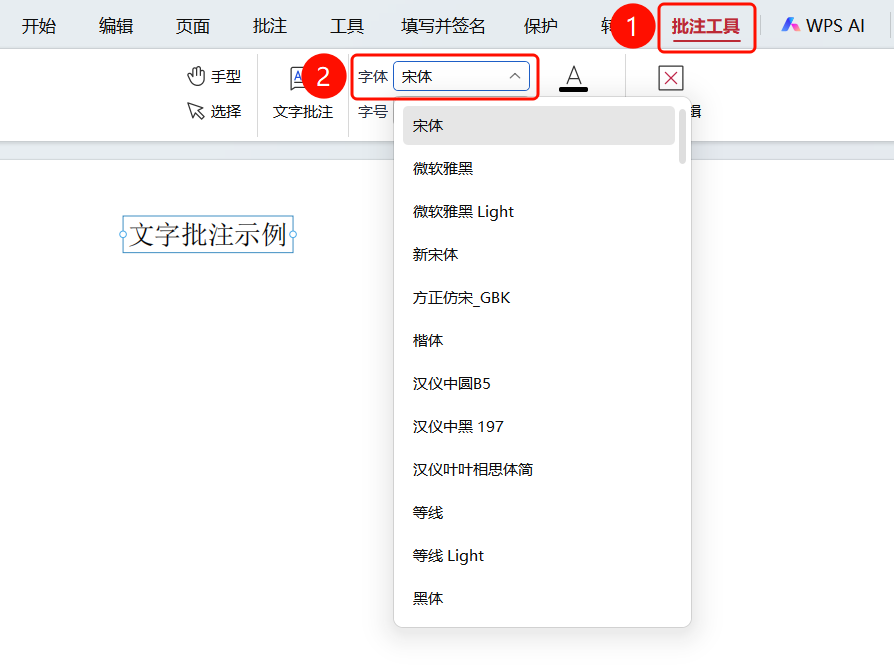
选中文字批注内容→「批注工具」选项卡→「字体」下拉列表
- 选中需要进行修改的文字批注内容
- 在功能区中点击「批注工具」选项卡
- 点击「字体」下拉列表
- 在字体列表中选择所需的字体
修改文字批注字号
功能入口
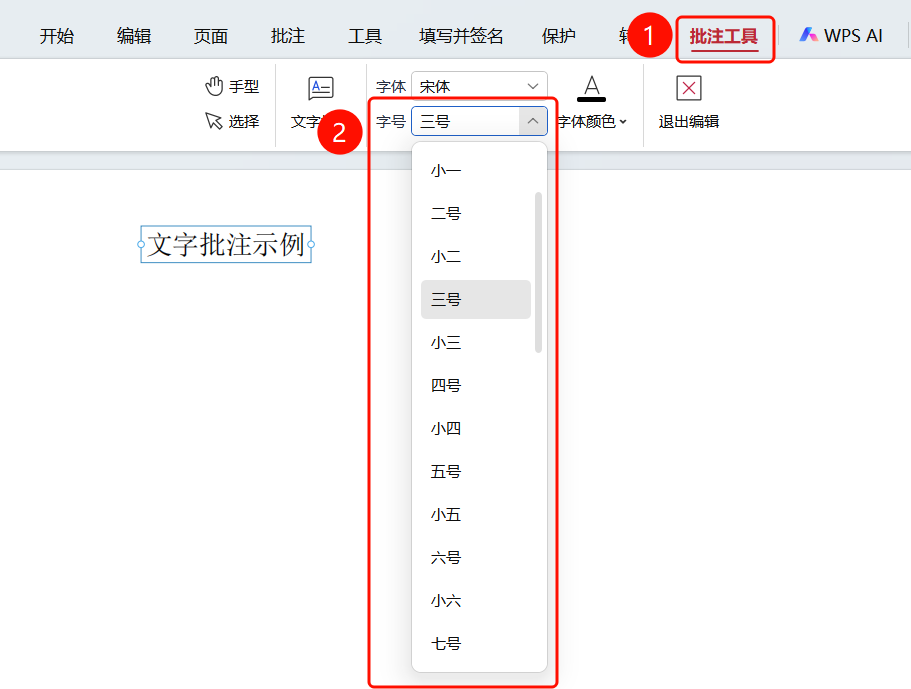
选中文字批注内容→「批注工具」选项卡→「字号」下拉列表
- 选中需要进行修改的文字批注内容
- 在功能区中点击「批注工具」选项卡
- 点击「字号」下拉列表
- 在列表中调整字号
修改文字批注字体颜色
功能入口
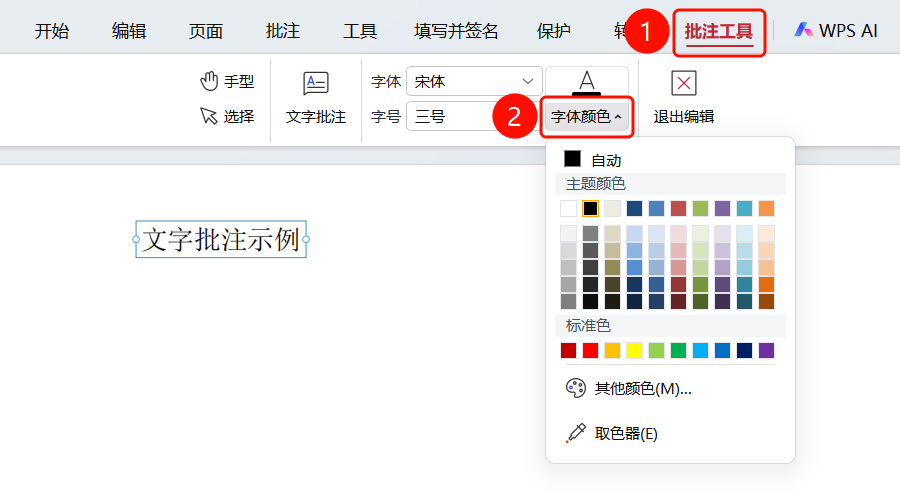
选中文字批注内容→「批注工具」选项卡→「字体颜色」下拉列表
- 选中需要进行修改的文字批注内容
- 在功能区中点击「批注工具」选项卡
- 点击「字体颜色」下拉列表
- 在列表中选择字体颜色
常见问题
问题1:文字批注和高亮文本有什么区别?
文字批注会添加一个批注图标,可以输入详细说明;高亮文本只标记文字颜色。
问题2:批注可以导出吗?
可以。使用「导出批注」功能可以将批注导出为文件。
问题3:如何查看所有批注?
使用「批注管理」功能可以查看和管理所有批注。
注意事项
- 批注仅作为标注显示,不会修改原始文档内容
- 批注可以保存在PDF文件中,分享时会随文档一起传输
- 建议使用批注功能进行文档审阅和协作