功能摘要
切换批注模式并管理PDF文档中的所有批注。
功能说明
| 功能维度 | 说明 |
|---|---|
| 会员限制 | 需要开通会员 |
| 版本限制 | 无版本限制 |
操作步骤
进入批注模式
功能入口
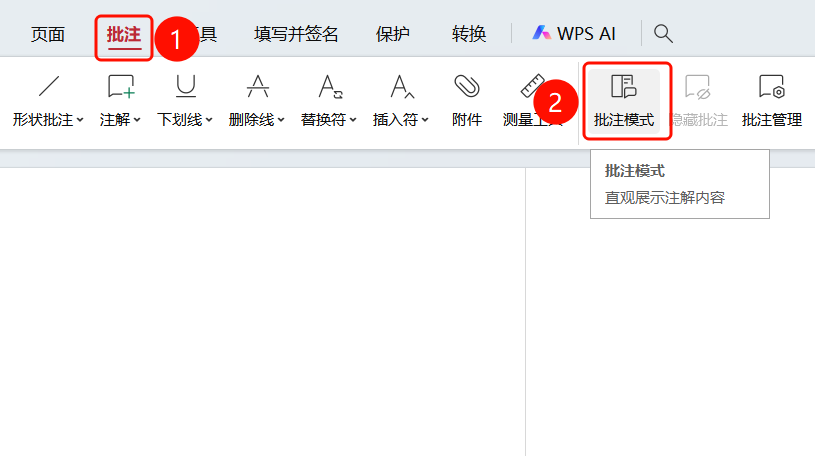
「批注」选项卡→「批注模式」按钮
- 打开需要批注的PDF文件
- 点击顶部功能区中的「批注」选项卡
- 在功能区中点击「批注模式」按钮
- 进入批注模式后,右侧显示批注面板
- 可在面板中输入批注内容
- 支持添加各种批注:高亮、文本框、形状等
进入批注管理
功能入口
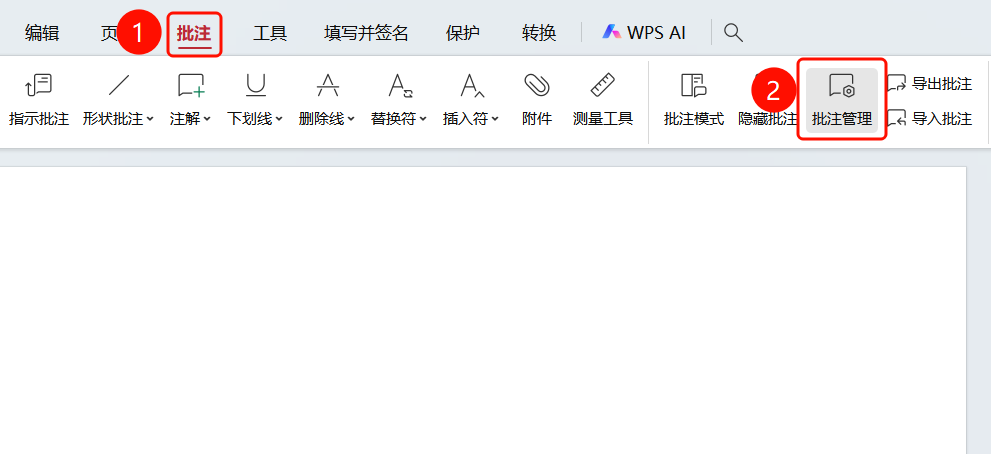
「批注」选项卡→「批注管理」按钮
- 点击顶部功能区中的「批注」选项卡
- 在功能区中点击「批注管理」按钮
- 打开批注管理后,左侧显示批注管理面板
- 面板列出文档中所有批注
- 可以查看、编辑和删除批注
- 支持隐藏批注和显示批注
常见问题
问题1:批注模式有什么作用?
- 解决方案: 批注模式方便用户在阅读PDF时添加各种批注,如高亮、文本框、形状等。
问题2:如何管理所有批注?
- 解决方案: 点击「批注管理」按钮,在左侧批注面板中可以查看、编辑和删除所有批注。
问题3:如何隐藏批注?
- 解决方案: 点击功能区中的「隐藏批注」按钮可临时隐藏所有批注。