功能摘要
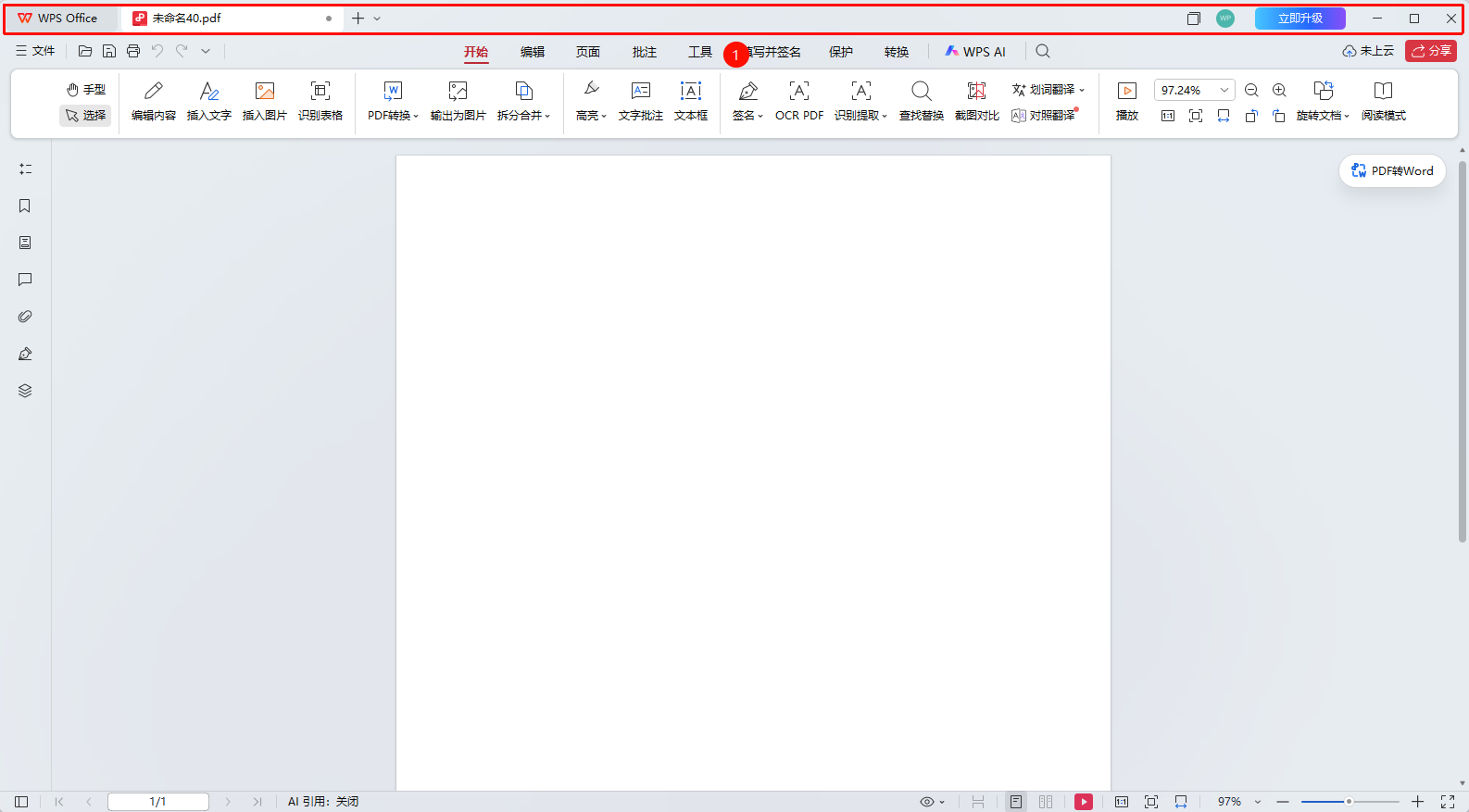
标题栏位于WPS PDF窗口顶部,显示当前打开的文档名称和窗口控制按钮。
功能说明
| 功能维度 | 说明 |
|---|---|
| 会员限制 | 需要开通会员编辑PDF文件 |
| 版本限制 | 无版本限制 |
操作步骤
认识标题栏
功能入口
窗口最顶部区域
- 标题栏位于WPS PDF窗口的最顶部
- 左侧显示WPS Office图标和当前文档名称(如 「未命名1.pdf」 )
- 中间显示文档标签页,支持同时打开多个文档
- 右侧显示窗口控制 「按钮」:最小化、最大化/还原、关闭
切换文档标签
功能入口
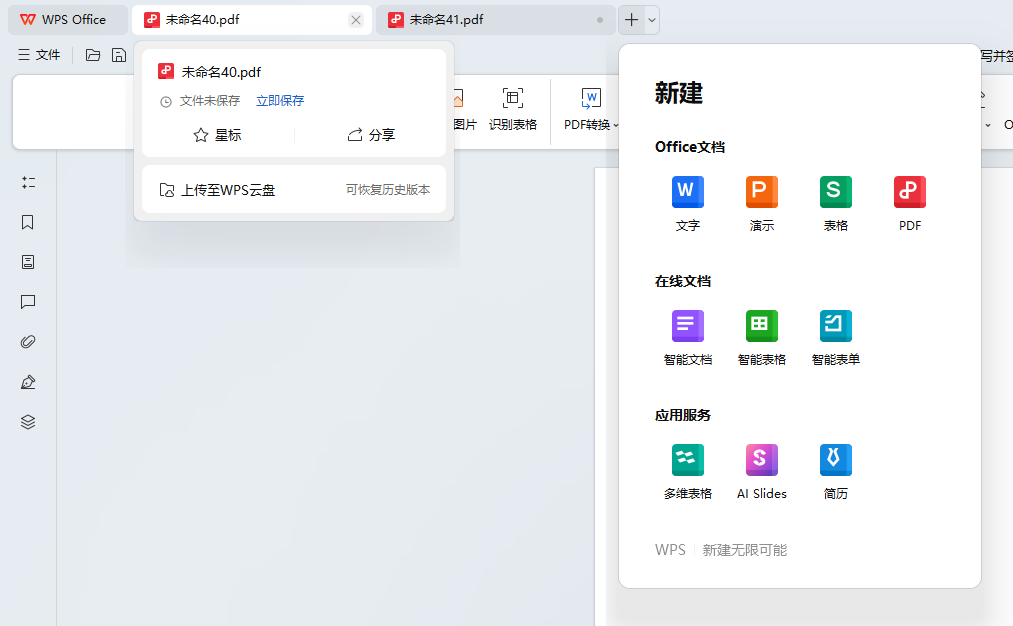
标题栏中的文档标签页
- 点击不同的文档标签页可以在已打开的文档之间切换
- 点击 「标签页右侧的「+」」 **「按钮」**可以新建空白文档
- 点击 「标签页上的「×」」 **「按钮」**可以关闭当前文档
常见问题
问题1:如何同时打开多个PDF文档?
在标题栏点击「+」按钮新建PDF文档,或通过「文件」菜单打开其他PDF文件,每个文档会显示为一个独立的标签页。
问题2:文档名称显示不完整怎么办?
将鼠标悬停在标签页上,可以查看完整的文件名和路径。
注意事项
- 标题栏会显示文档的修改状态,有未保存的修改时会显示星号标记
- 文档标签页支持拖拽调整顺序
- 可以通过拖拽标签页将文档分离为独立窗口