功能摘要
任务窗格位于编辑区左侧,提供书签、缩略图、附件等辅助功能的快速访问。
功能说明
| 功能维度 | 说明 |
|---|---|
| 会员限制 | 需要开通会员编辑PDF文件 |
| 版本限制 | 无版本限制 |
操作步骤
认识任务窗格
功能入口
界面左侧的任务窗格区域
- 任务窗格位于编辑区左侧,是一个可折叠的侧边栏
- 顶部显示当前激活的功能名称(如 「书签」 )
- 包含功能的内容显示区和操作 「按钮」
- 点击 「顶部的「×」」 **「按钮」**可以关闭任务窗格
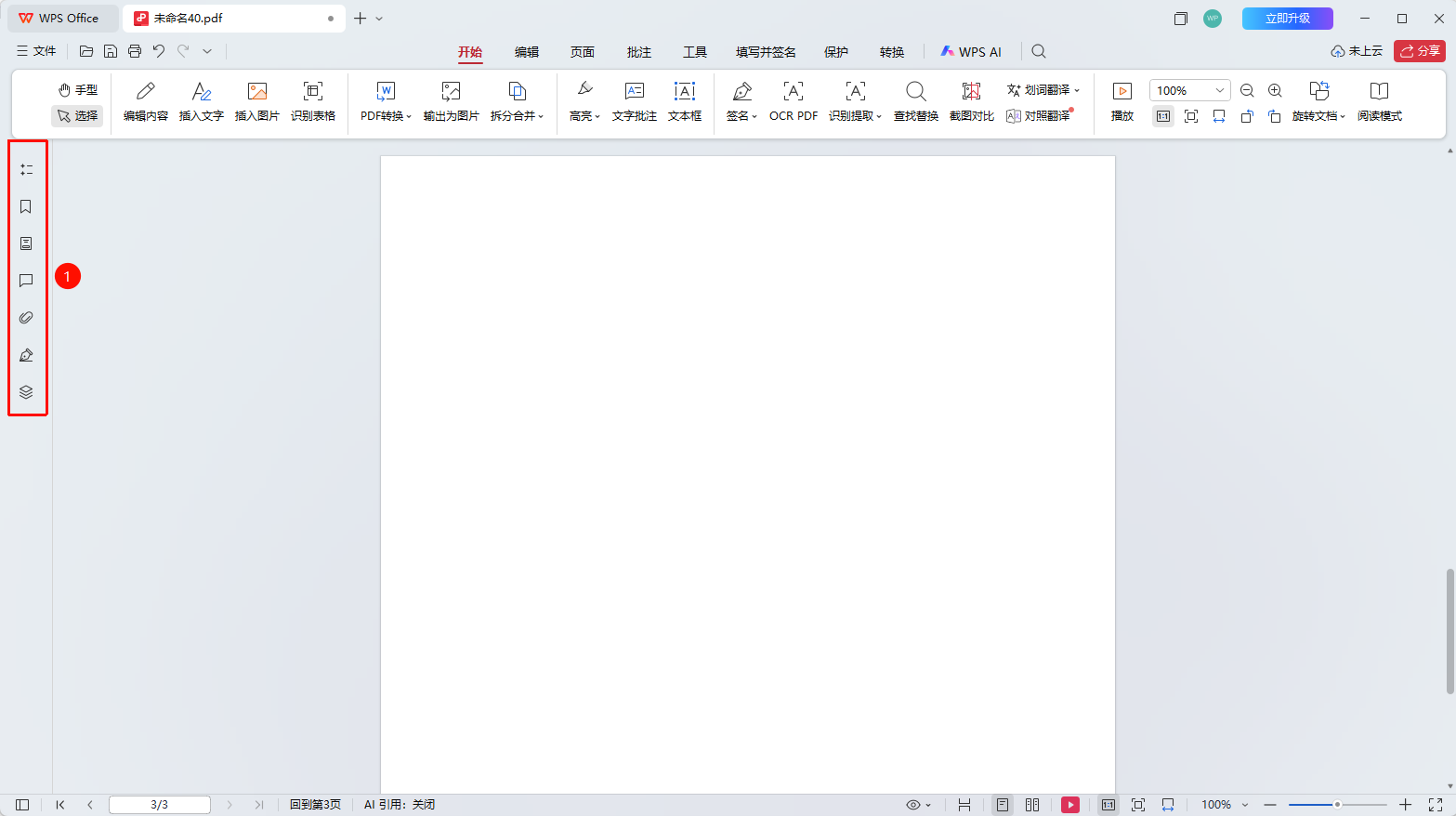
切换任务窗格功能
功能入口
任务窗格左侧的图标按钮
- 点击任务窗格左侧的图标可以切换不同的功能
- 「书签」 功能:管理文档书签,支持添加、删除、生成书签
- 「缩略图」 功能:显示所有页面的缩略图预览
- 「附件」 功能:管理文档中嵌入的附件文件
- 「注释」 功能:查看和管理文档中的所有批注
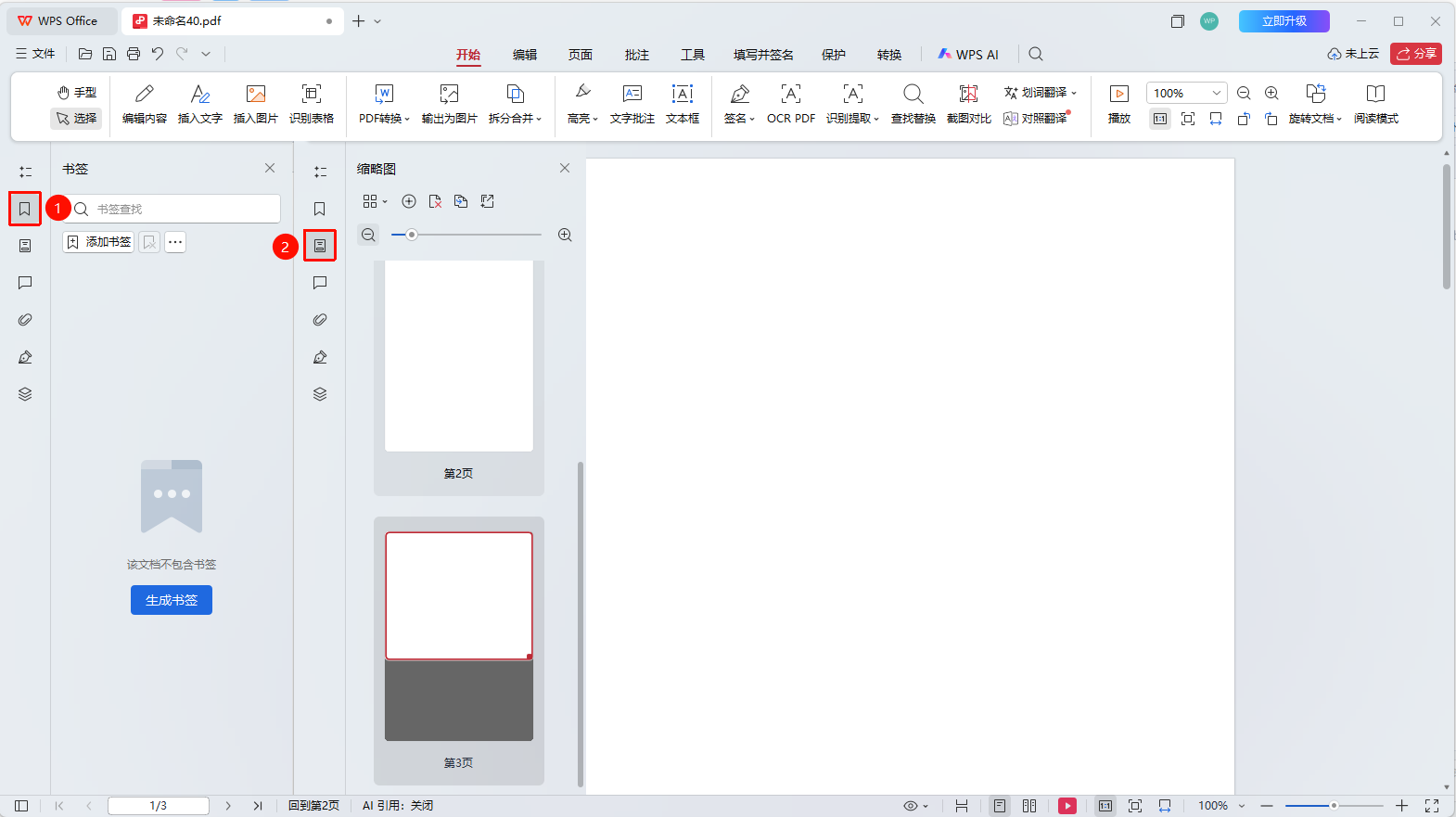
使用书签功能
功能入口
任务窗格中的「书签」功能
- 点击 「书签」 图标切换到书签功能
- 使用搜索框可以快速查找书签
- 点击 「添加书签」 按钮可以为当前页面添加书签
- 点击 「生成书签」 按钮可以自动识别标题生成书签
- 点击已有书签可以快速跳转到对应页面
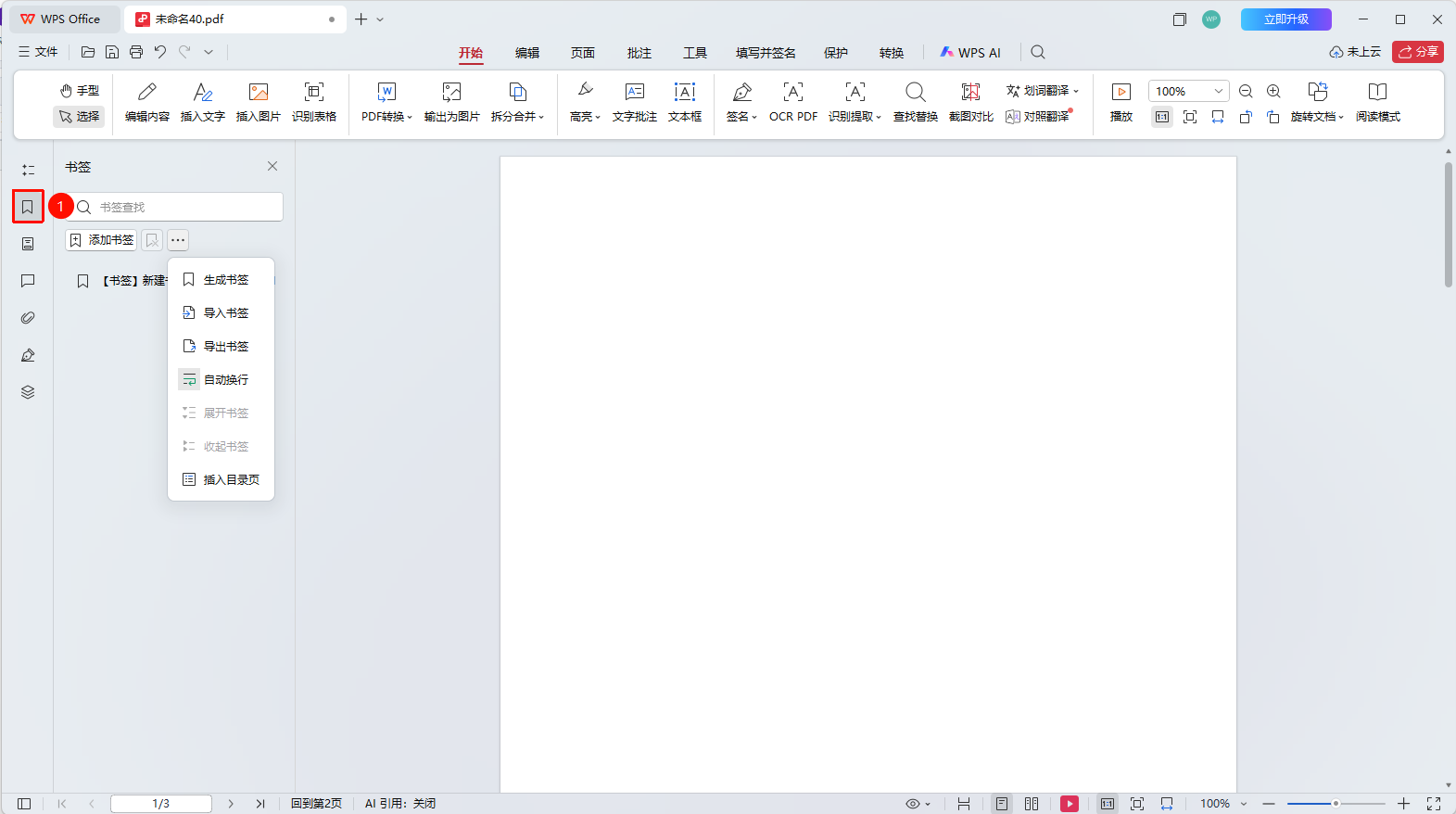
常见问题
问题1:任务窗格无法显示怎么办?
请检查是否处于阅读模式,阅读模式下任务窗格可能被隐藏。切换到编辑模式即可显示。
问题2:如何快速打开任务窗格?
可以使用快捷键F4快速显示或隐藏任务窗格。
问题3:书签功能有什么用?
书签可以帮助您快速定位到文档的特定章节,类似于目录功能,适合长文档导航。
注意事项
- 任务窗格的宽度可以通过拖动边缘调整
- 关闭任务窗格可以获得更大的编辑区域
- 不同的功能页签提供不同的辅助功能