WPS PDF转图片功能使用指南
功能摘要
将PDF文件转换为图片格式,支持多种输出格式、输出品质和水印设置,可逐页输出或合成长图。
功能说明
| 功能维度 | 说明 |
|---|---|
| 会员限制 | 需要开通会员 |
| 版本限制 | 无版本限制 |
操作步骤
PDF转图片功能
功能入口
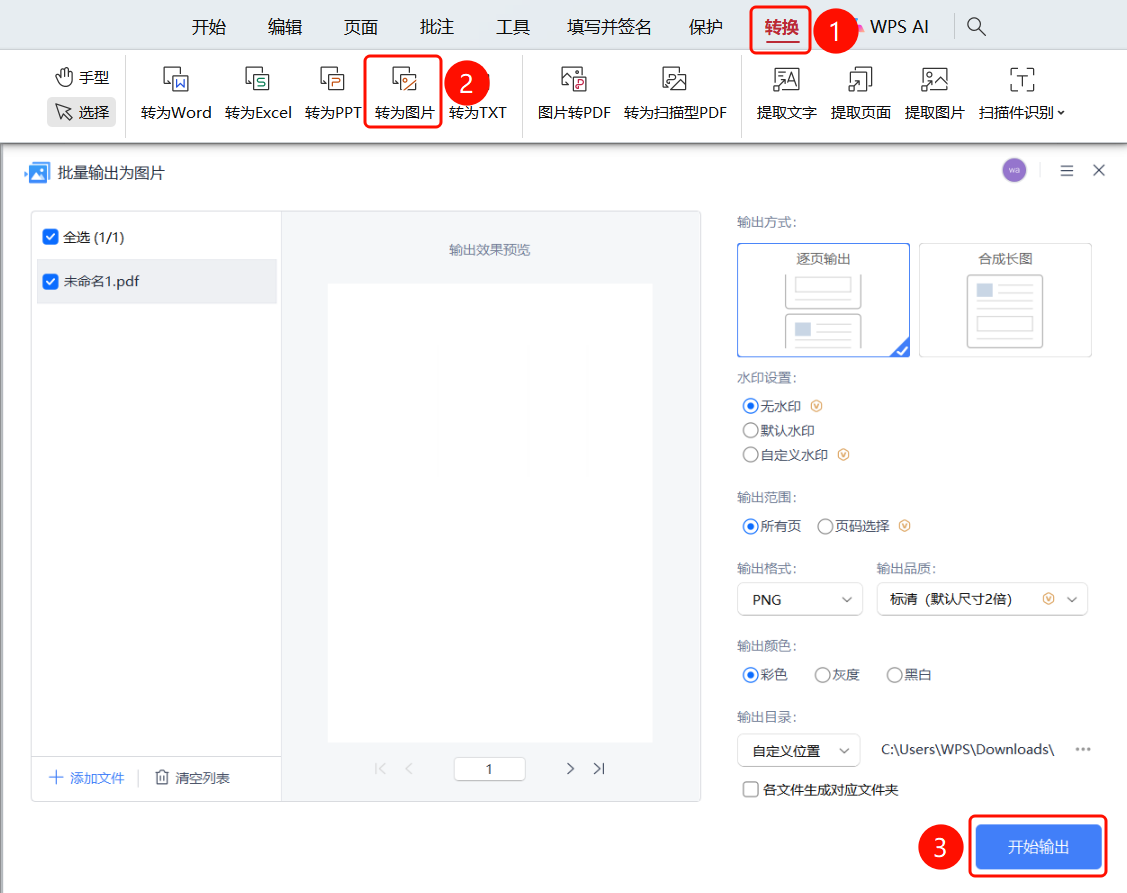
「转换」选项卡→「转为图片」按钮→「批量输出为图片」对话框→「开始输出」按钮
- 打开需要转换的PDF文件
- 点击顶部功能区中的「转换」选项卡
- 在功能区中点击「转为图片」按钮
- 弹出「批量输出为图片」对话框
- 点击左下角「+ 添加文件」按钮可添加更多PDF文件
- 勾选需要转换的文件,中间区域可预览输出效果
- 点击「开始输出」按钮即可输出为图片
设置输出方式
功能入口
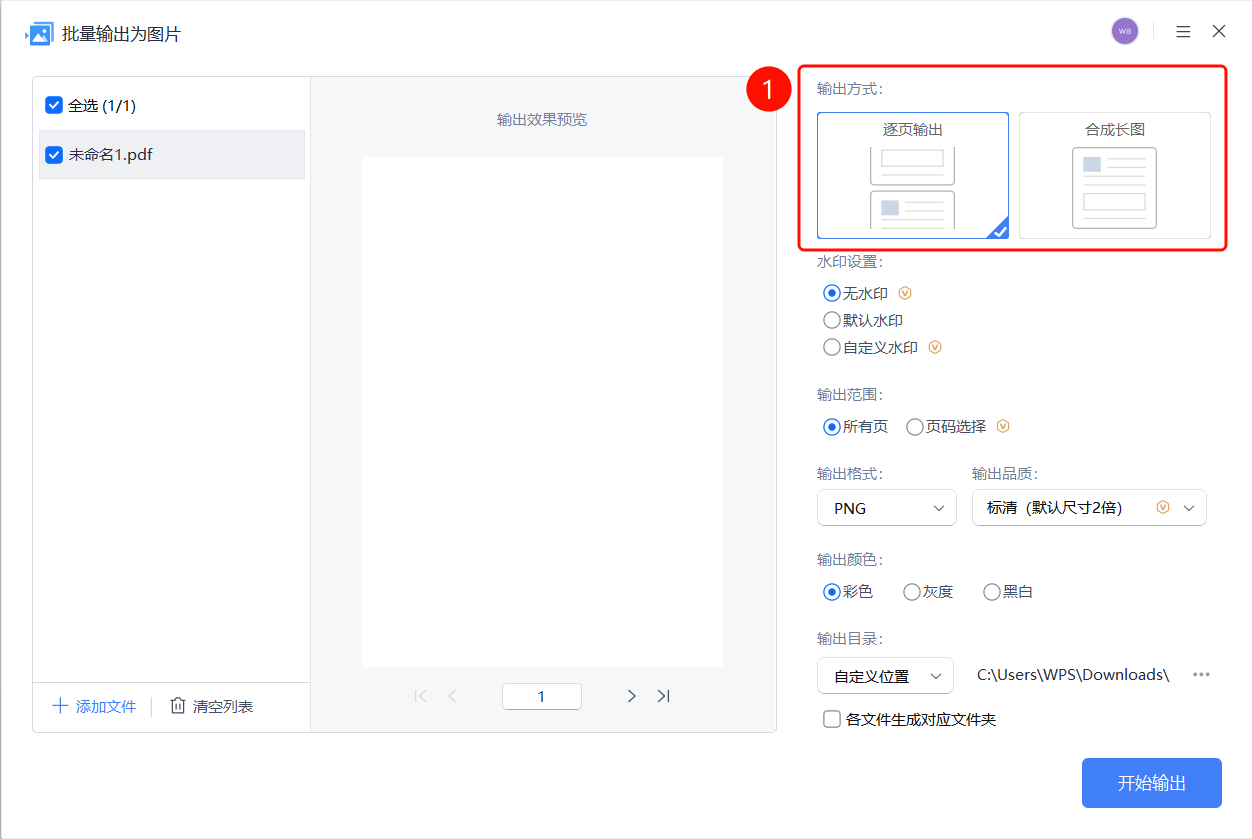
「批量输出为图片」对话框→「输出方式」选项
「批量输出为图片」对话框中点击「输出方式」选项
选择输出方式:
- 逐页输出:每页PDF单独生成一张图片
- 合成长图:将多页PDF合并为一张长图
设置输出水印
功能入口
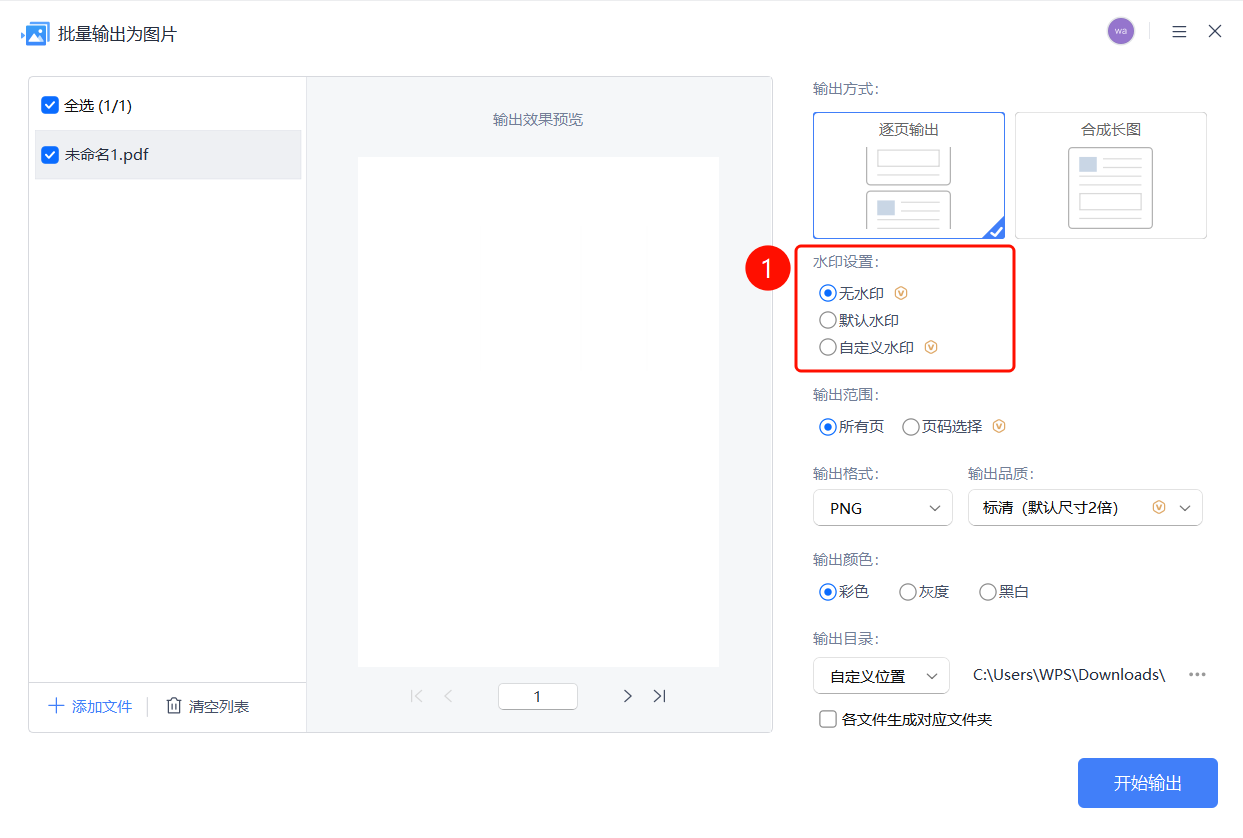
「批量输出为图片」对话框→「水印设置」选项
「批量输出为图片」对话框中点击「水印设置」选项
选择水印内容:
- 无水印:输出的图片不添加水印
- 默认水印:输出的图片添加默认水印
- 自定义水印:自定义输出图片的水印内容
设置输出范围
功能入口
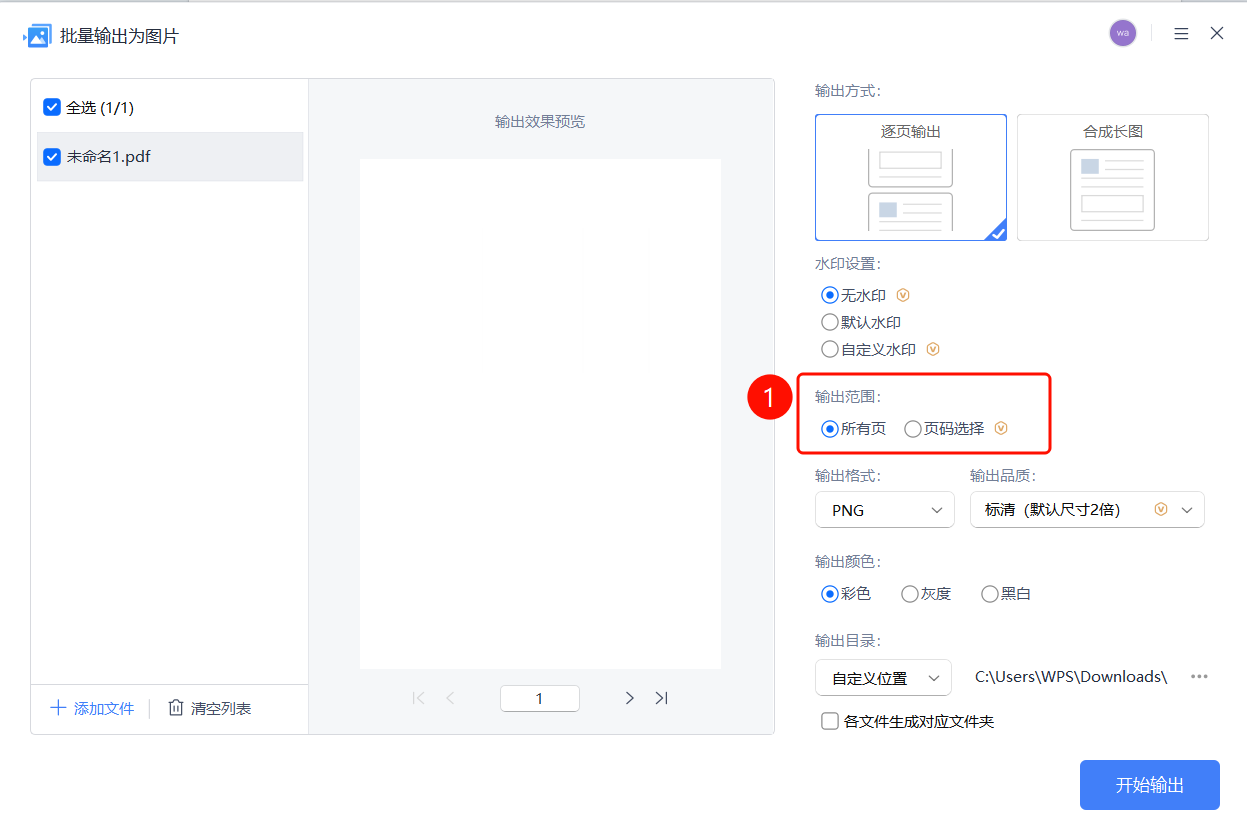
「批量输出为图片」对话框→「输出范围」选项
「批量输出为图片」对话框中点击「输出范围」选项
选择输出范围:
- 所有页:将所有页面全部输出为图片
- 页码选择:将指定的页面输出为图片
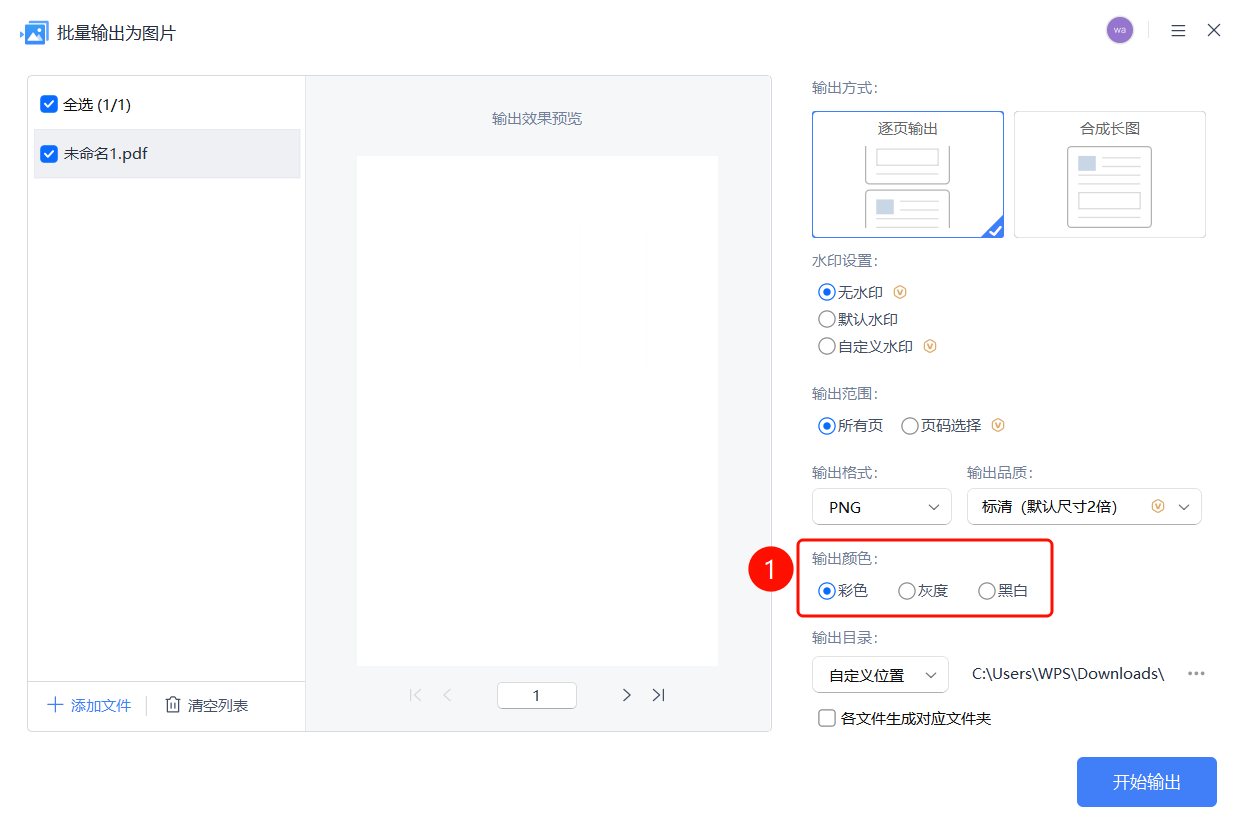
设置输出颜色
功能入口
「批量输出为图片」对话框→「输出颜色」选项
- 「批量输出为图片」对话框中点击「输出颜色」选项
- 选择输出颜色:彩色、灰度、黑白
设置输出格式
功能入口
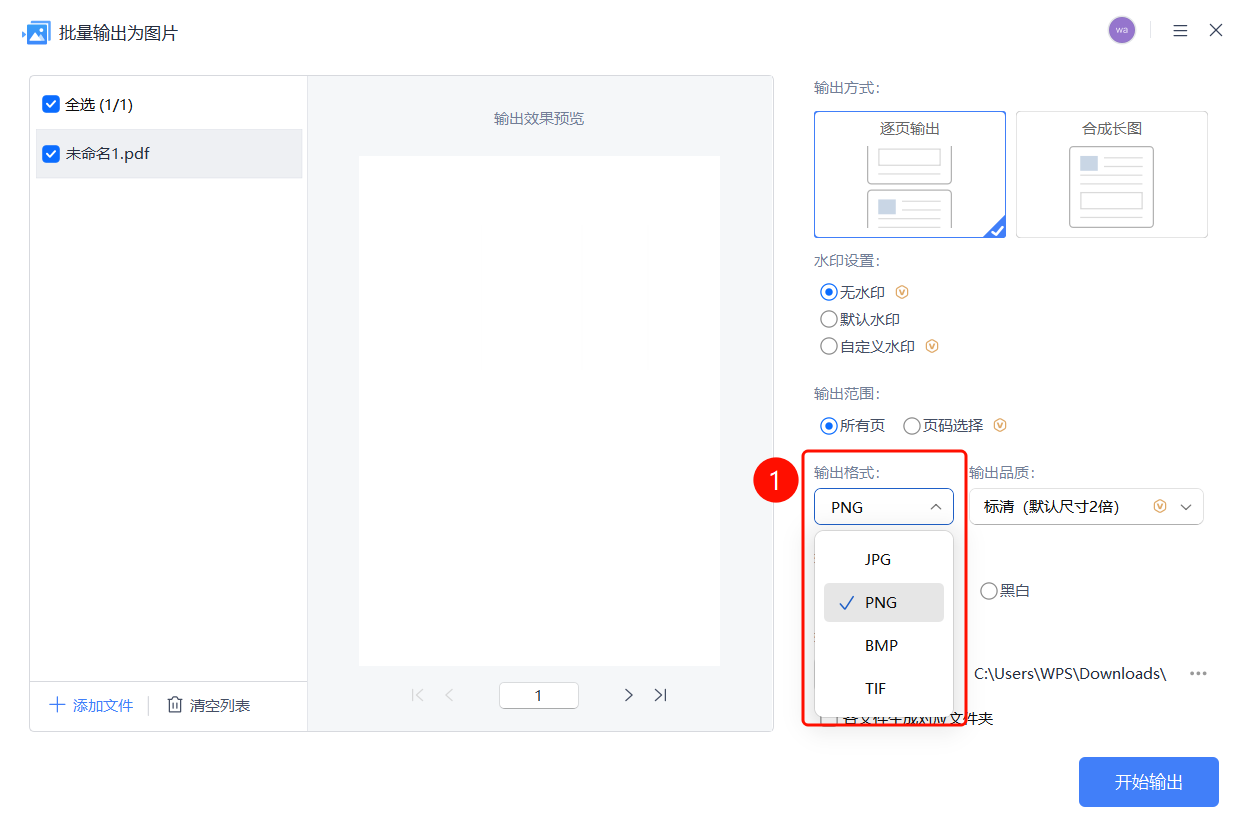
「批量输出为图片」对话框→「输出格式」下拉菜单
点击「输出格式」下拉菜单
选择图片输出格式:
- PNG:无损压缩,支持透明背景(默认)
- JPG:有损压缩,文件较小
- BMP:无压缩,文件较大
- TIF:常用于印刷领域
设置输出品质
功能入口
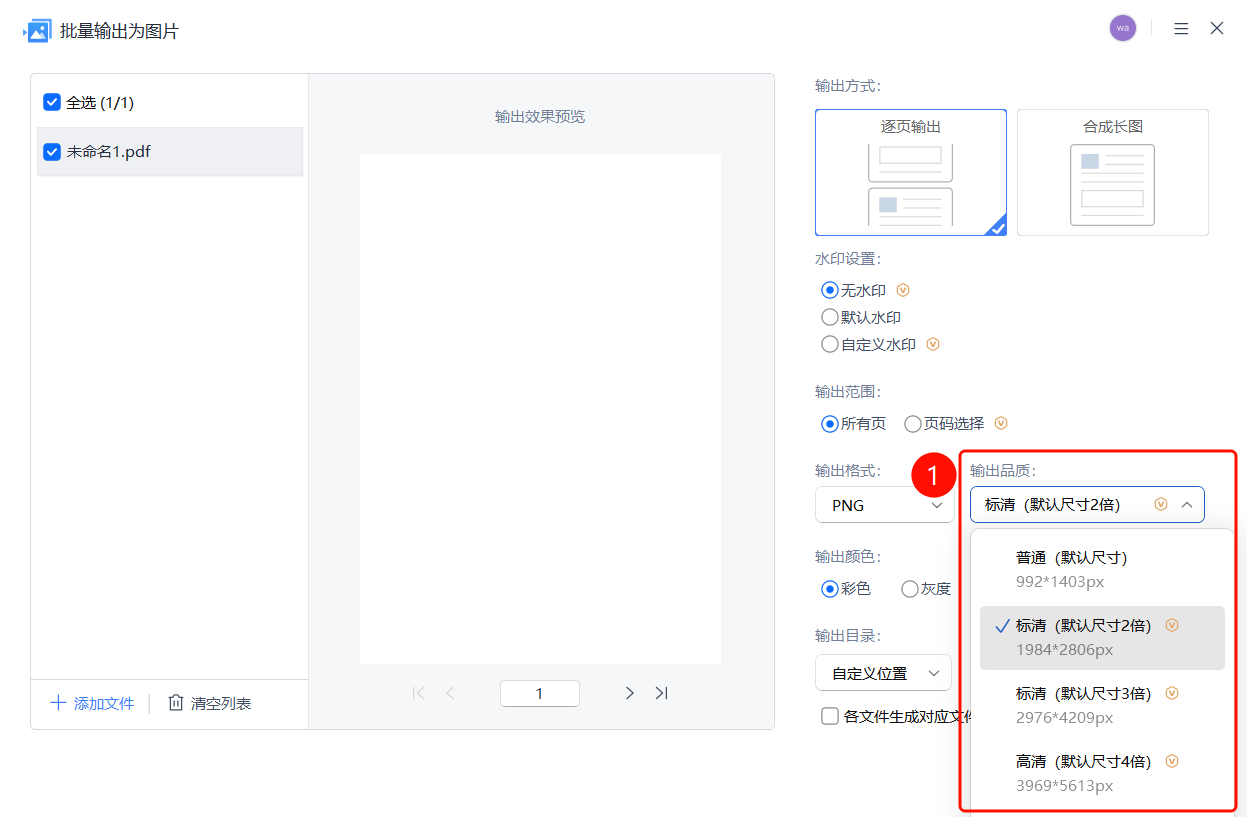
「批量输出为图片」对话框→「输出品质」下拉菜单
点击「输出品质」下拉菜单
选择图片输出品质和尺寸:
- 普通(默认尺寸):992*1403px
- 标清(默认尺寸2倍):1984*2806px(默认)
- 标清(默认尺寸3倍):2976*4209px
- 高清(默认尺寸4倍):3969*5613px
- 高清(默认尺寸6倍):5953*8419px
- 超清(默认尺寸8倍):7937*11225px
- 超清(默认尺寸16倍):15874*22450px
设置输出目录
功能入口
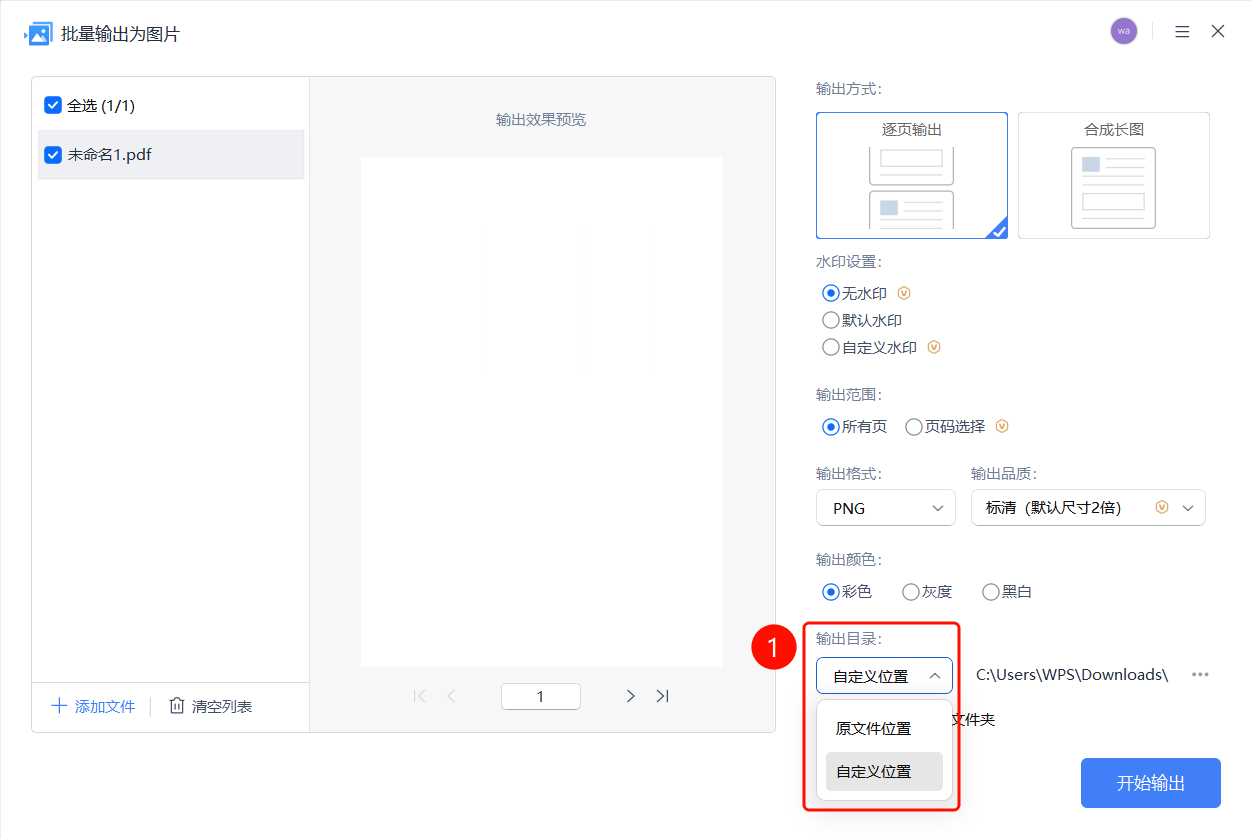
「批量输出为图片」对话框→「输出目录」下拉菜单→「开始输出」按钮
点击「输出目录」下拉菜单选择保存位置:
- 原文件位置:保存到源PDF文件所在目录
- 自定义位置:选择本地文件夹保存
可勾选「各文件生成对应文件夹」为每个PDF创建独立文件夹
常见问题
问题1:输出的图片分辨率不够清晰怎么办?
- 解决方案: 在「输出品质」中选择更高倍数的选项,如「高清(默认尺寸4倍)」或「超清」系列。
问题2:如何将PDF所有页面合并为一张长图?
- 解决方案: 在「输出方式」中选择「合成长图」选项,即可将所有页面纵向拼接为一张图片。
问题3:输出的图片文件太大怎么办?
- 解决方案: 可将输出品质调整为「普通(默认尺寸)」,或选择JPG格式以减小文件体积;也可缩小输出范围仅转换需要的页面。