WPS PDF转Word功能使用指南
功能摘要
将PDF文件转换为Word文档,支持多种输出格式和转换引擎,保留原文档排版和格式。
功能说明
| 功能维度 | 说明 |
|---|---|
| 会员限制 | 需要开通会员 |
| 版本限制 | 无版本限制 |
操作步骤
进入PDF转Word功能
功能入口
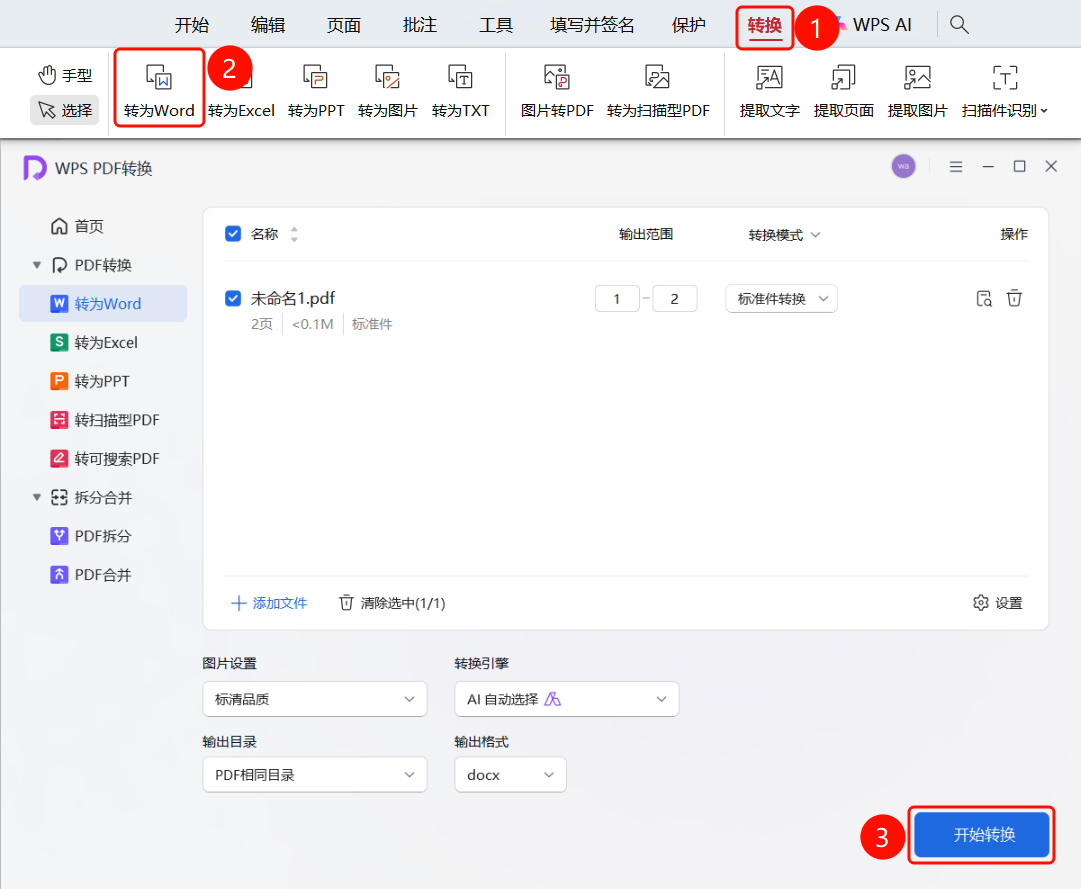
「转换」选项卡→「转为Word」按钮→「WPS PDF转换」窗口→「开始转换」按钮
- 打开需要转换的PDF文件
- 点击顶部功能区中的「转换」选项卡
- 在功能区中点击「转为Word」按钮
- 弹出「WPS PDF转换」窗口,默认进入「转为Word」页面
- 点击「+ 添加文件」按钮可添加更多PDF文件进行批量转换
- 在文件列表中可查看文件信息(名称、页数、大小)
- 可通过「输出范围」设置转换的页码范围
- 点击「开始转换」按钮
设置转换模式
功能入口
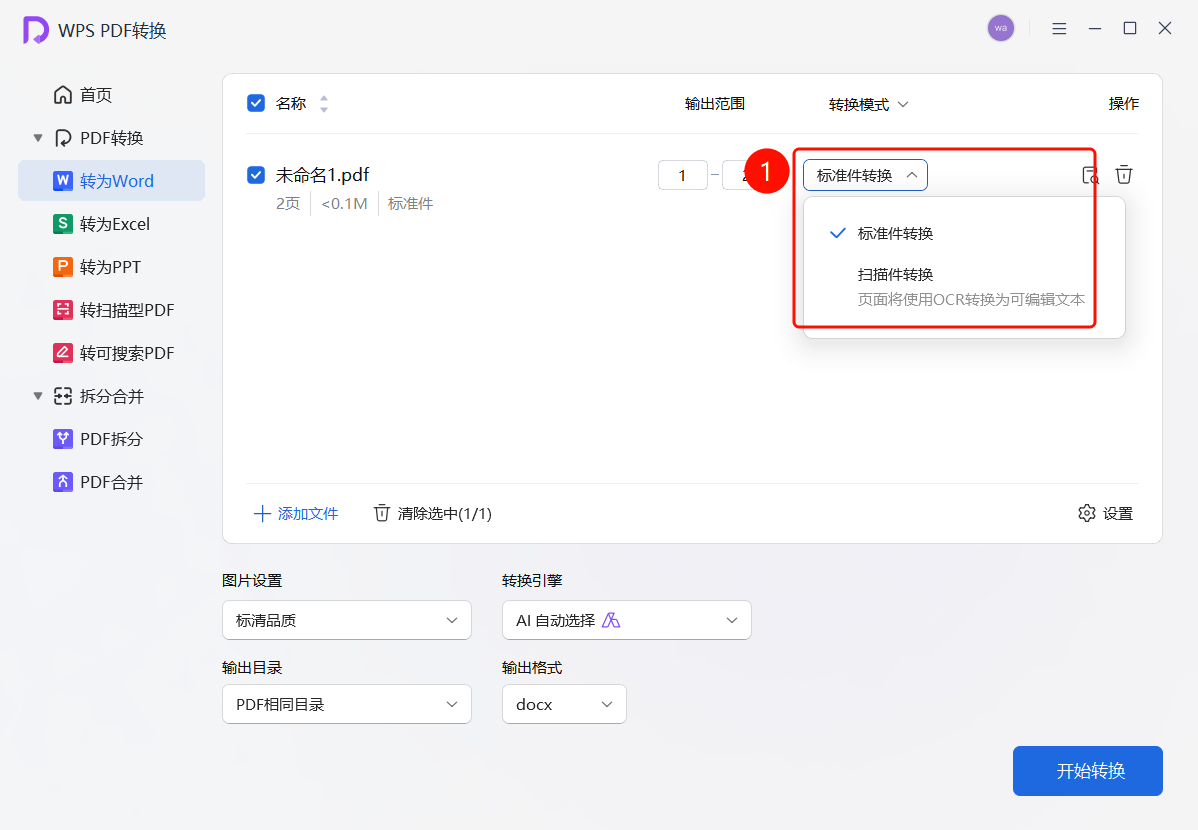
「WPS PDF转换」窗口→文件列表→「转换模式」下拉菜单
在「WPS PDF转换」窗口点击文件列表中的「转换模式」下拉菜单
选择合适的转换模式:
- 标准件转换:适用于普通PDF文件
- 扫描件转换:页面将使用OCR转换为可编辑文本,适用于扫描版PDF
设置图片品质
功能入口
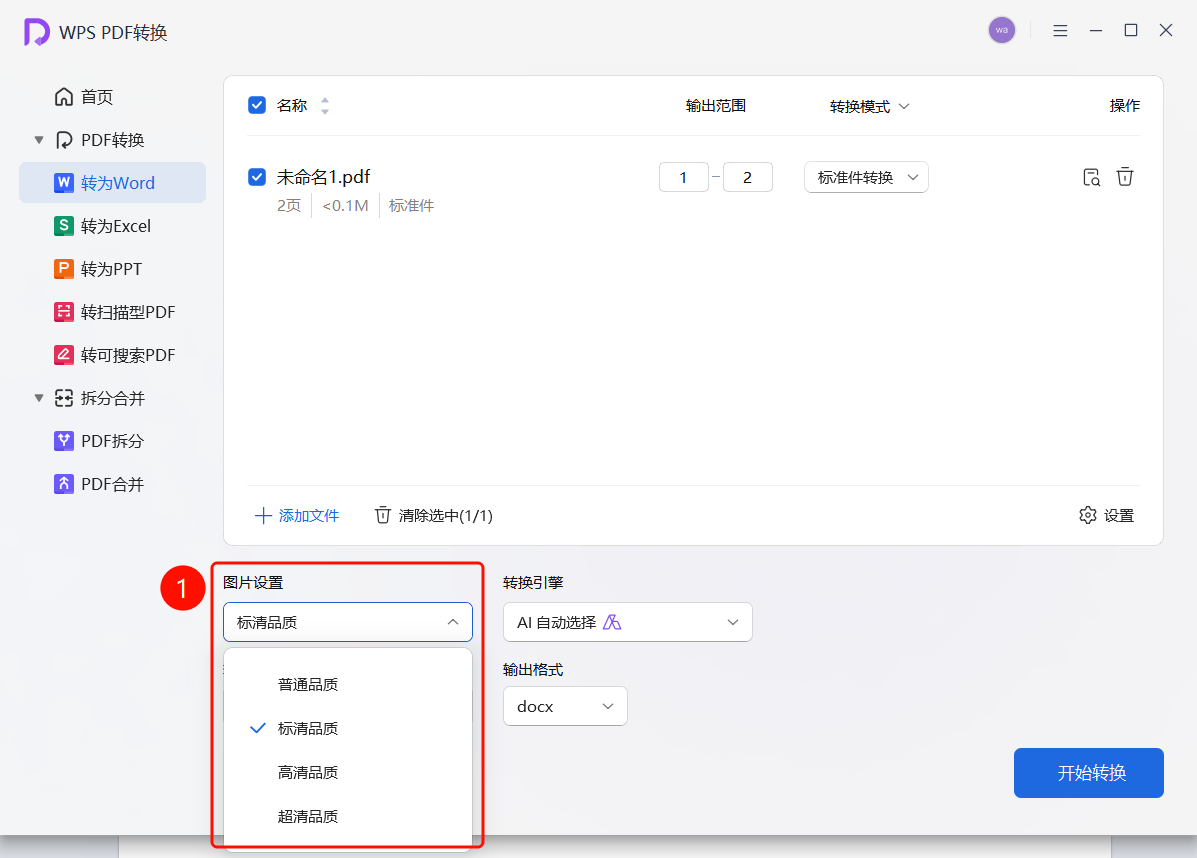
「WPS PDF转换」窗口→「图片设置」下拉菜单
在「WPS PDF转换」窗口点击「图片设置」下拉菜单
选择图片输出品质:
- 普通品质:文件较小,画质一般
- 标清品质:平衡文件大小与画质(默认)
- 高清品质:画质较好,文件较大
- 超清品质:最高画质,文件最大
设置转换引擎
功能入口
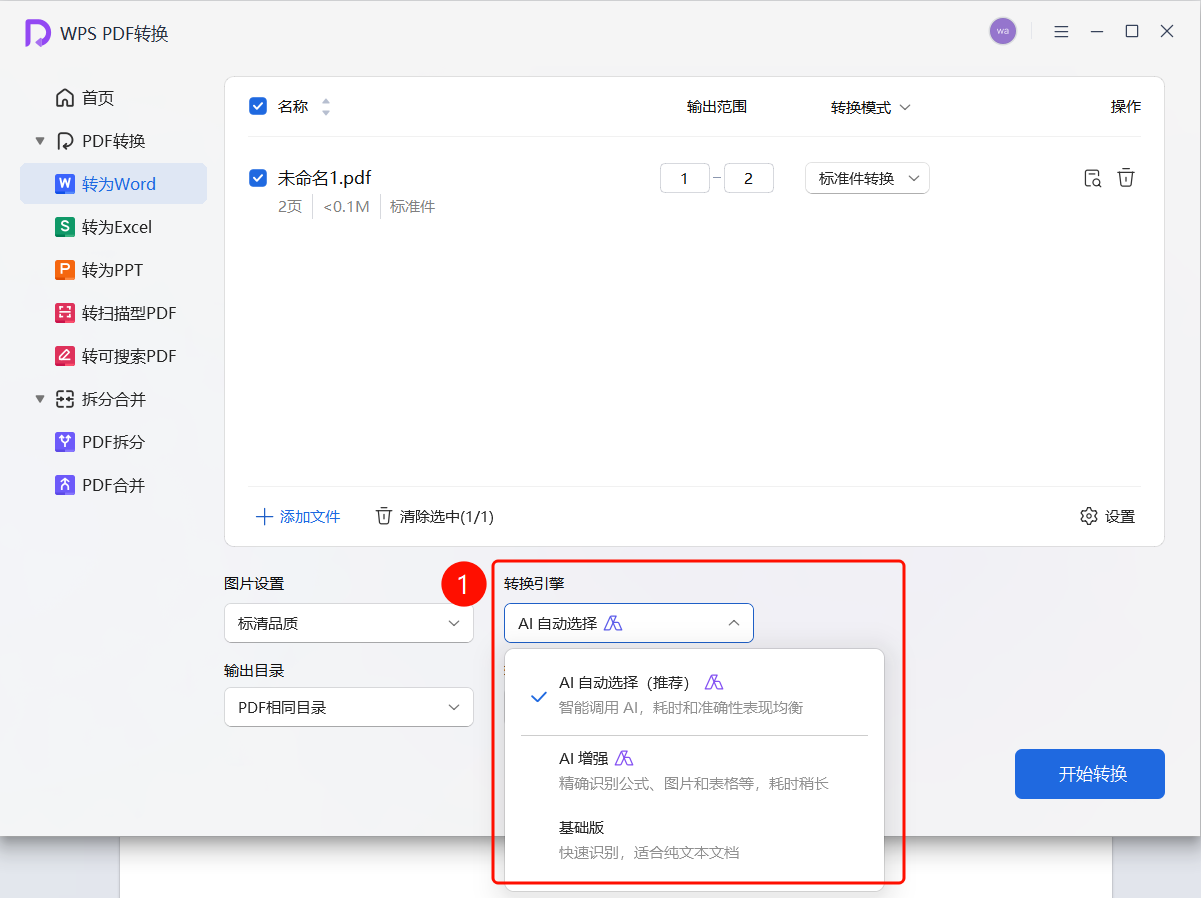
「WPS PDF转换」窗口→「转换引擎」下拉菜单
在「WPS PDF转换」窗口点击「转换引擎」下拉菜单
选择转换引擎:
- AI 自动选择(推荐):智能调用AI,耗时和准确性表现均衡
- AI 增强:精确识别公式、图片和表格等,耗时稍长
- 基础版:快速识别,适合纯文本文档
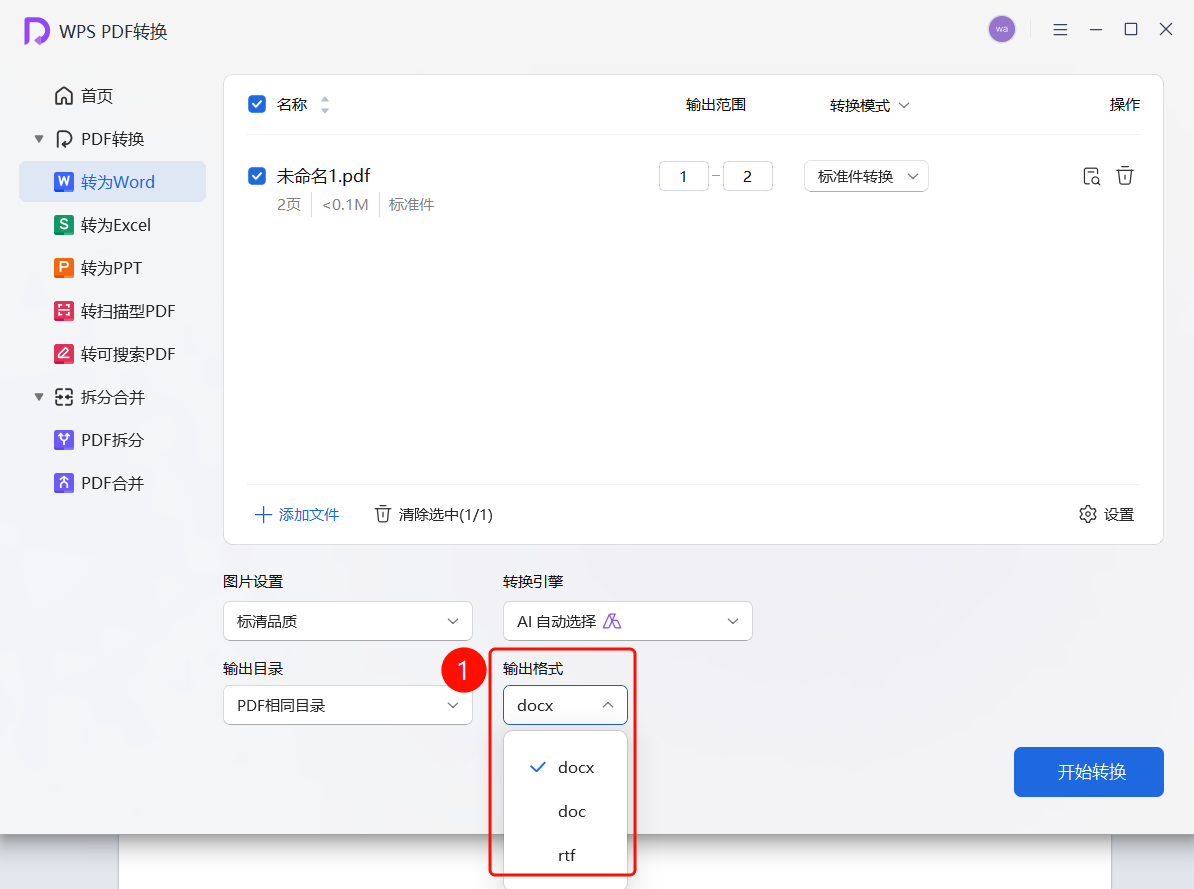
设置输出格式
功能入口
「WPS PDF转换」窗口→「输出格式」下拉菜单
在「WPS PDF转换」窗口点击「输出格式」下拉菜单
选择输出格式:
- docx:Word 2007及以上版本格式(默认)
- doc:Word 97-2003兼容格式
- rtf:富文本格式,兼容性好
设置输出目录
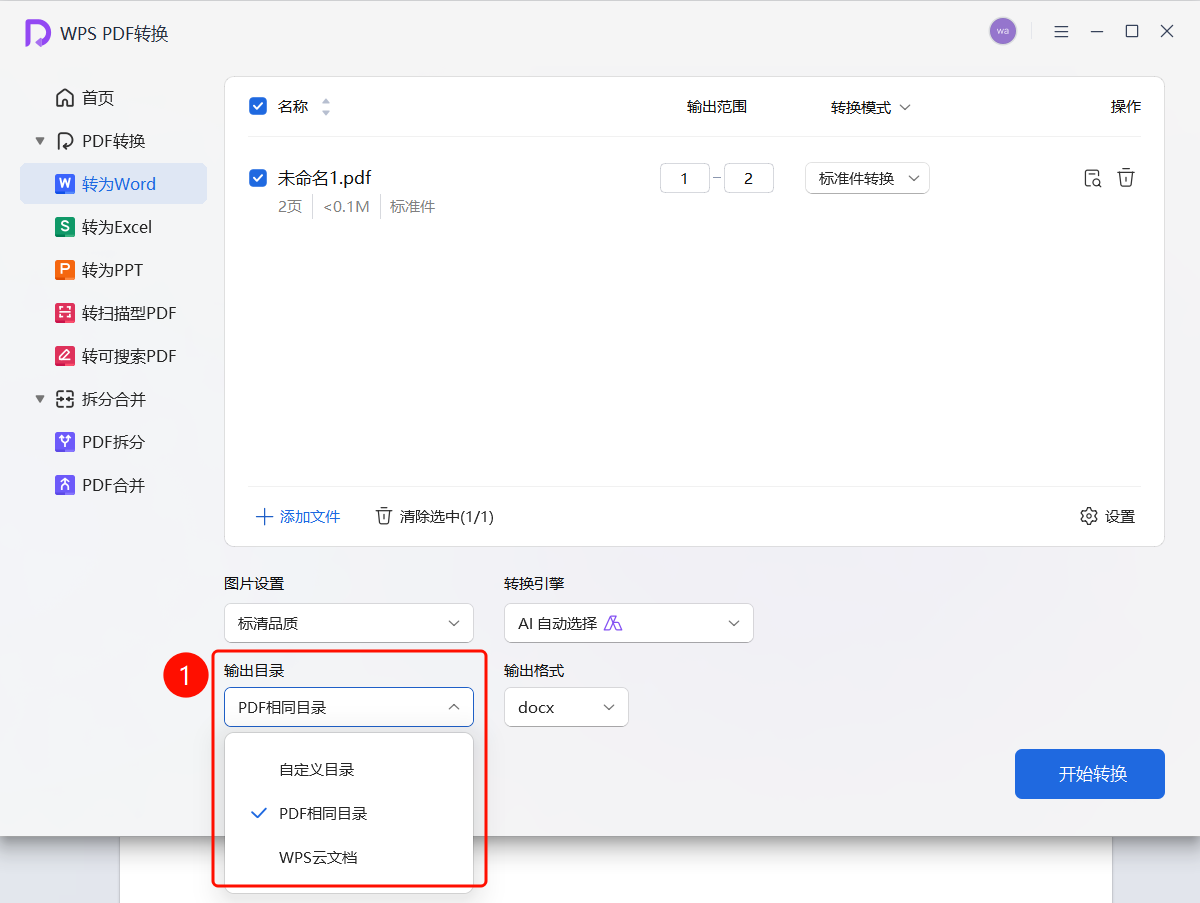
功能入口
「WPS PDF转换」窗口→「输出目录」下拉菜单→「开始转换」按钮
在「WPS PDF转换」窗口点击「输出目录」下拉菜单选择保存位置:
- 自定义目录:选择本地文件夹保存
- PDF相同目录:保存到源PDF文件所在目录(默认)
- WPS云文档:保存到WPS云文档
常见问题
问题1:转换速度太慢怎么办?
- 解决方案: 如果文档为纯文本,可将转换引擎切换为「基础版」以加快转换速度;或缩小输出范围,仅转换需要的页码。