功能摘要
批量打印多个PDF文档,支持添加多个文件并设置打印参数。
功能说明
| 功能维度 | 说明 |
|---|---|
| 会员限制 | 需要开通会员 |
| 版本限制 | 无版本限制 |
操作步骤
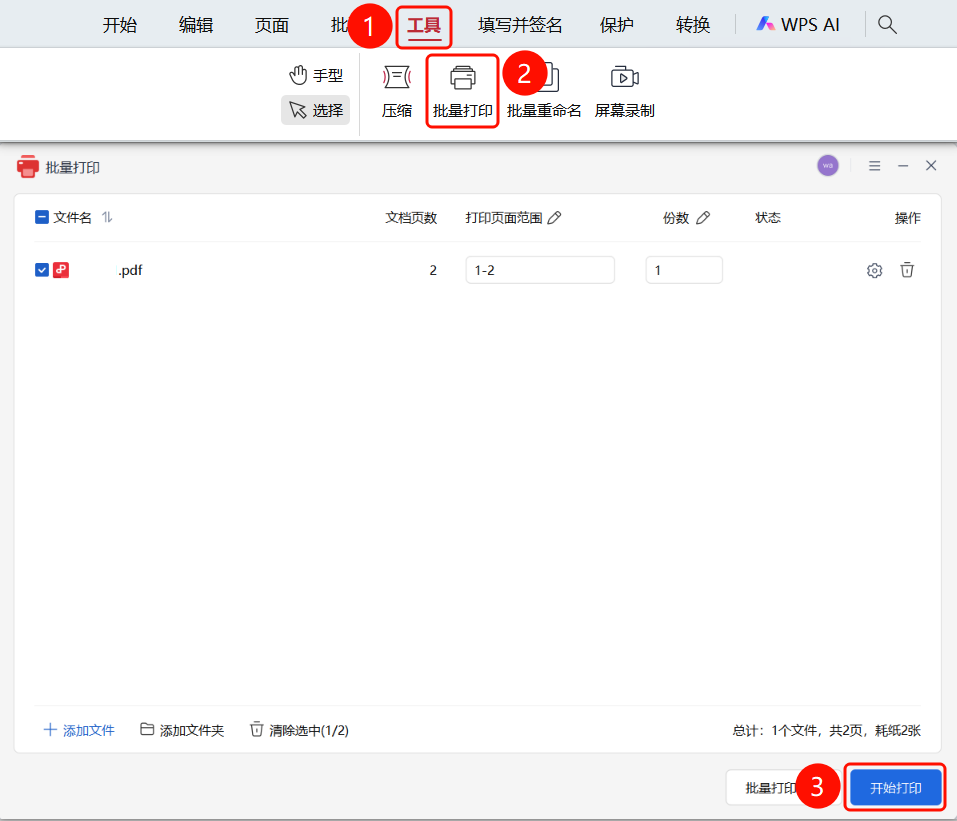
功能区进入批量打印
功能入口
「工具」选项卡→「批量打印」按钮
- 打开需要批量打印的PDF文件
- 点击顶部功能区中的「工具」选项卡
- 在功能区中点击「批量打印」按钮
- 点击「开始打印」按钮开始批量打印
文件菜单进入批量打印
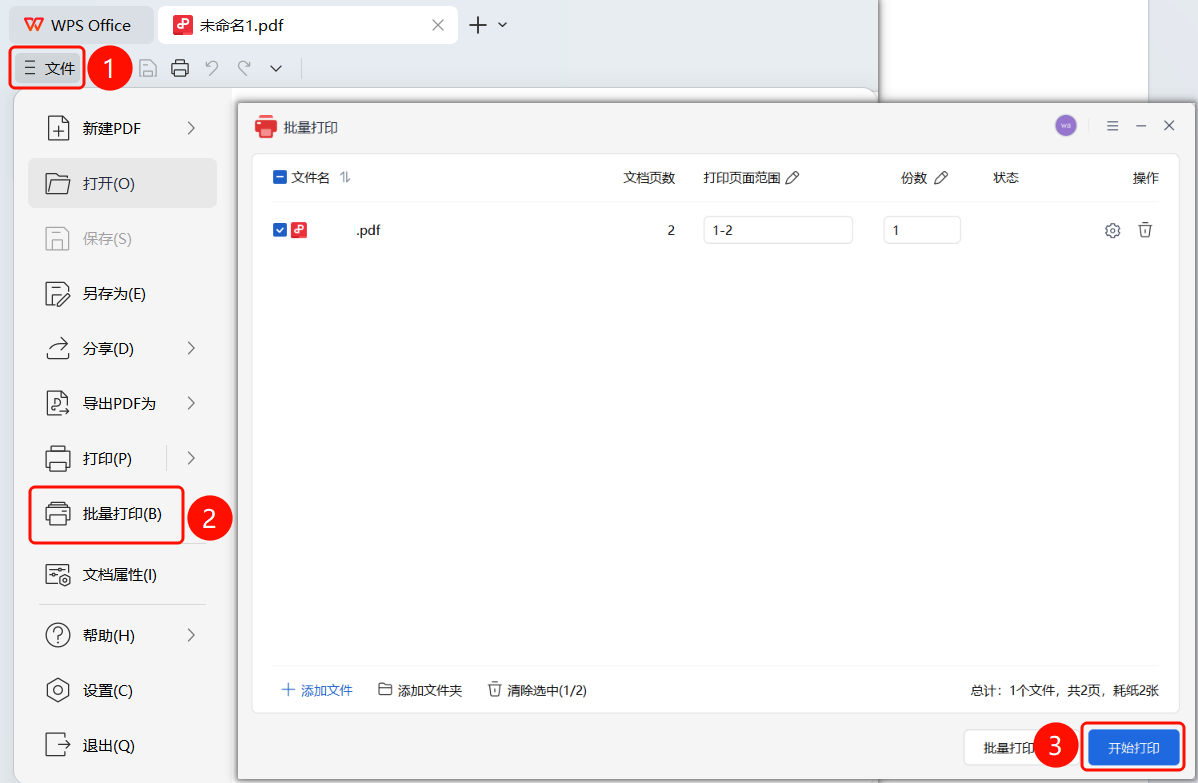
功能入口
「文件」菜单→「批量打印」选项
- 点击左上角「文件」菜单
- 在下拉菜单中点击「批量打印」选项
- 点击「开始打印」按钮开始批量打印
打印设置
功能入口
「打印设置」对话框
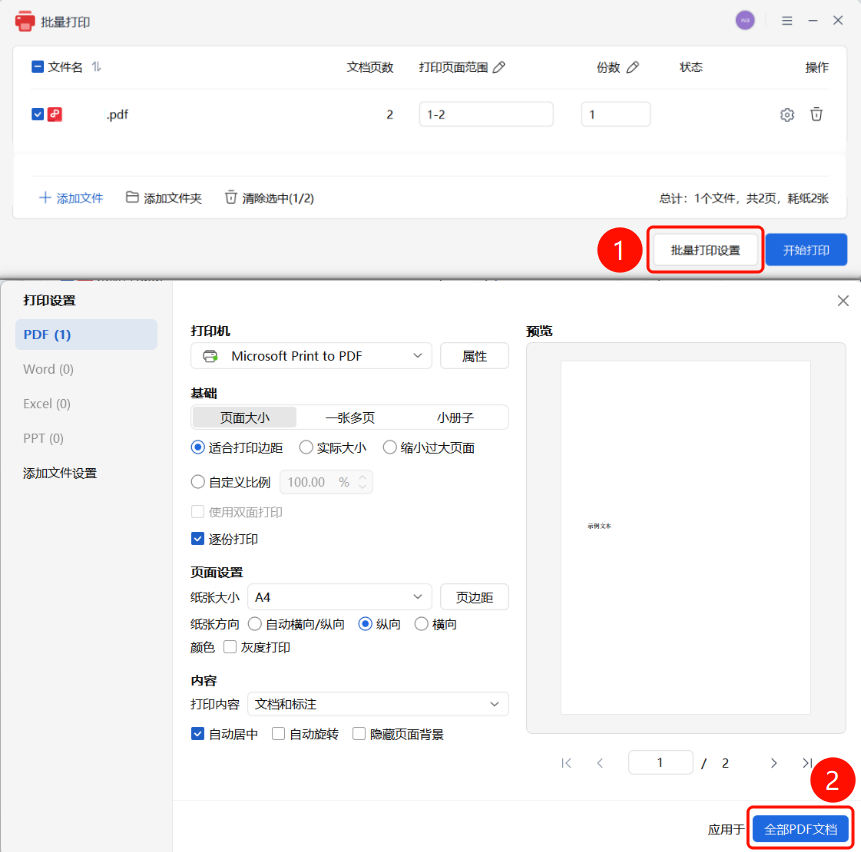
在批量打印窗口中点击「批量打印设置」按钮
在「打印设置」对话框中可设置:
- 打印机:选择打印机和属性
- 基础设置:页面大小、一张多页、小册子
- 缩放选项:适合打印边距、实际大小、缩小过大页面、自定义比例
- 打印方式:使用双面打印、逐份打印
- 页面设置:纸张大小、页边距、纸张方向、颜色、灰度打印
- 内容设置:打印内容(文档和标注)、自动居中、自动旋转、隐藏页面背景
点击「应用于全部PDF文档」按钮保存设置
常见问题
问题1:批量打印支持多个文件吗?
- 解决方案: 支持,可以点击「+ 添加文件」添加多个PDF文件进行批量打印。
问题2:如何设置每个文件的打印页码范围?
- 解决方案: 在文件列表中的「打印页面范围」列中输入页码范围,如"1-5"或"1,3,5"。