功能摘要
从PDF文档中提取指定页面,生成新的PDF文件。
功能说明
| 功能维度 | 说明 |
|---|---|
| 会员限制 | 需要开通会员 |
| 版本限制 | 无版本限制 |
操作步骤
进入提取页面功能
功能入口
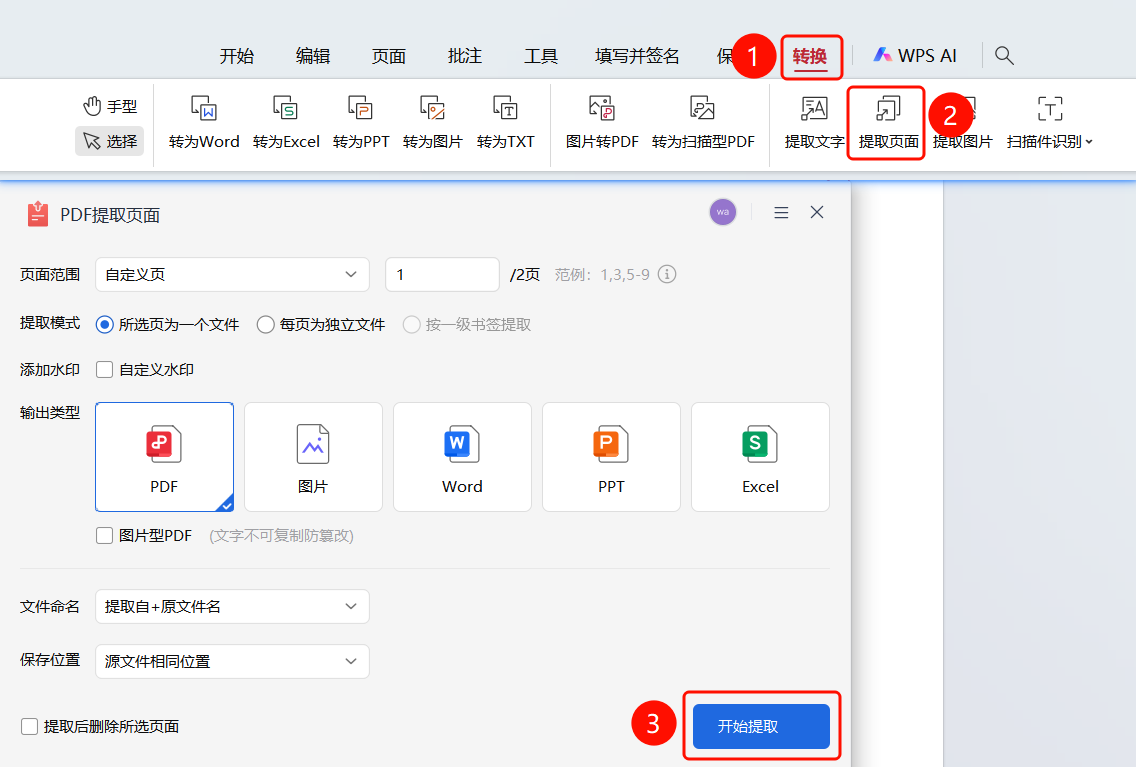
「转换」选项卡→「提取页面」按钮→「PDF提取页面」对话框→「开始提取」按钮
- 打开需要提取页面的PDF文件
- 点击顶部功能区中的「转换」选项卡
- 在功能区中点击「提取页面」按钮
- 打开「PDF提取页面」对话框
- 点击「开始提取」按钮提取页面
页面范围设置
功能入口
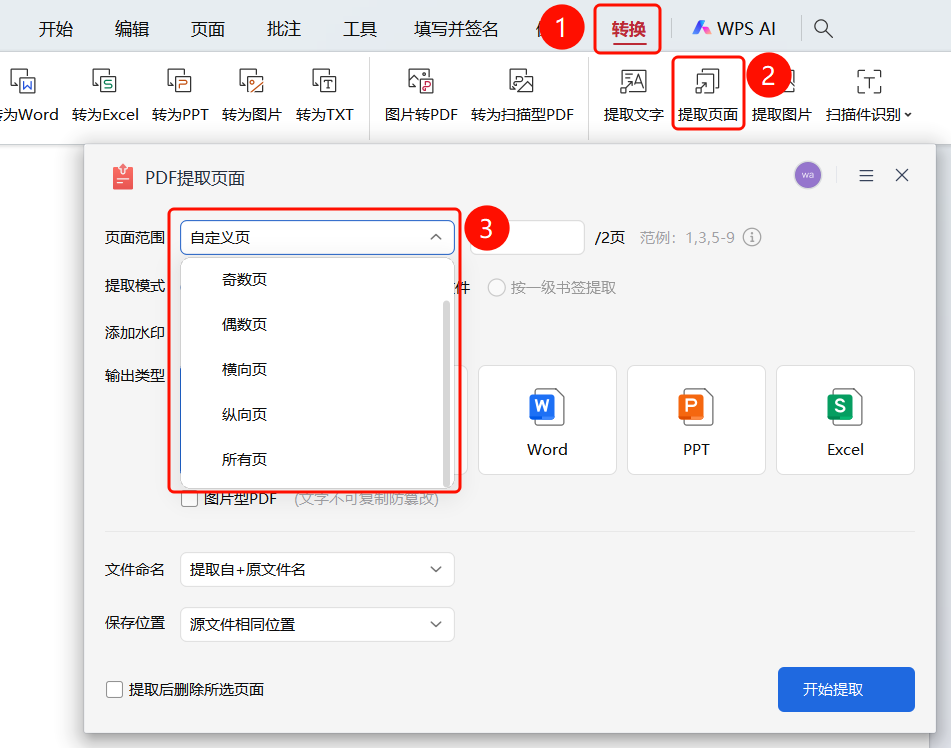
「转换」选项卡→「提取页面」按钮→「PDF提取页面」对话框→「页面范围」下拉菜单
打开需要提取页面的PDF文件
点击顶部功能区中的「转换」选项卡
在功能区中点击「提取页面」按钮,弹出「PDF提取页面」对话框
点击「页面范围」下拉菜单
选择提取范围:
- 自定义页:输入页码范围(如1,3,5-9)
- 奇数页:提取所有奇数页
- 偶数页:提取所有偶数页
- 横向页:提取所有横向页面
- 纵向页:提取所有纵向页面
- 所有页:提取所有页面
提取模式设置
功能入口
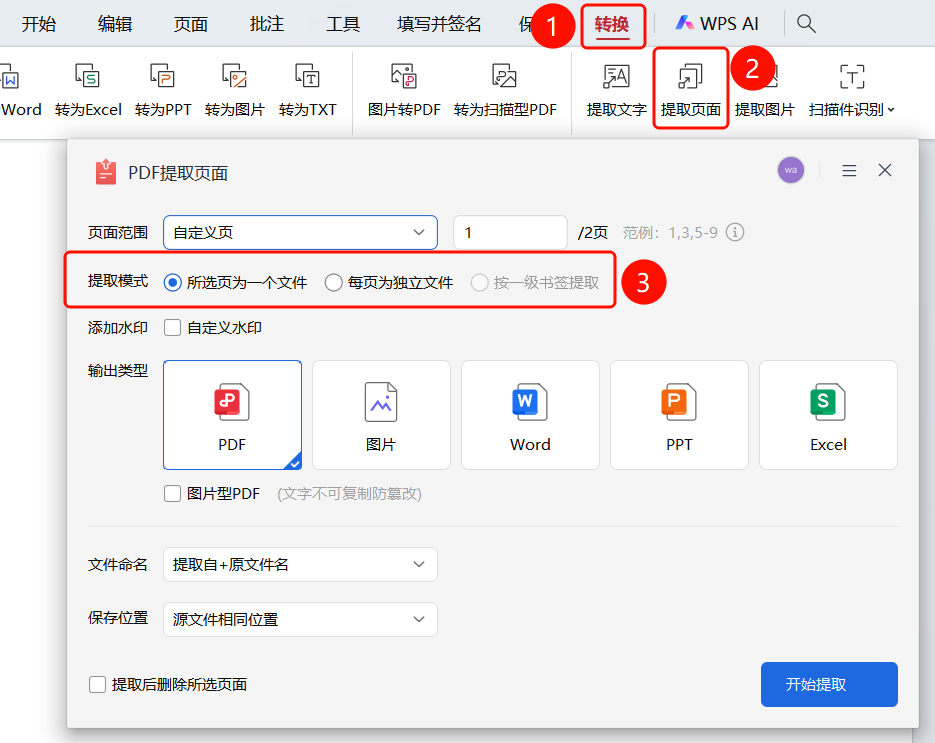
「转换」选项卡→「提取页面」按钮→「PDF提取页面」对话框→「提取模式」选项
打开需要提取页面的PDF文件
点击顶部功能区中的「转换」选项卡
在功能区中点击「提取页面」按钮,弹出「PDF提取页面」对话框
设置提取模式:
- 每页为独立文件:每页生成一个独立文件
- 所选页为一个文件:所选页面合并为一个文件
- 按一级书签提取:按一级书签拆分提取
添加水印
功能入口
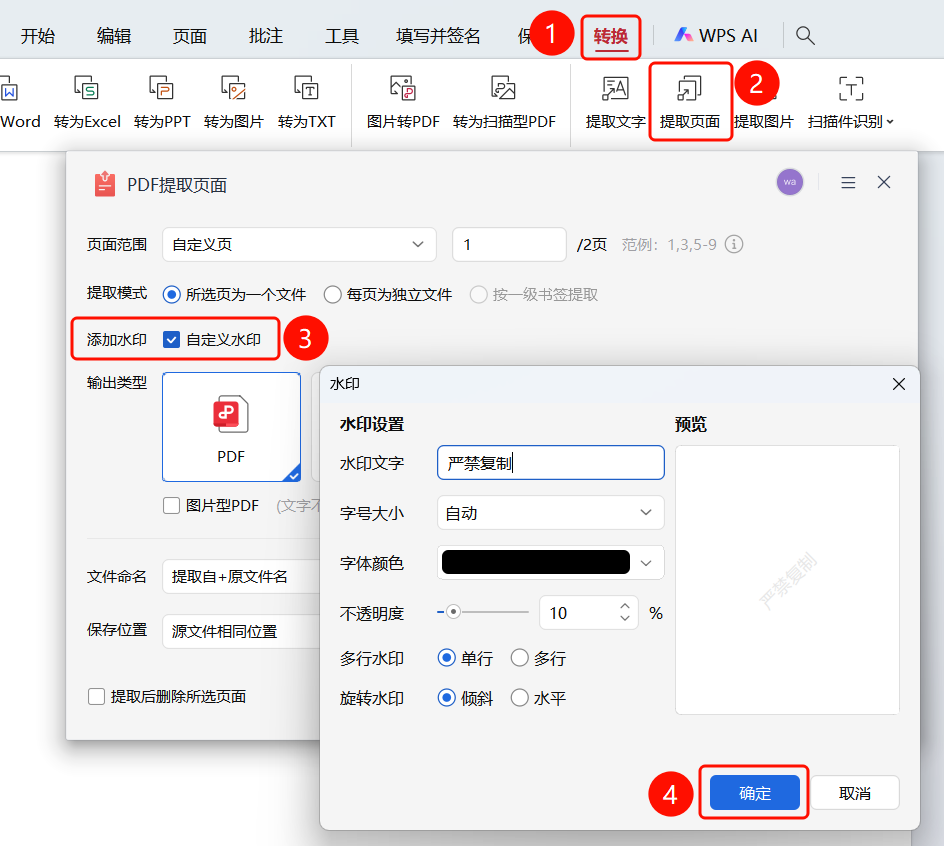
「转换」选项卡→「提取页面」按钮→「PDF提取页面」对话框→「自定义水印」选项
- 打开需要提取页面的PDF文件
- 点击顶部功能区中的「转换」选项卡
- 在功能区中点击「提取页面」按钮,弹出「PDF提取页面」对话框
- 勾选「自定义水印」选项,弹出水印设置对话框
- 在对话框中调整水印内容,点击「确定」按钮完成水印设置
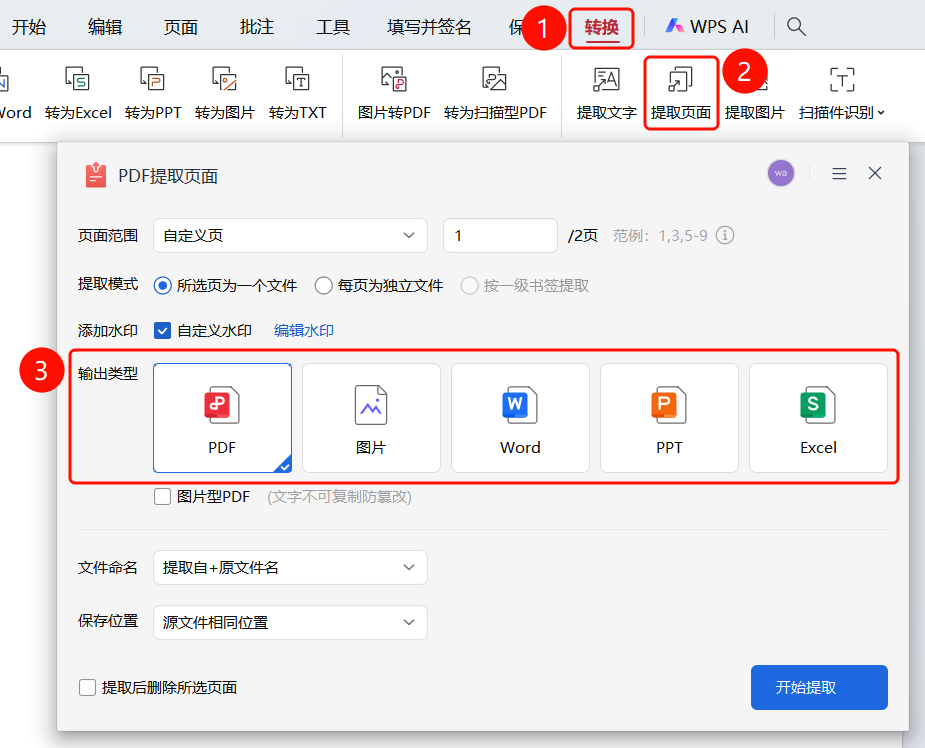
输出类型设置
功能入口
「转换」选项卡→「提取页面」按钮→「PDF提取页面」对话框→「输出类型」选项
打开需要提取页面的PDF文件
点击顶部功能区中的「转换」选项卡
在功能区中点击「提取页面」按钮,弹出「PDF提取页面」对话框
设置输出类型:
- 图片:输出为图片格式
- PDF:输出为PDF格式
- Word:输出为Word格式
- PPT:输出为PPT格式
- Excel:输出为Excel格式
- 图片型PDF:输出为图片型PDF(文字不可复制防篡改)
文件命名规则
功能入口
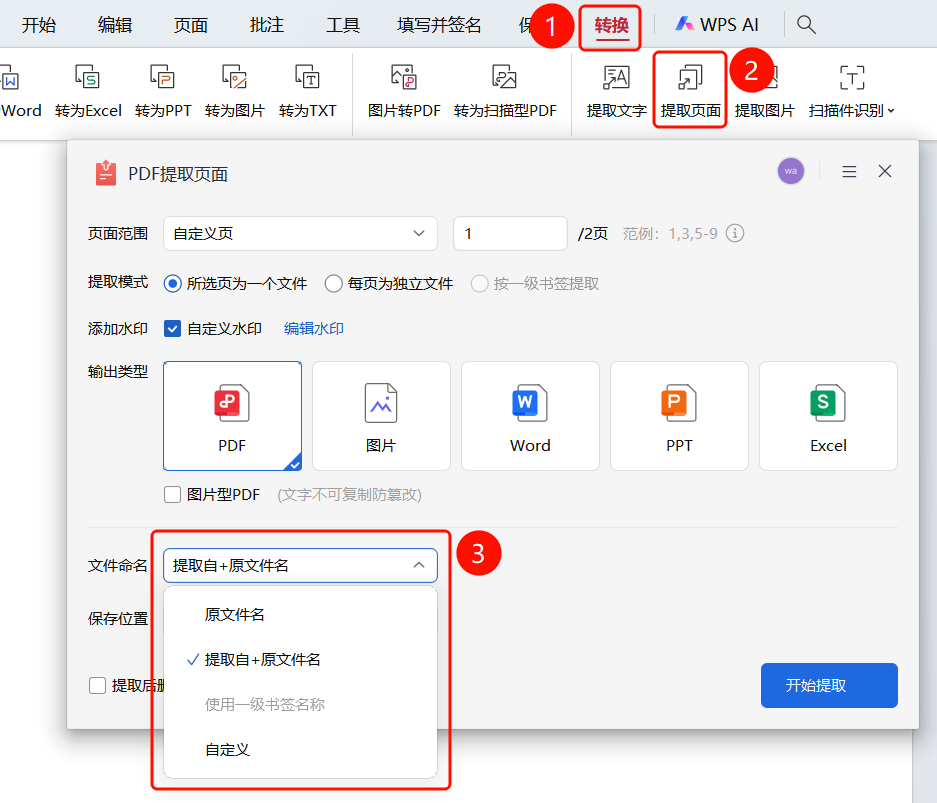
「转换」选项卡→「提取页面」按钮→「PDF提取页面」对话框→「文件命名」下拉菜单
打开需要提取页面的PDF文件
点击顶部功能区中的「转换」选项卡
在功能区中点击「提取页面」按钮,弹出「PDF提取页面」对话框
点击「文件命名」下拉菜单
选择命名规则:
- 原文件名:使用原文件名
- 提取自+原文件名:在原文件名前添加"提取自"(默认)
- 使用一级书签名称:使用一级书签名称命名
- 自定义:自定义命名规则
保存位置设置
功能入口
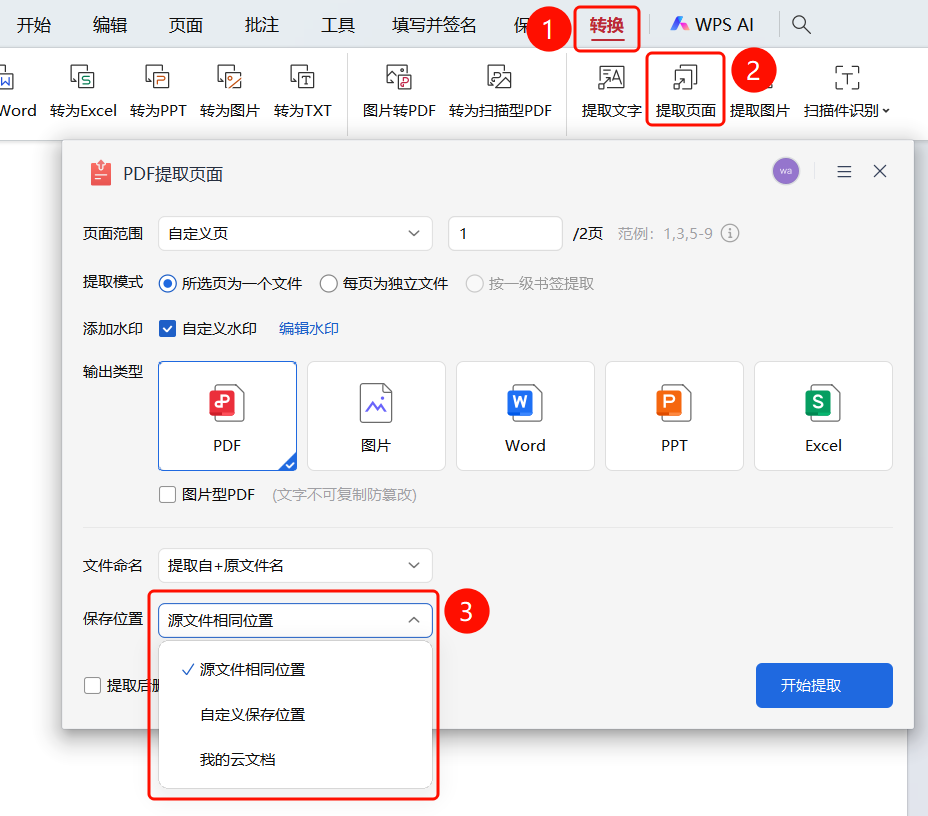
「转换」选项卡→「提取页面」按钮→「PDF提取页面」对话框→「保存位置」下拉菜单
打开需要提取页面的PDF文件
点击顶部功能区中的「转换」选项卡
在功能区中点击「提取页面」按钮,弹出「PDF提取页面」对话框
点击「保存位置」下拉菜单
选择保存位置:
- 源文件相同位置:保存到源PDF文件所在目录(默认)
- 自定义保存位置:选择本地文件夹保存
- 我的云文档:保存到我的云文档
常见问题
问题1:如何选择要提取的页面?
- 解决方案: 在「页面范围」下拉菜单中选择自定义页、奇数页、偶数页等,或输入页码范围。
问题2:提取页面会修改原文件吗?
- 解决方案: 不会,提取页面会生成新的PDF文件,原文件保持不变。
问题3:如何提取连续的多页?
- 解决方案: 在页码范围中输入起始页和结束页,如"1-5"。