功能摘要
从PDF文档中提取所有图片,支持批量导出为多种图片格式,方便二次使用。
功能说明
| 功能维度 | 说明 |
|---|---|
| 会员限制 | 需要开通会员 |
| 版本限制 | 无版本限制 |
操作步骤
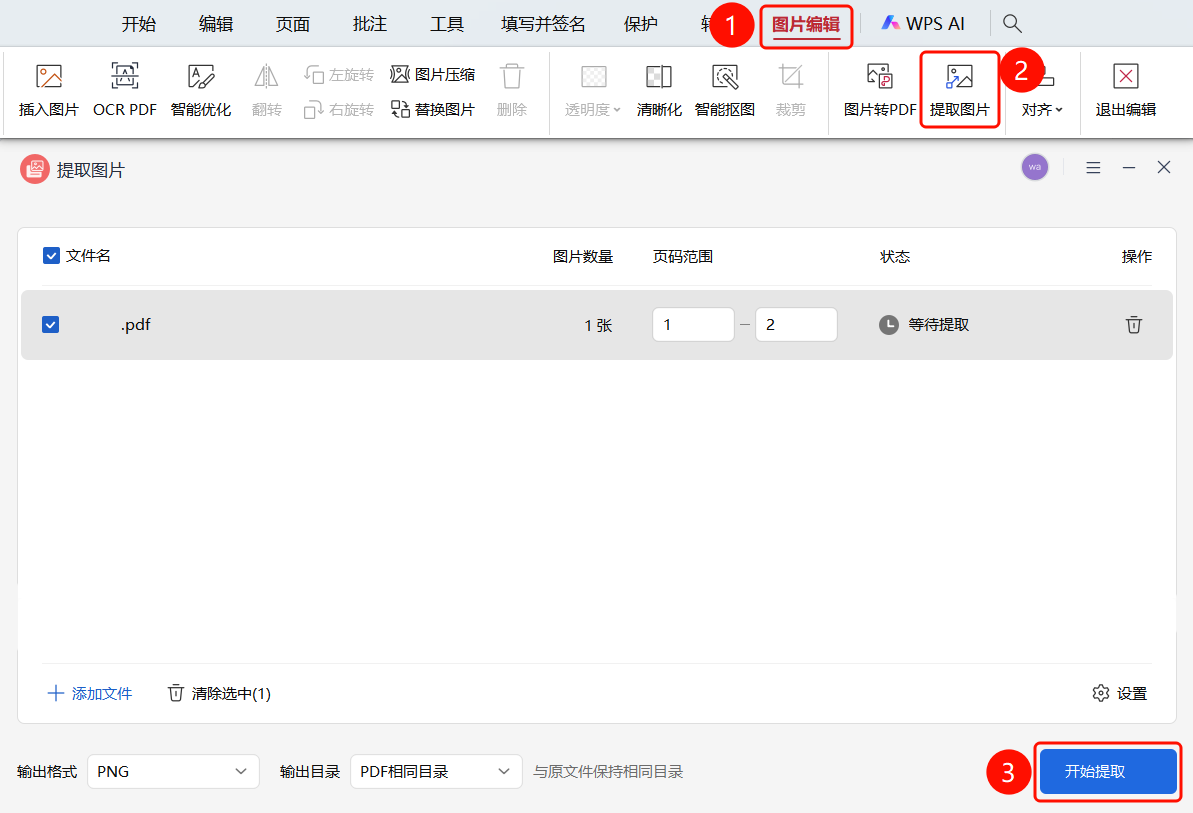
功能区开启提取图片
功能入口
「图片编辑」选项卡→「提取图片」按钮→「提取图片」对话框→「开始提取」按钮
- 打开包含图片的PDF文件
- 点击PDF中的图片将其选中
- 系统自动切换到「图片编辑」选项卡
- 在功能区中点击「提取图片」按钮
- 弹出「提取图片」对话框
- 在文件列表中查看PDF信息(文件名、图片数量、状态)
- 设置页码范围:输入需要提取图片的页码范围
- 设置输出格式:PNG、JPG等格式
- 设置输出目录:PDF相同目录或自定义位置
- 点击「开始提取」按钮
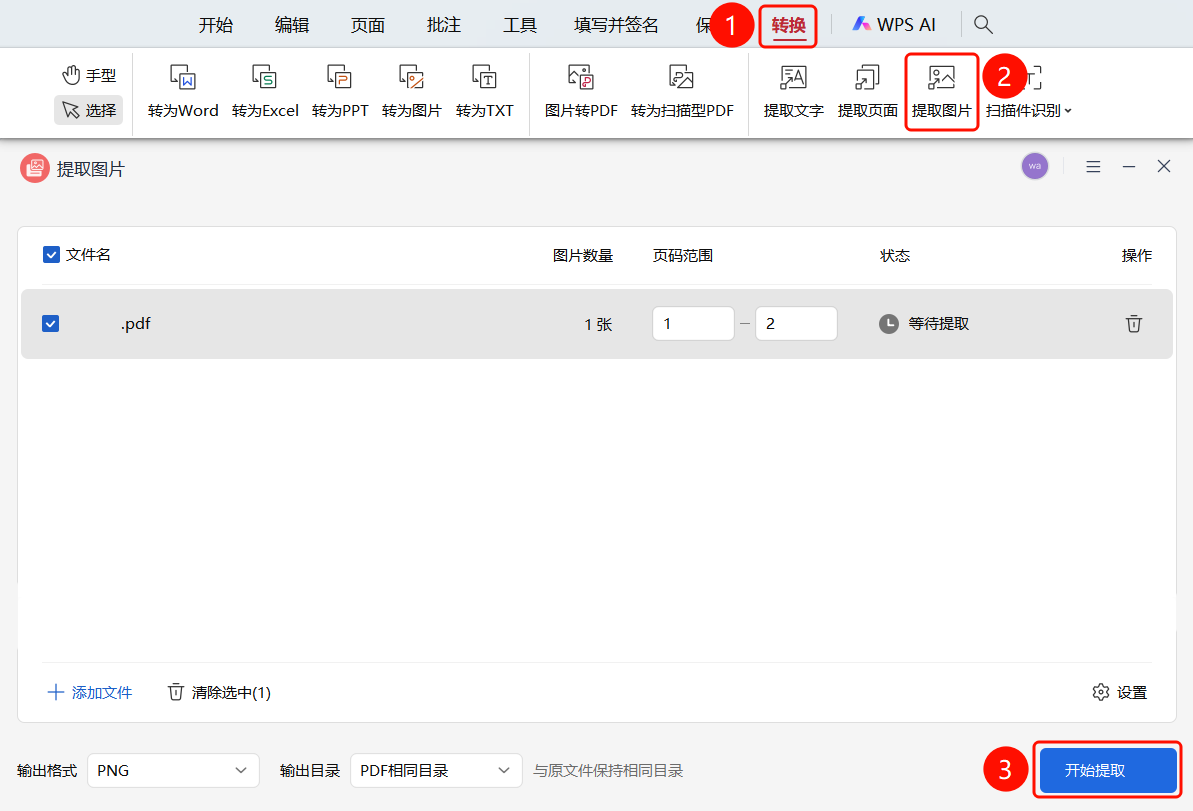
转换选项卡提取图片
功能入口
「转换」选项卡→「提取图片」按钮→「提取图片」窗口
- 打开包含图片的PDF文件
- 点击顶部功能区中的「转换」选项卡
- 在功能区中点击「提取图片」按钮
- 弹出「提取图片」窗口
- 在文件列表中查看文件信息(文件名、图片数量、页码范围、状态)
- 点击「输出格式」下拉菜单
- 选择图片输出格式与输出目录
- 点击「开始提取」按钮开始提取图片
常见问题
问题1:提取的图片质量不好怎么办?
- 解决方案: 确保源PDF中的图片本身分辨率足够高,提取操作不会降低图片质量。
问题2:如何只提取特定页面的图片?
- 解决方案: 在「提取图片」对话框中设置页码范围,只提取指定页面中的图片。
问题3:提取完成后图片保存在哪里?
- 解决方案: 默认保存在与源PDF相同的目录下,也可在「输出目录」中自定义保存位置。
注意事项
- 提取图片仅提取PDF中嵌入的图片对象,不会将页面内容转为图片
- 如需将整个页面转为图片,请使用「转为图片」功能
- 支持批量添加多个PDF文件进行提取