功能摘要
裁剪PDF文档的页面大小,调整页面边距。
功能说明
| 功能维度 | 说明 |
|---|---|
| 会员限制 | 需要开通会员 |
| 版本限制 | 无版本限制 |
操作步骤
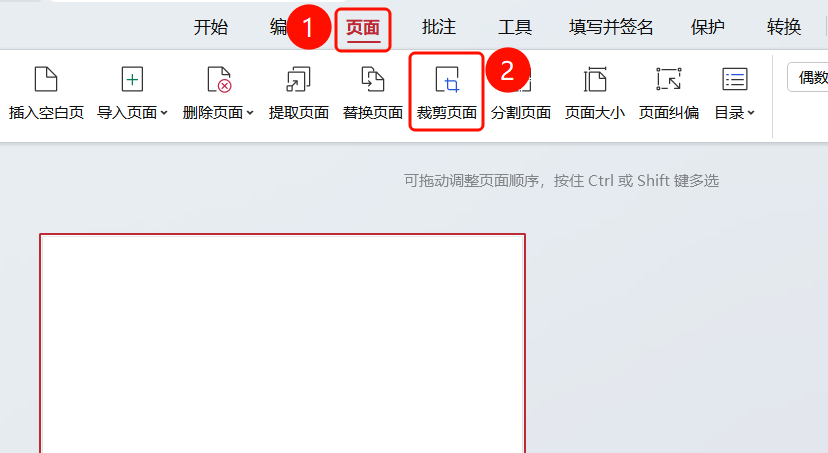
页面选项卡进入裁剪页面
功能入口
「页面」选项卡→「裁剪页面」按钮
- 打开需要裁剪页面的PDF文件
- 点击顶部功能区中的「页面」选项卡
- 在功能区中点击「裁剪页面」按钮
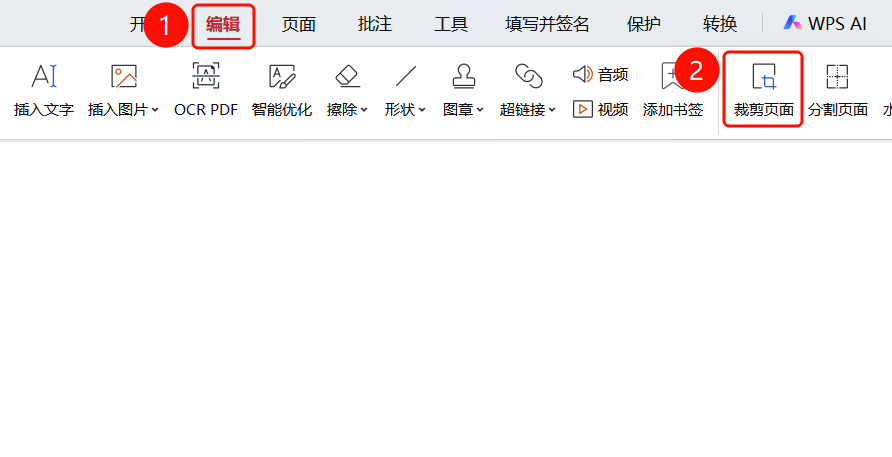
编辑选项卡进入裁剪页面
功能入口
「编辑」选项卡→「裁剪页面」按钮
- 点击顶部功能区中的「编辑」选项卡
- 在功能区中点击「裁剪页面」按钮
裁剪页面对话框
功能入口
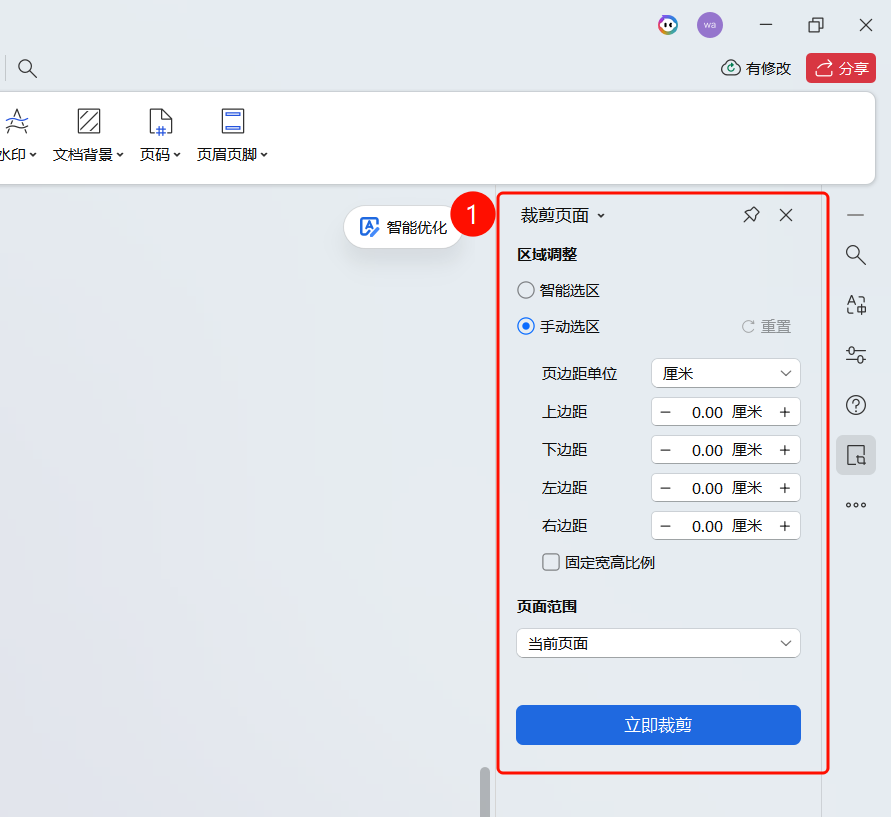
「裁剪页面」对话框
打开「裁剪页面」对话框,显示当前页面尺寸(如14.92cm*9.40cm)
设置区域调整:
- 智能选区:自动识别页面内容区域
- 手动选区:手动拖拽调整裁剪区域
- 重置:重置裁剪区域
设置页边距单位:选择厘米等单位
设置页边距:
- 上边距:设置上方留白
- 下边距:设置下方留白
- 左边距:设置左侧留白
- 右边距:设置右侧留白
可勾选「固定宽高比例」保持裁剪比例
点击「立即裁剪」按钮完成裁剪
设置页面范围
功能入口
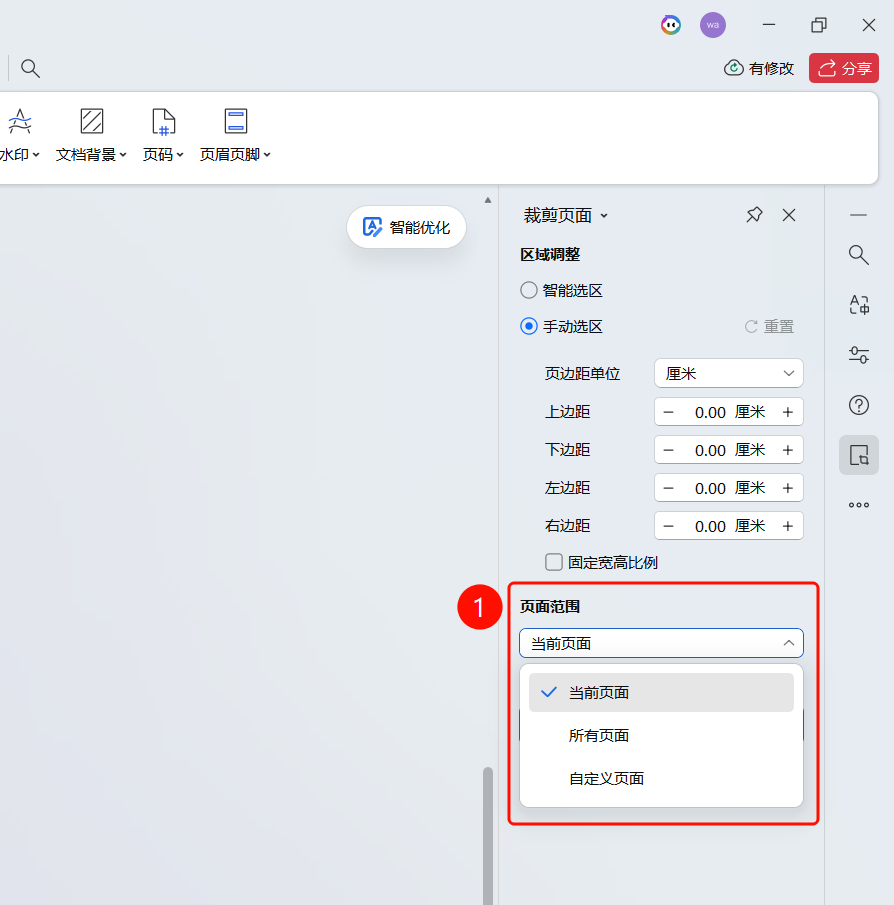
「裁剪页面」对话框→「页面范围」下拉菜单
在「裁剪页面」对话框中点击「页面范围」下拉菜单
选择裁剪应用范围:
- 当前页面:仅裁剪当前页面
- 所有页面:裁剪文档所有页面
- 自定义页面:输入页码范围裁剪指定页面
常见问题
问题1:裁剪页面会删除内容吗?
- 解决方案: 裁剪只会调整页面显示范围,不会删除内容。
问题2:如何设置裁剪范围?
- 解决方案: 在「裁剪页面」对话框中设置区域调整、页边距和页面范围。