WPS PDF裁剪使用指南
功能摘要
对PDF中的图片进行裁剪处理,支持自由裁剪、固定比例裁剪和遮罩裁剪三种模式。
功能说明
| 功能维度 | 说明 |
|---|---|
| 会员限制 | 需开通WPS会员 |
| 版本限制 | 无版本限制 |
操作步骤
进入图片裁剪功能
功能入口
选中图片→「图片编辑」选项卡→「裁剪」按钮
- 点击PDF中的图片将其选中
- 点击顶部菜单栏中的「图片编辑」选项卡
- 在功能区中点击「裁剪」按钮
- 弹出「裁剪」功能浮动工具栏
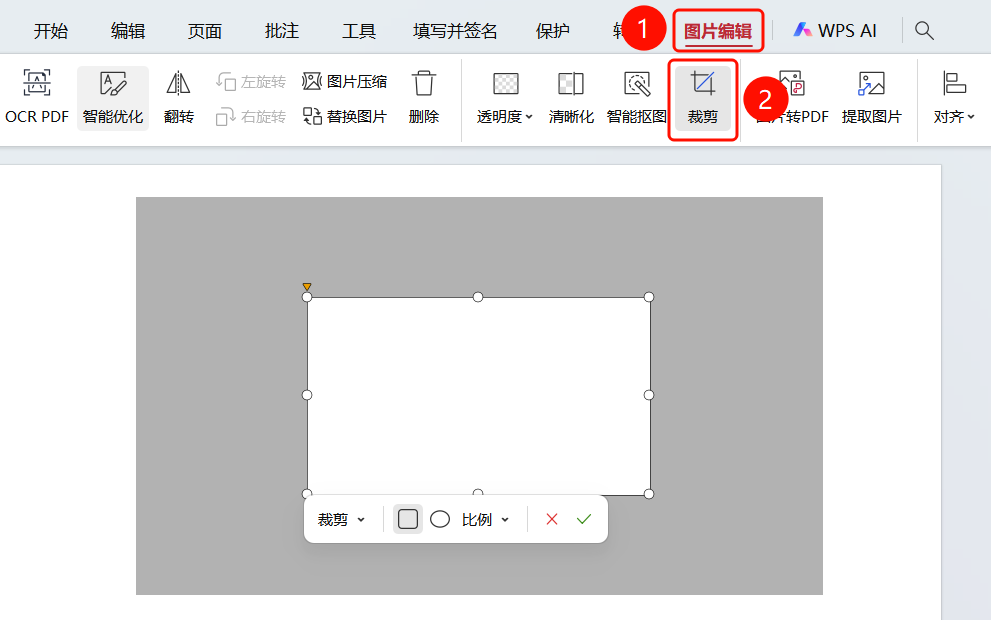
矩形裁剪区域
功能入口
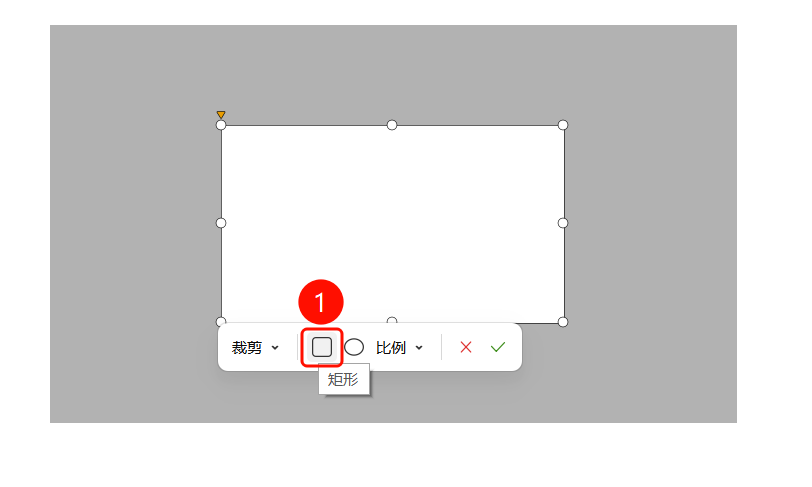
「裁剪」功能浮动工具栏→「矩形」图标
- 「裁剪」功能浮动工具栏
- 选择「矩形」图标按钮,设置为矩形裁剪模式
- 点击绿色对勾确认裁剪,点击红色叉号取消
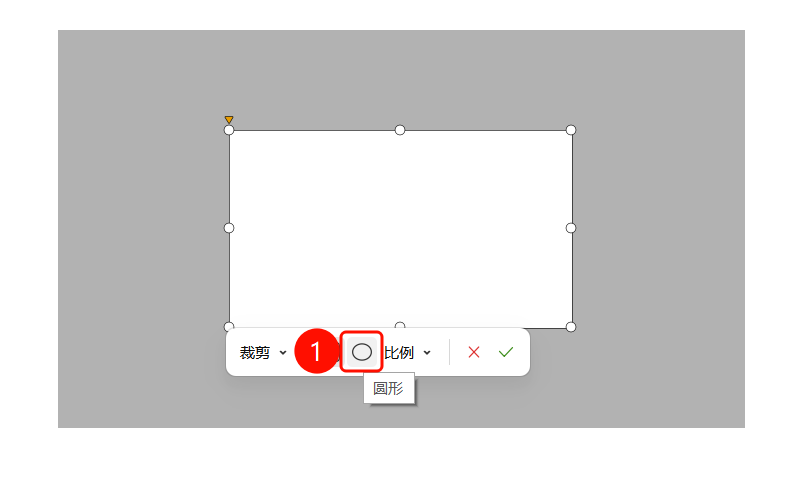
圆形裁剪区域
功能入口
「裁剪」功能浮动工具栏→「圆形」图标
- 「裁剪」功能浮动工具栏
- 选择「圆形」图标按钮,设置为圆形裁剪模式
- 点击绿色对勾确认裁剪,点击红色叉号取消
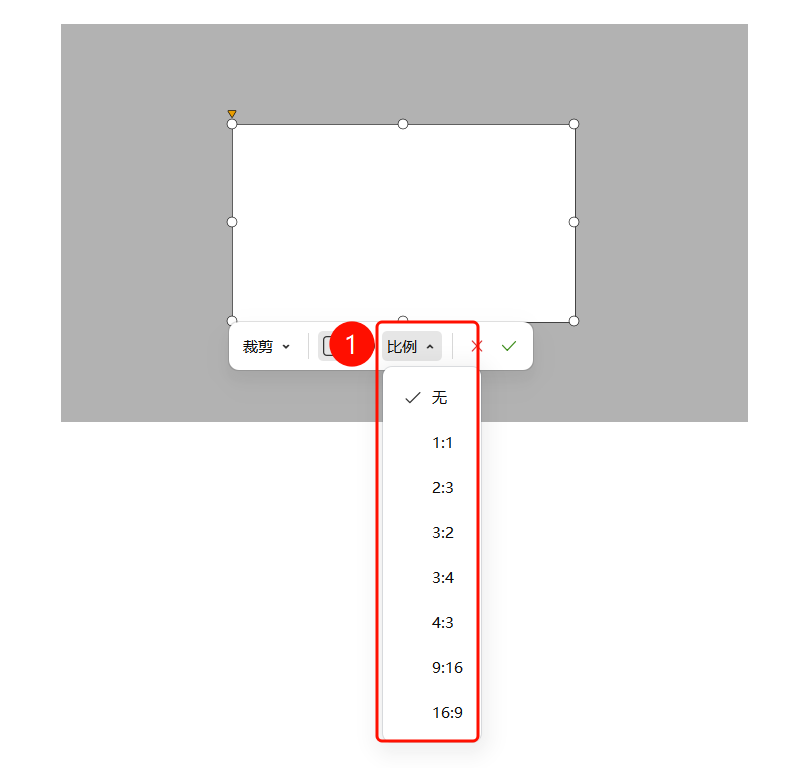
设置裁剪比例
功能入口
「裁剪」功能浮动工具栏→「比例」下拉菜单
「裁剪」功能浮动工具栏
点击「比例」下拉菜单
选择预设比例:
- 无:自由裁剪
- 1:1:正方形
- 2:3、3:2、3:4、4:3:常用比例
- 9:16、16:9:竖屏/横屏比例
选择比例后裁剪框自动调整
选择裁剪或遮罩模式
功能入口
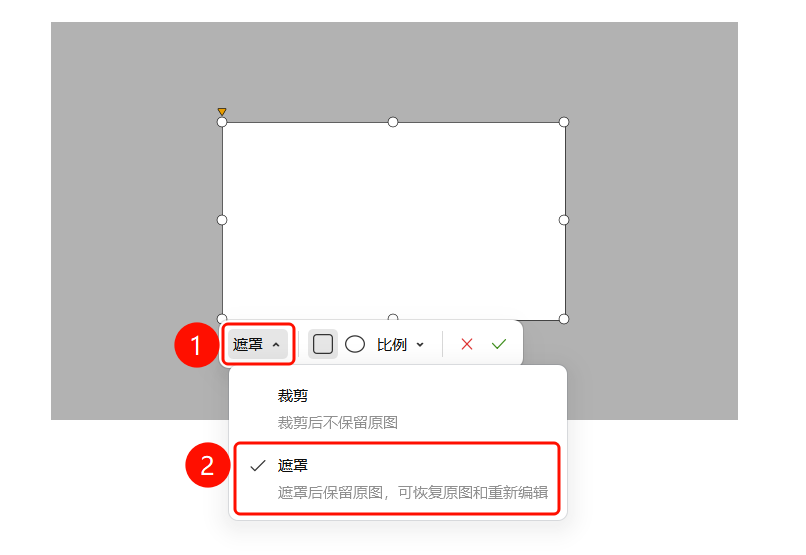
「裁剪」功能浮动工具栏→「裁剪」下拉菜单
「裁剪」功能浮动工具栏
点击「裁剪」下拉菜单选择模式:
- 裁剪:裁剪后不保留原图,直接裁剪图片
- 遮罩:遮罩后保留原图,可恢复原图和重新编辑
根据需求选择合适的模式
常见问题
问题1:裁剪后如何恢复原图?
- 解决方案: 如果使用「遮罩」模式裁剪,可重新进入裁剪模式恢复原图。使用「裁剪」模式则无法恢复。
问题2:如何裁剪为圆形?
- 解决方案: 在裁剪控制面板中点击圆形图标,即可切换为圆形裁剪模式。
问题3:裁剪比例锁定后如何自由调整?
- 解决方案: 在「比例」下拉菜单中选择「无」,即可自由调整裁剪框大小。
注意事项
- 「裁剪」模式会永久修改图片,建议重要图片使用「遮罩」模式
- 裁剪比例支持多种常用比例选择
- 裁剪操作可随时取消,不会影响原图(在确认前)