功能摘要
批量重命名多个PDF文档,支持替换、插入、删除和自定义命名规则。
功能说明
| 功能维度 | 说明 |
|---|---|
| 会员限制 | 需要开通会员 |
| 版本限制 | 无版本限制 |
操作步骤
替换字符
功能入口
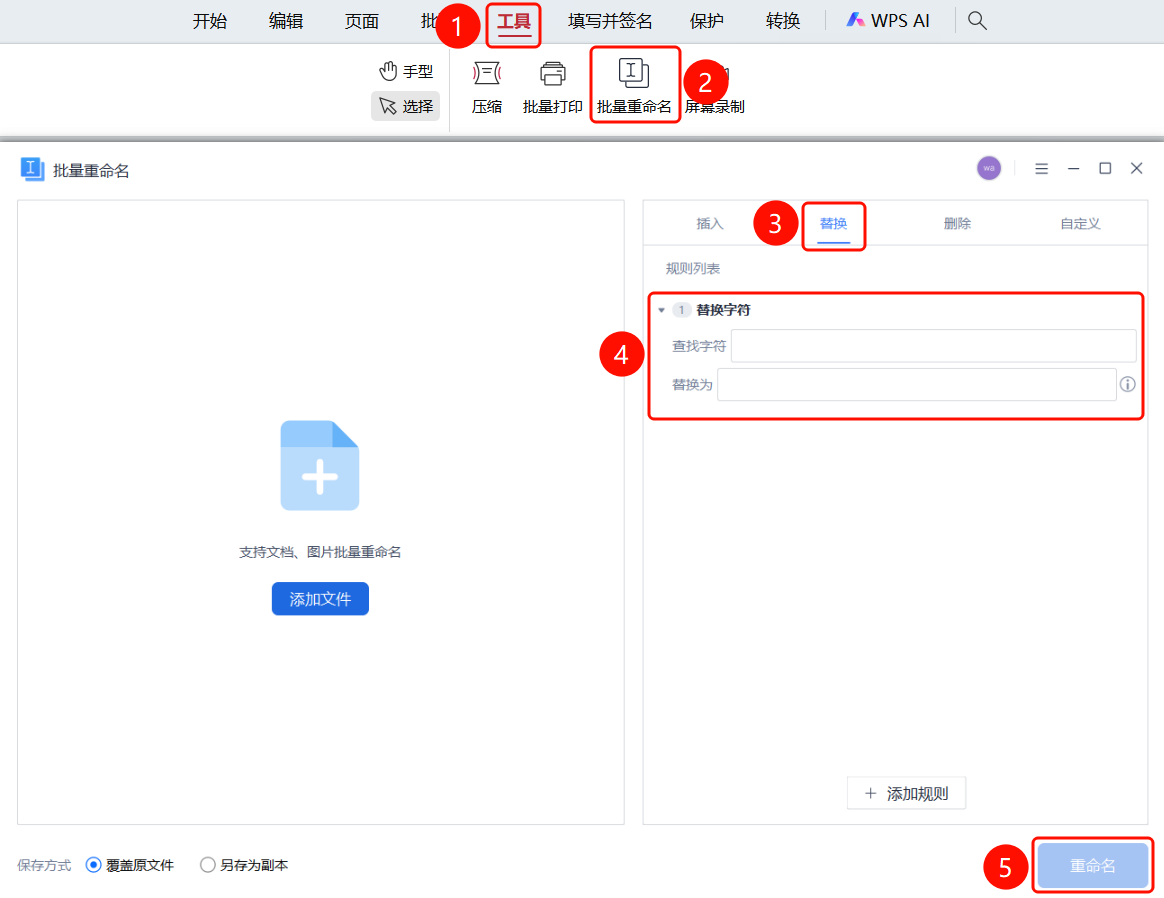
「工具」选项卡→「批量重命名」按钮→批量重命名窗口→「替换」选项卡
- 打开需要批量重命名的PDF文件
- 点击顶部功能区中的「工具」选项卡
- 在功能区中点击「批量重命名」按钮,弹出「批量重命名」窗口
- 点击「替换」选项卡
- 在「查找字符」输入框中输入要查找的字符
- 在「替换为」输入框中输入替换后的字符
- 点击「添加规则」按钮可添加多条替换规则
- 设置完成后点击「重命名」按钮对文件进行批量重命名
插入字符和编号
功能入口
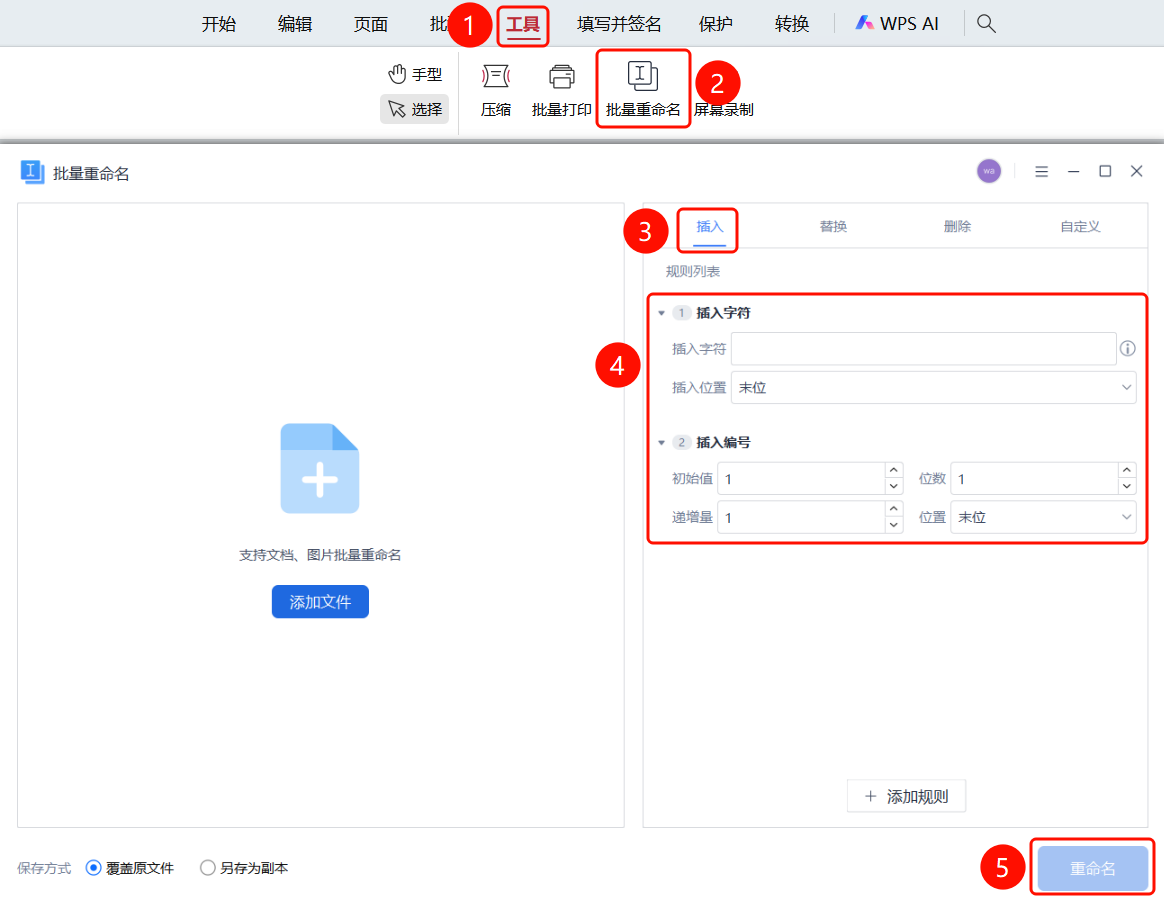
「工具」选项卡→「批量重命名」按钮→批量重命名窗口→「插入」选项卡
打开需要批量重命名的PDF文件
点击顶部功能区中的「工具」选项卡
在功能区中点击「批量重命名」按钮,弹出「批量重命名」窗口
点击「插入」选项卡
设置插入字符:
- 在「插入字符」输入框中输入要插入的字符
- 选择「插入位置」(末位、首位等)
设置插入编号:
- 设置「初始值」(默认为1)
- 设置「位数」(默认为1)
- 设置「递增量」(默认为1)
- 选择「位置」(末位、首位等)
设置完成后点击「重命名」按钮对文件进行批量重命名
删除字符
功能入口
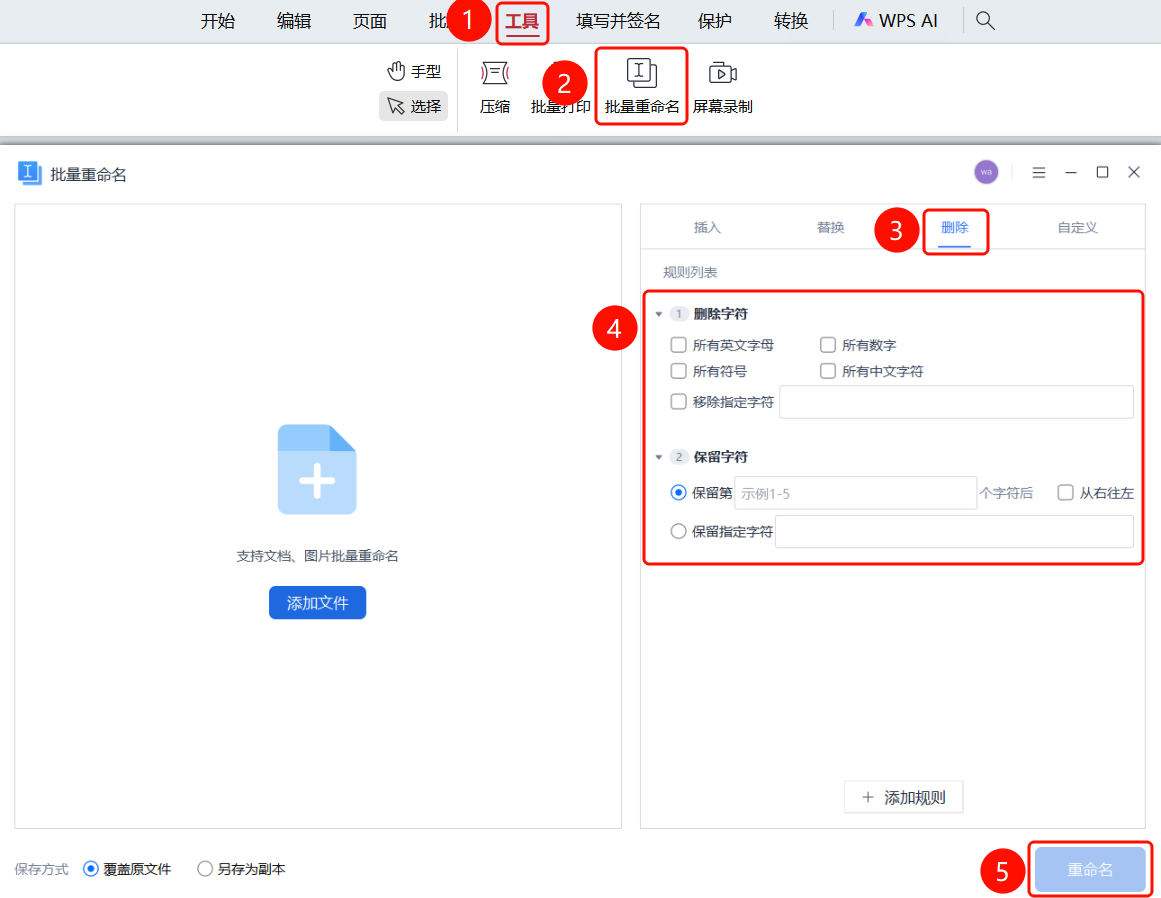
「工具」选项卡→「批量重命名」按钮→批量重命名窗口→「删除」选项卡
打开需要批量重命名的PDF文件
点击顶部功能区中的「工具」选项卡
在功能区中点击「批量重命名」按钮,弹出「批量重命名」窗口
点击「删除」选项卡
设置删除字符:
- 勾选要删除的字符类型:所有英文字母、所有数字、所有符号、所有中文字符
- 或勾选「移除指定字符」并输入要删除的字符
设置保留字符:
- 选择「保留第X个字符后」并输入位置
- 或选择「保留指定字符」并输入要保留的字符
设置完成后点击「重命名」按钮对文件进行批量重命名
自定义命名规则
功能入口
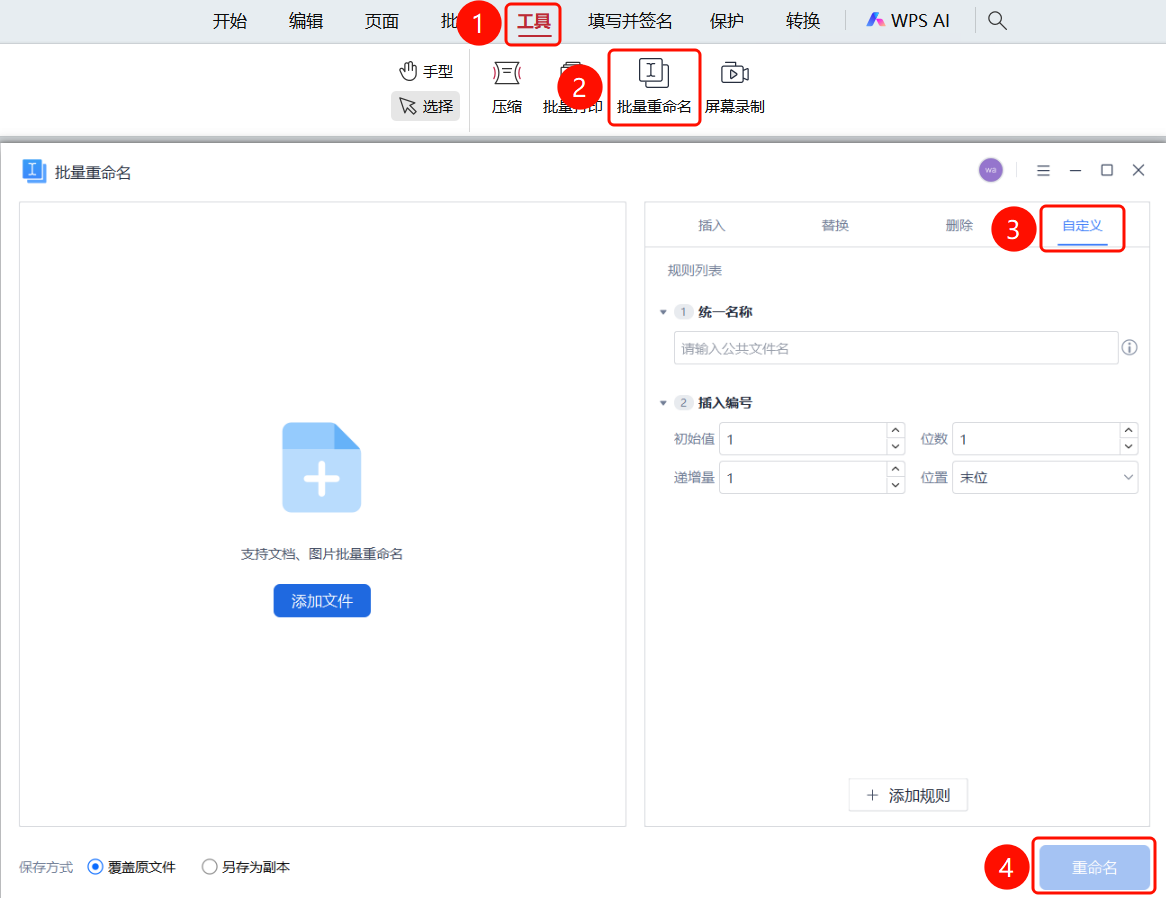
「工具」选项卡→「批量重命名」按钮→批量重命名窗口→「自定义」选项卡
打开需要批量重命名的PDF文件
点击顶部功能区中的「工具」选项卡
在功能区中点击「批量重命名」按钮,弹出「批量重命名」窗口
点击「自定义」选项卡
设置统一名称:在输入框中输入公共文件名
设置插入编号:
- 设置「初始值」(默认为1)
- 设置「位数」(默认为1)
- 设置「递增量」(默认为1)
- 选择「位置」(末位、首位等)
在底部选择保存方式:覆盖原文件或另存为副本
点击「重命名」按钮开始批量重命名
常见问题
问题1:批量重命名支持哪些文件类型?
- 解决方案: 支持PDF文档和图片文件的批量重命名。
问题2:如何撤销批量重命名?
- 解决方案: 如果选择「覆盖原文件」保存方式,建议先备份原文件;选择「另存为副本」则原文件保持不变。
问题3:如何添加多条重命名规则?
- 解决方案: 在每个选项卡中点击「添加规则」按钮可添加多条规则,规则会按顺序执行。