功能摘要
压缩 PDF 文档中的图片,在保证视觉效果的前提下减小文件体积。
功能说明
| 功能维度 | 说明 |
|---|---|
| 会员限制 | 低品质压缩无需会员;高品质压缩中的「AI压缩」和「自定义体积」需要会员 |
| 版本限制 | 无版本限制 |
操作步骤
使用低品质压缩
功能入口
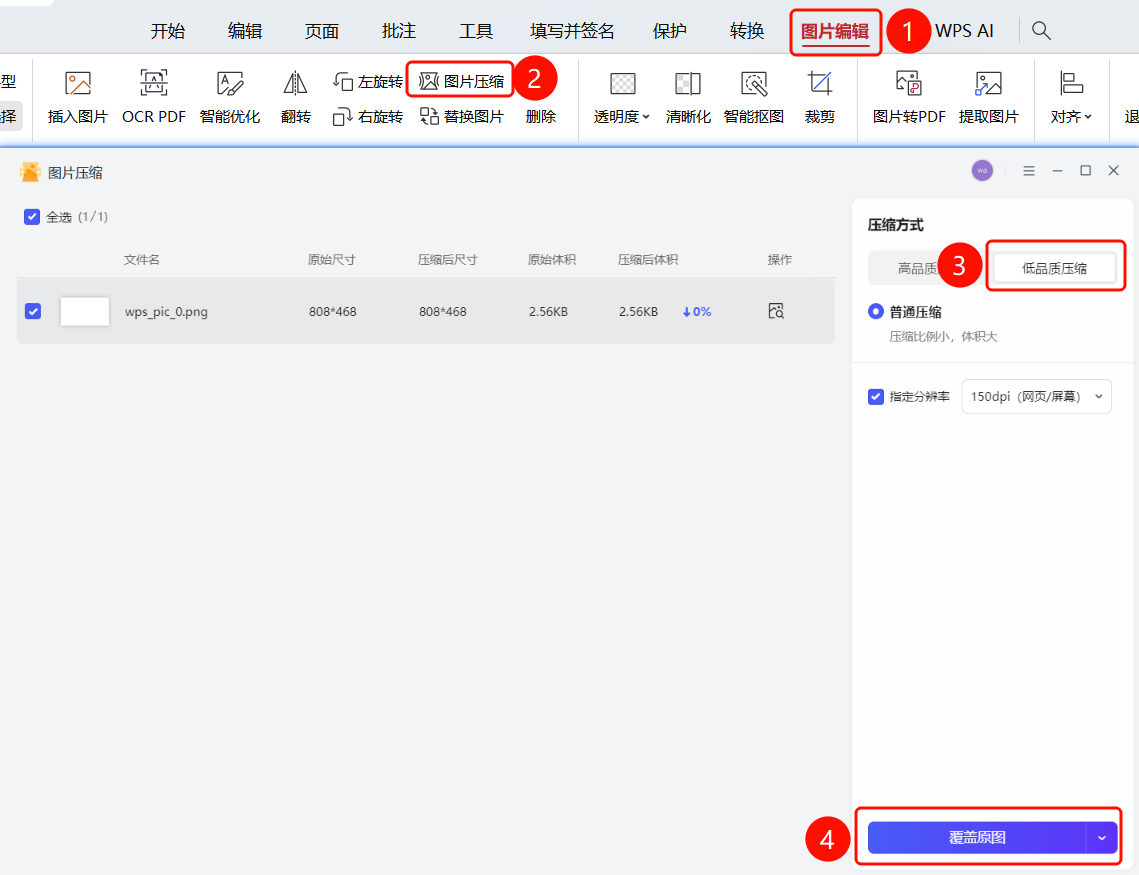
图片编辑选项卡→「图片压缩」按钮
- 在 PDF 文档中选中需要压缩的图片,点击顶部「图片编辑」选项卡
- 在二级工具栏中点击「图片压缩」按钮,打开图片压缩窗口
- 在右侧「压缩方式」区域,切换到「低品质压缩」选项卡
- 选择压缩模式:默认选中「普通压缩」(压缩比例小,体积大)
- 勾选「指定分辨率」复选框,在下拉框中选择目标分辨率(如 150dpi(网页/屏幕))
- 确认左侧图片列表中已勾选需要压缩的图片,点击「覆盖原图」按钮完成压缩
使用高品质压缩(需会员)
功能入口
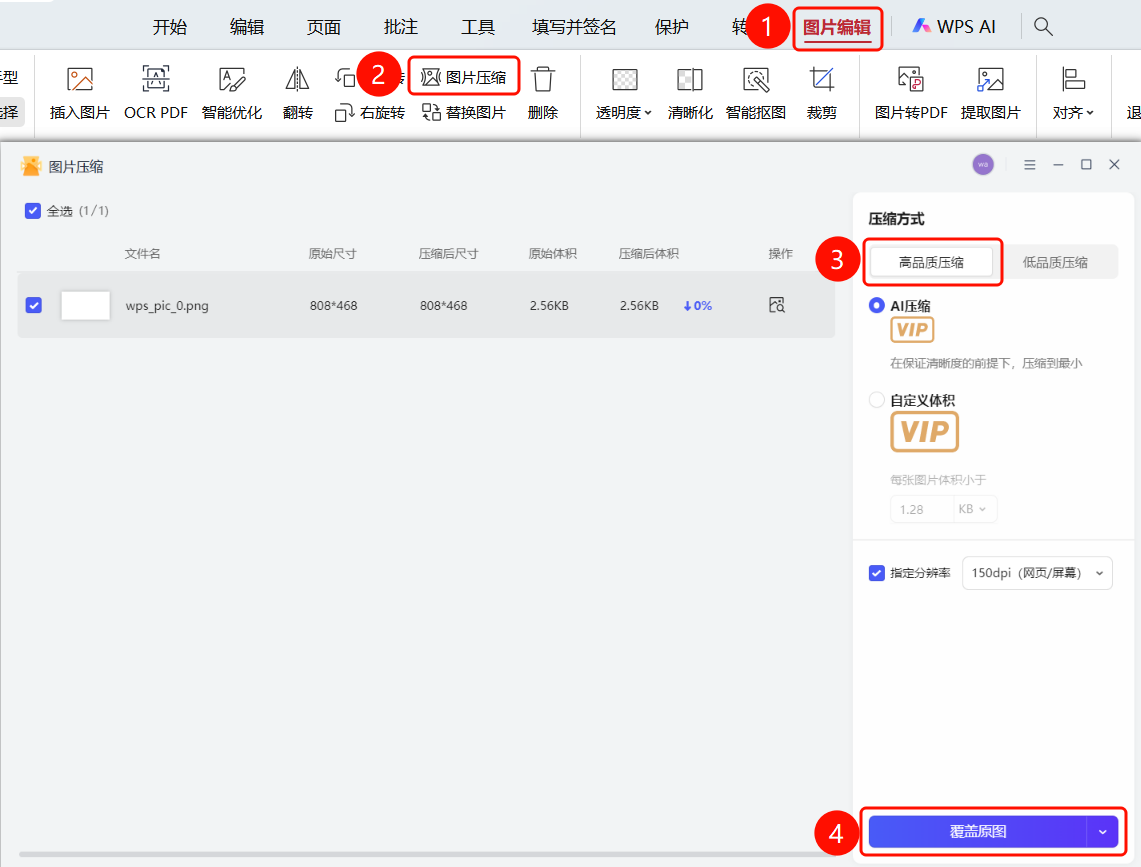
图片编辑选项卡→「图片压缩」按钮
打开图片压缩窗口后,在右侧「压缩方式」区域切换到「高品质压缩」选项卡
选择压缩子模式:
- 「AI压缩」:在保证清晰度的前提下,将图片压缩到最小(需会员)
- 「自定义体积」:设定每张图片的目标体积上限,如 0.85 KB(需会员)
勾选「指定分辨率」复选框,在下拉框中选择目标分辨率
确认左侧图片列表中已勾选需要压缩的图片,点击「覆盖原图」按钮完成压缩
常见问题
问题1:图片压缩窗口中显示的文件信息有哪些?
- 解决方案: 图片压缩窗口左侧的图片列表会显示每张图片的缩略图、文件名、原始尺寸、压缩后尺寸、原始体积、压缩后体积以及压缩比例。右上角的「全选」复选框支持批量勾选或取消勾选图片。
问题2:高品质压缩和低品质压缩有什么区别?
- 解决方案: 「低品质压缩」提供「普通压缩」模式,压缩比例较小但无需会员;「高品质压缩」提供「AI压缩」和「自定义体积」两种模式,能在保证清晰度的前提下实现更大幅度的压缩,但需要会员权限。
问题3:指定分辨率的下拉选项有哪些?
- 解决方案: 「指定分辨率」下拉框提供预设的 DPI 选项,截图中可见「150dpi(网页/屏幕)」选项,适用于屏幕显示场景。另有适用于打印等高精度场景的分辨率选项。
注意事项
- 「图片压缩」按钮位于「图片编辑」选项卡的二级工具栏中,需要先切换到「图片编辑」选项卡才可见
- 「AI压缩」和「自定义体积」功能带有 VIP 标识,需要会员权限才能使用
- 压缩操作会直接覆盖原文档中的图片,建议压缩前备份原始文档