WPS PDF编辑图片文字使用指南
功能摘要
编辑图片中的文字内容,支持OCR识别后编辑。
功能说明
| 功能维度 | 说明 |
|---|---|
| 会员限制 | 需开通WPS会员 |
| 版本限制 | 无版本限制 |
操作步骤
编辑图片文字
功能入口
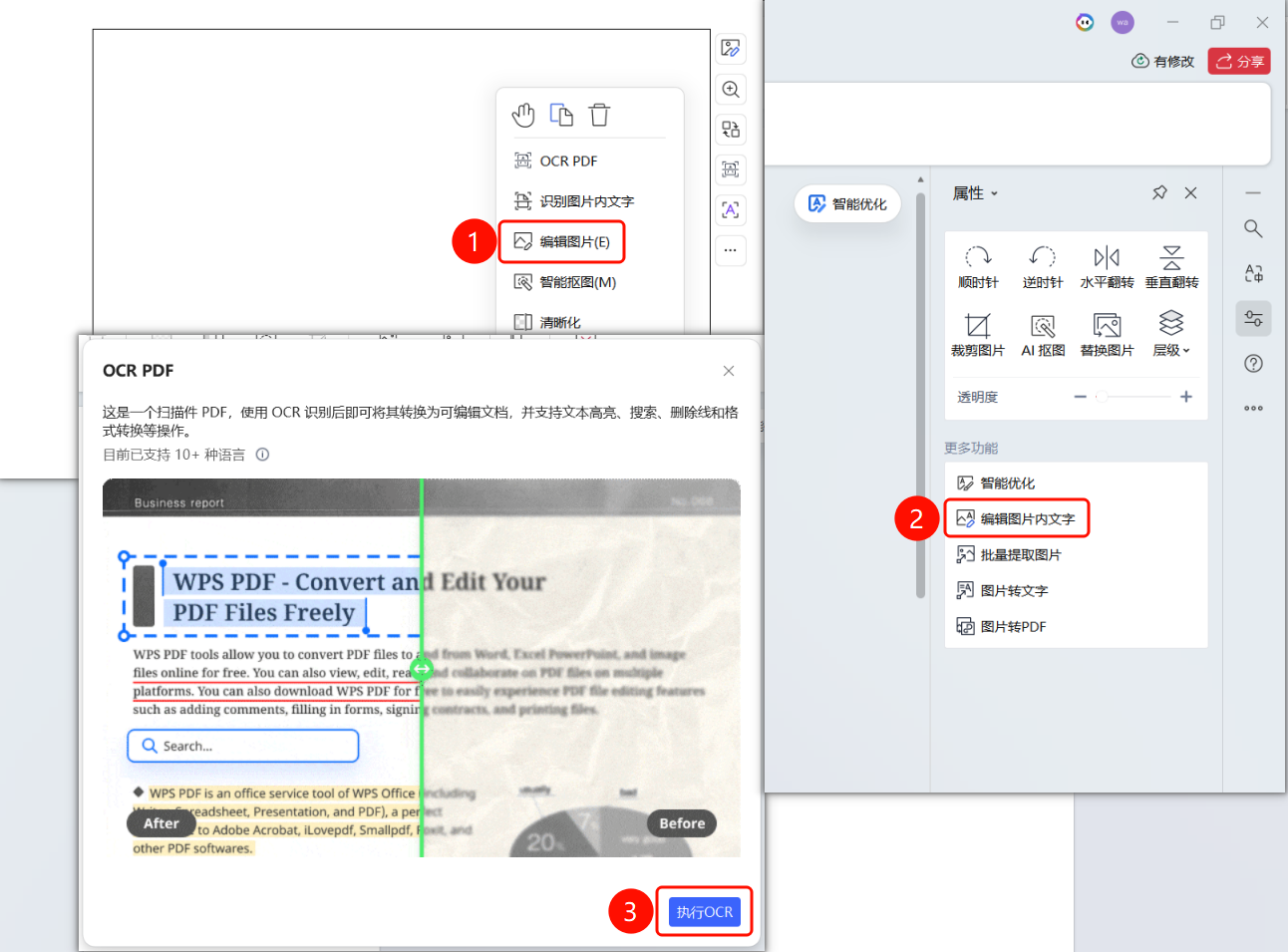
右键菜单→「编辑图片」→右侧「属性」面板→「编辑图片内文字」按钮→「执行OCR」按钮
- 右键点击PDF中的图片
- 在弹出菜单中选择「编辑图片(E)」按钮
- 在右侧「属性」面板中找到「更多功能」区域
- 点击「编辑图片内文字」选项
- 弹出「OCR PDF」对话框
- 点击「执行OCR」按钮开始识别
常见问题
问题1:编辑图片文字需要什么条件?
- 解决方案: 需要图片中的文字清晰可辨,OCR才能正确识别。
问题2:可以编辑图片中的所有文字吗?
- 解决方案: 只能编辑OCR识别成功的文字,手写体可能无法识别。
注意事项
- OCR识别需要联网使用
- 清晰的图片识别效果更好
- 识别完成后文字变为可编辑状态
- 支持10+种语言识别