WPS PDF纠偏纠正使用指南
功能摘要
自动检测并纠正扫描件PDF的页面倾斜,使页面内容恢复水平正向显示。
功能说明
| 功能维度 | 说明 |
|---|---|
| 会员限制 | 需要开通会员 |
| 版本限制 | 无版本限制 |
操作步骤
功能区开启纠偏矫正
功能入口
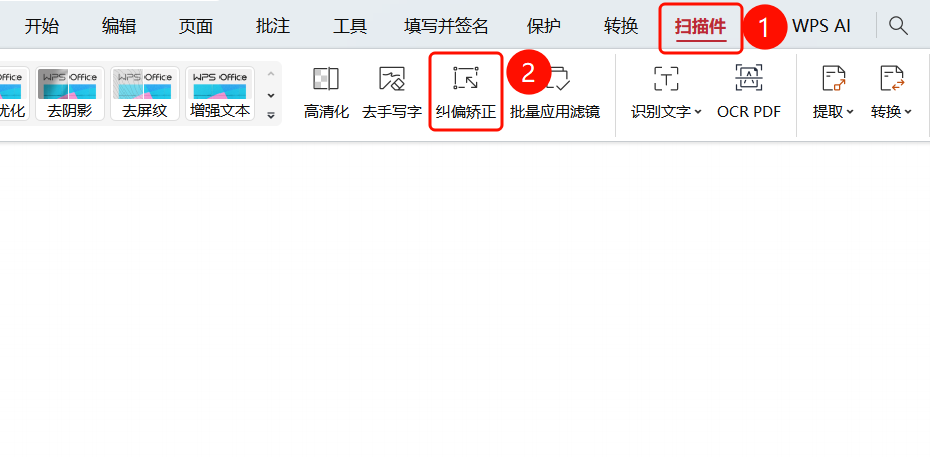
「扫描件」选项卡→「纠偏矫正」按钮
- 打开需要纠偏的扫描件PDF文件
- 点击顶部功能区中的「扫描件」选项卡
- 在功能区中点击「纠偏矫正」按钮
等待自动纠偏完成
功能入口
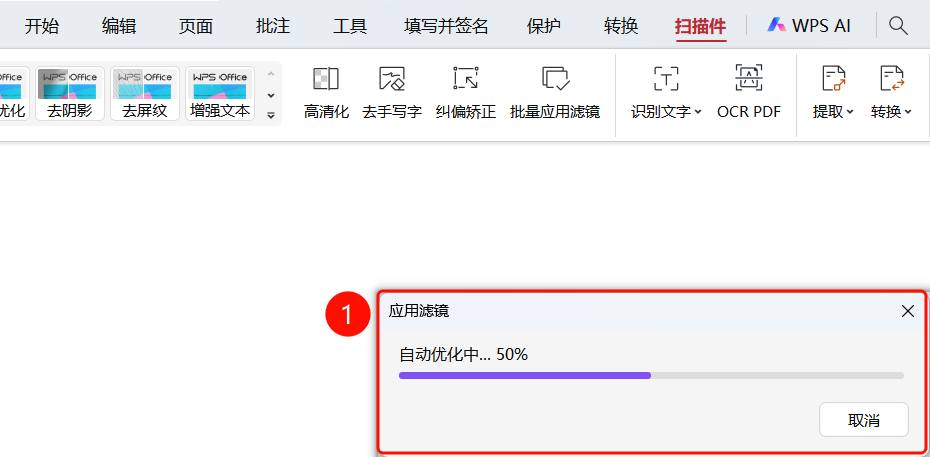
「应用滤镜」对话框
- 系统自动开始「自动优化中...」
- 等待进度条完成
应用到全部页面
功能入口
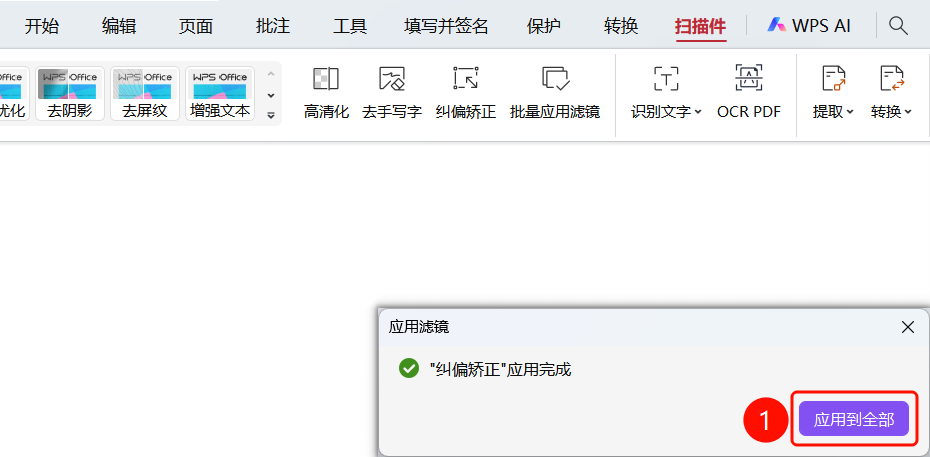
「应用滤镜」对话框→「应用到全部」按钮
- 当前页面纠偏完成后,显示「纠偏矫正应用完成」
- 点击「应用到全部」按钮,将纠偏效果应用到文档的所有页面
常见问题
问题1:批量纠偏所有页面怎么操作?
- 解决方案: 单页纠偏完成后,在弹出的对话框中点击「应用到全部」按钮即可批量处理。
注意事项
- 支持单页纠偏和批量纠偏全部页面
- 建议在纠偏前先保存原始文件,以便需要时恢复