WPS PDF插入图章使用指南
功能摘要
在PDF文档中插入预设图章或自定义图章,支持圆形章、矩形章和导入图片图章三种类型。
功能说明
| 功能维度 | 说明 |
|---|---|
| 会员限制 | 需开通WPS会员 |
| 版本限制 | 无版本限制 |
操作步骤
选择预设图章
功能入口
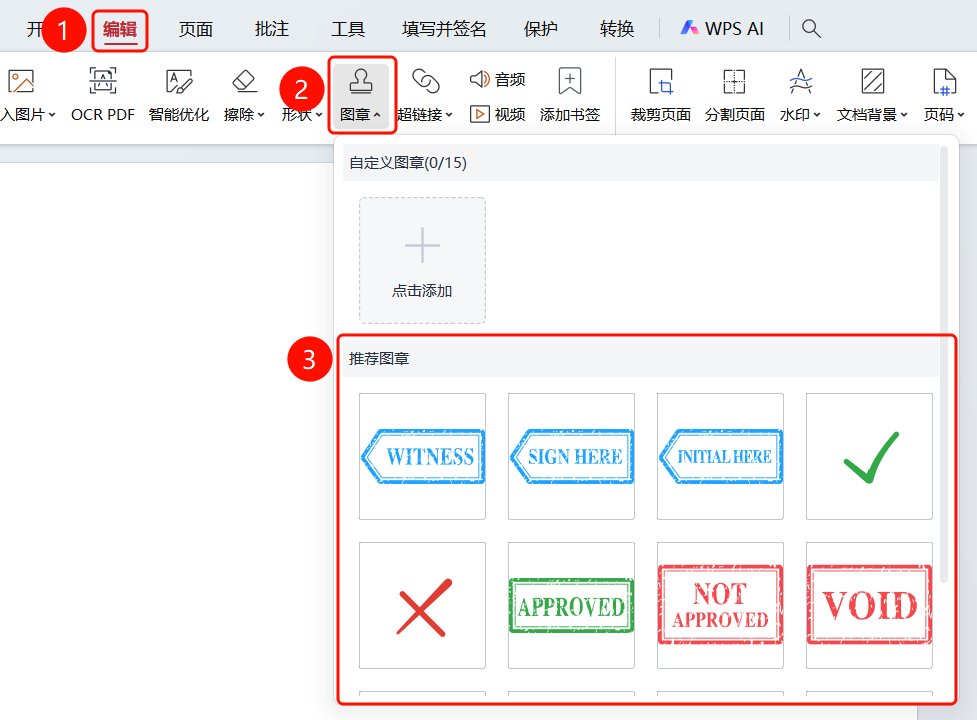
「编辑」选项卡→「图章」下拉菜单→「「图章」下拉面板
- 打开需要插入图章的PDF文件
- 点击顶部菜单栏中的「编辑」选项卡
- 在工具栏中点击「图章」下拉菜单
- 在「图章」下拉面板中,可选择「推荐图章」区域的预设图章:
- 点击图章后将其插入到PDF页面中
创建圆形章
功能入口
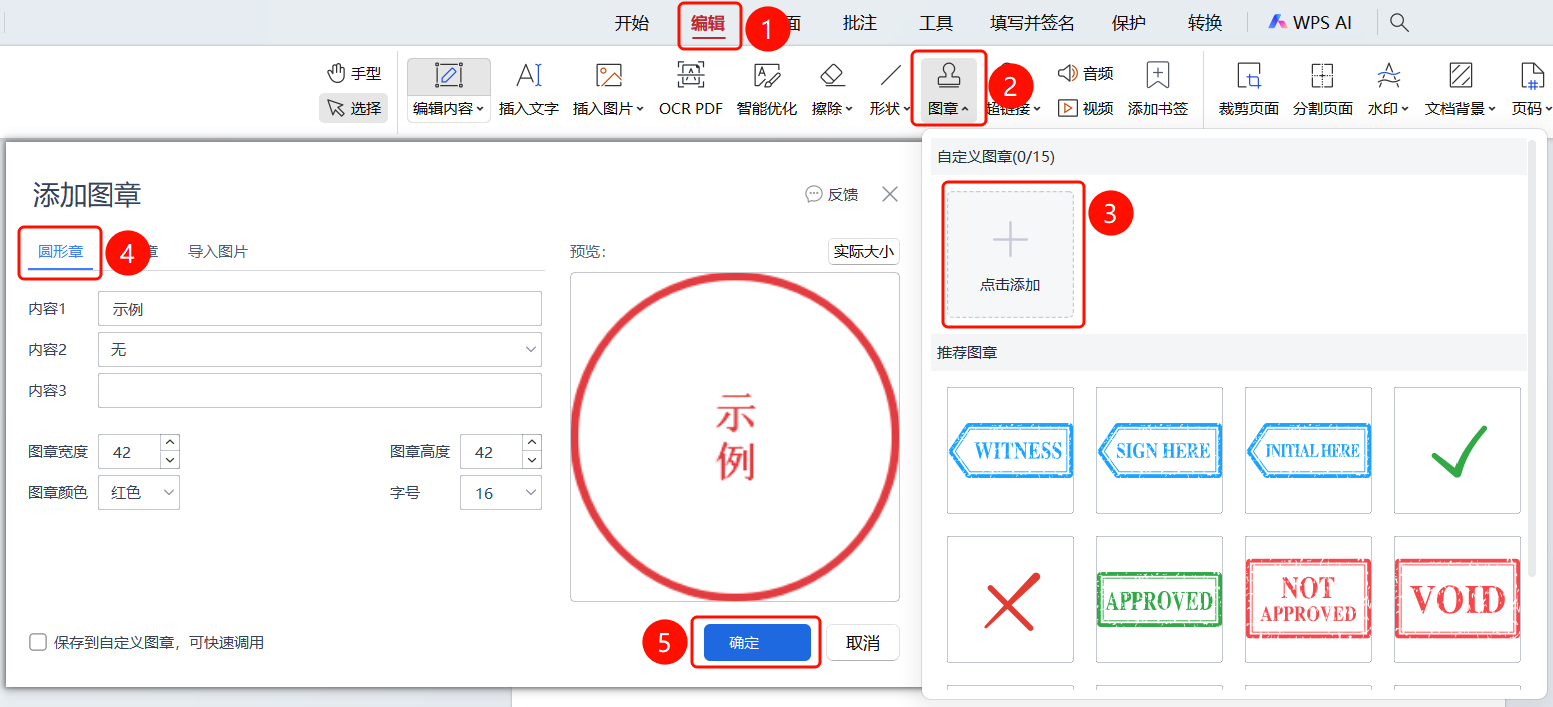
「编辑」选项卡→「图章」下拉菜单→「添加图章」对话框→「圆形章」选项卡
打开需要插入图章的PDF文件
点击顶部菜单栏中的「编辑」选项卡
在工具栏中点击「图章」下拉菜单
点击「自定义图章」区域的「+ 点击添加」按钮
选择「圆形章」选项卡
设置图章内容:
- 内容1:输入第一行文字(如公司名称)
- 内容2:选择日期格式(如当前日期)
- 内容3:输入第三行文字(如审批状态)
设置图章样式:宽度、高度、颜色、字号
可勾选「保存到自定义图章,可快速调用」
点击「确定」按钮
创建矩形章
功能入口
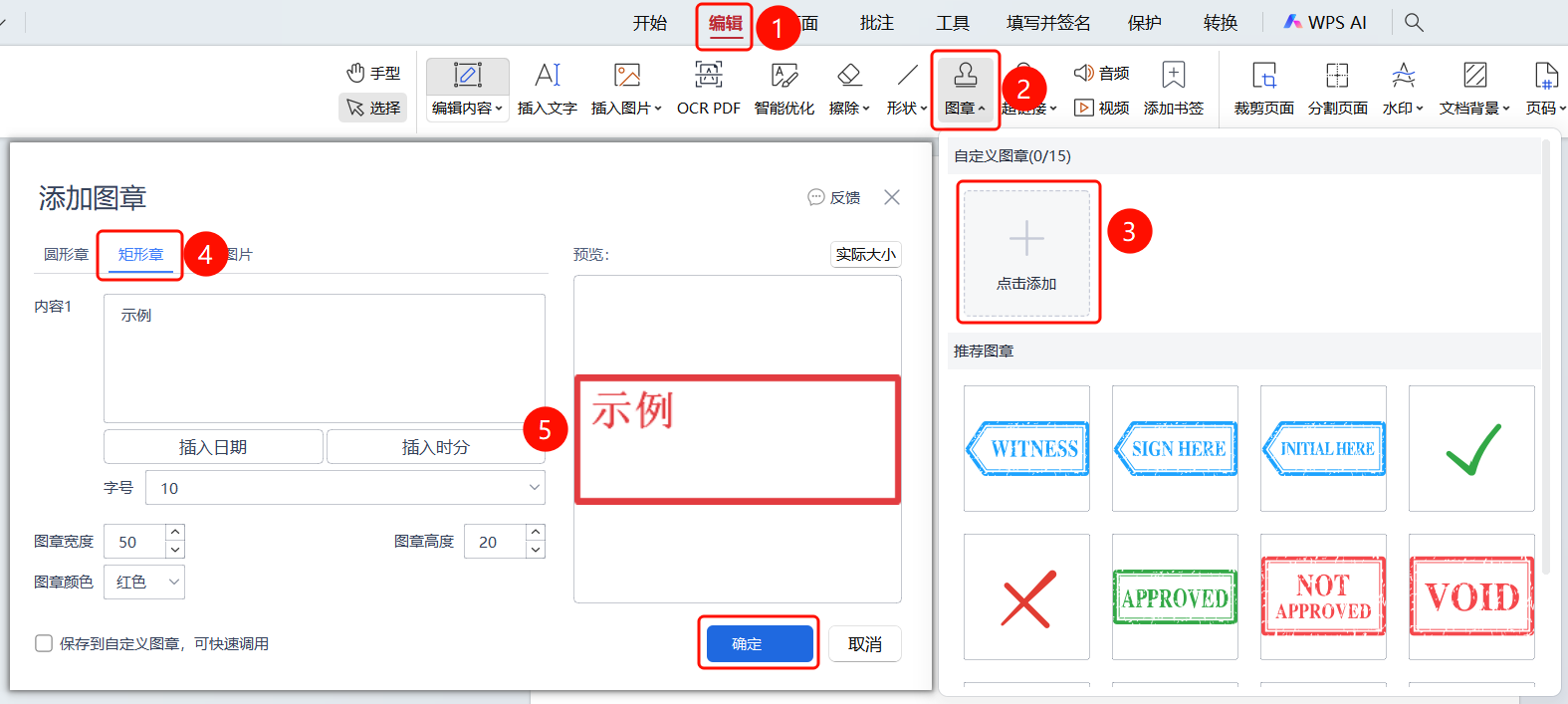
「编辑」选项卡→「图章」下拉菜单→「添加图章」对话框→「矩形章」选项卡
- 打开需要插入图章的PDF文件
- 点击顶部菜单栏中的「编辑」选项卡
- 在工具栏中点击「图章」下拉菜单
- 选择「矩形章」选项卡
- 在内容1区域输入图章文字内容
- 可点击「插入日期」或「插入时分」按钮添加时间戳
- 设置图章样式:字号、宽度、高度、颜色
- 可勾选「保存到自定义图章,可快速调用」
- 点击「确定」按钮
导入图片图章
功能入口
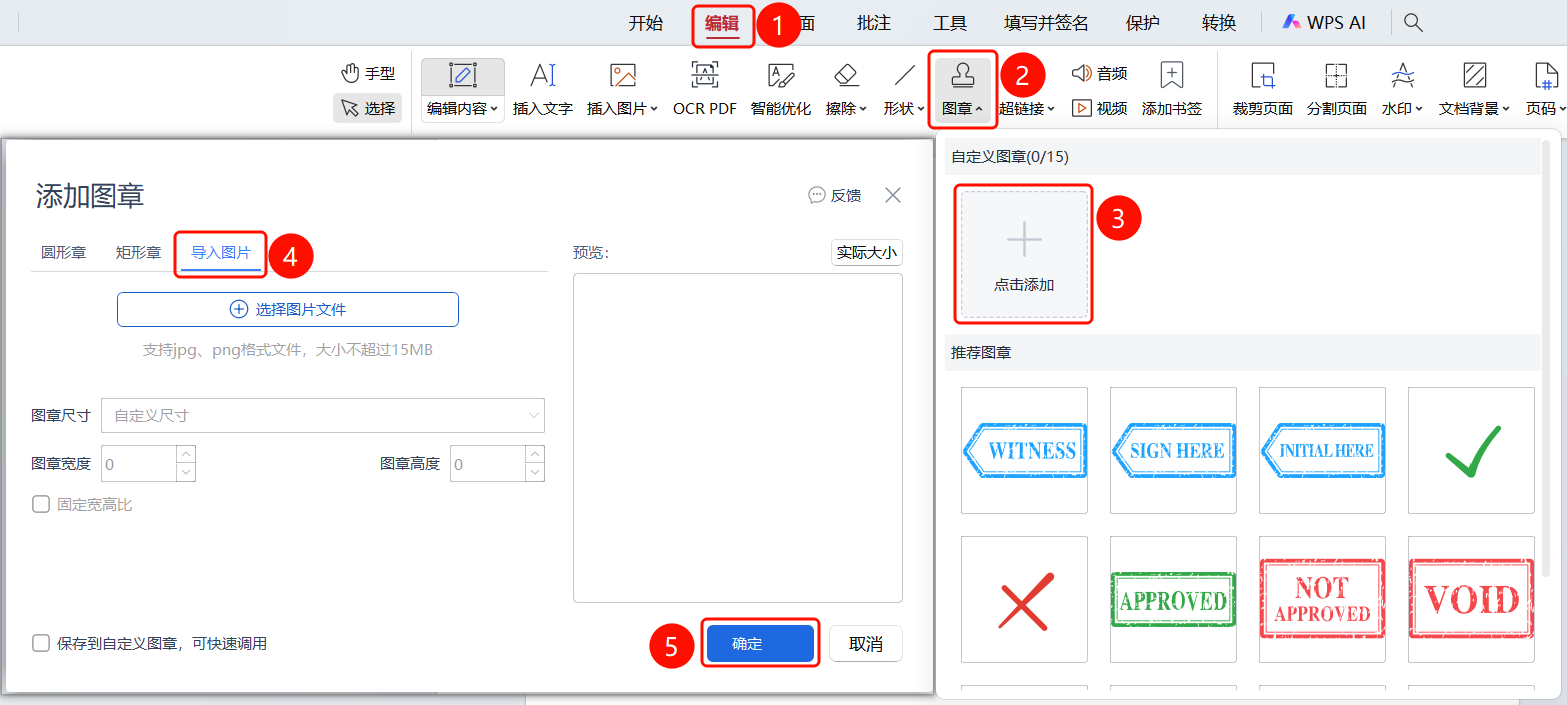
「编辑」选项卡→「图章」下拉菜单→「添加图章」对话框→「导入图片」选项卡
- 打开需要插入图章的PDF文件
- 点击顶部菜单栏中的「编辑」选项卡
- 在工具栏中点击「图章」下拉菜单
- 选择「导入图片」选项卡
- 点击「+ 选择图片文件」按钮
- 选择jpg或png格式的图片文件(大小不超过15MB)
- 设置图章尺寸:自定义尺寸或固定宽高比
- 可勾选「保存到自定义图章,可快速调用」
- 点击「确定」按钮
常见问题
问题1:如何调整已插入图章的位置和大小?
- 解决方案: 点击选中图章后,可拖拽调整位置,拖拽四角控制点调整大小。
问题2:自定义图章可以保存多少个?
- 解决方案: 最多可保存15个自定义图章,保存后可在「自定义图章」区域快速调用。
问题3:如何删除已插入的图章?
- 解决方案: 点击选中图章后,按 Delete 键或在右键菜单中选择删除。
注意事项
- 自定义图章支持保存15个,方便重复使用
- 圆形章和矩形章支持自动插入日期和时间
- 导入图片图章仅支持jpg和png格式
- 图章插入后可自由调整位置、大小和透明度