功能摘要
从PDF文档中提取文字内容,支持OCR识别扫描件文字,可将识别结果复制使用。
功能说明
| 功能维度 | 说明 |
|---|---|
| 会员限制 | 需要开通会员 |
| 版本限制 | 无版本限制 |
操作步骤
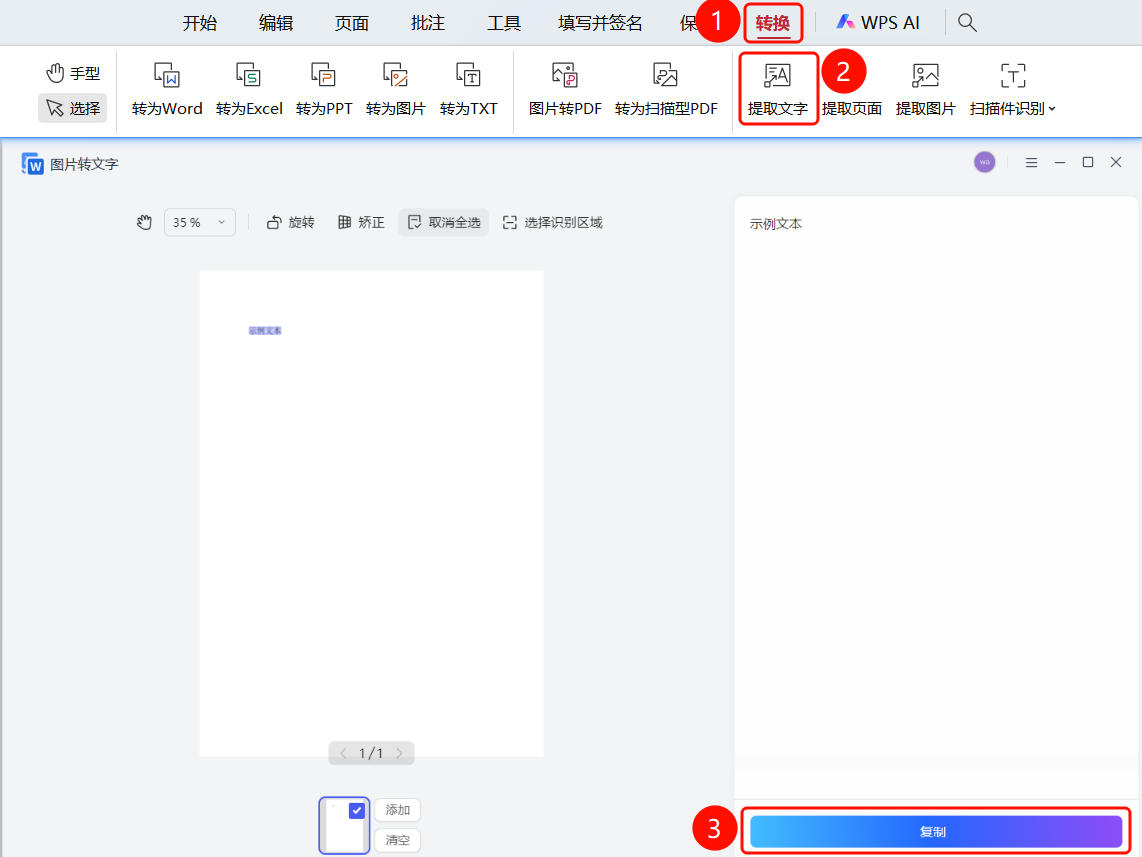
功能区开启提取文字
功能入口
「转换」选项卡→「提取文字」按钮→「图片转文字」对话框
- 打开需要提取文字的PDF文件
- 点击顶部功能区中的「转换」选项卡
- 在功能区中点击「提取文字」按钮
- 弹出「图片转文字」对话框,系统自动开始识别PDF中的文字
- 左侧显示PDF页面预览,右侧显示识别进度
- 顶部工具栏提供缩放、旋转、矫正、全选文本、选择识别区域等功能
- 识别完成后,右侧显示识别出的文字内容
- 点击「复制」按钮将识别结果复制到剪贴板
右键菜单开启提取文字
功能入口
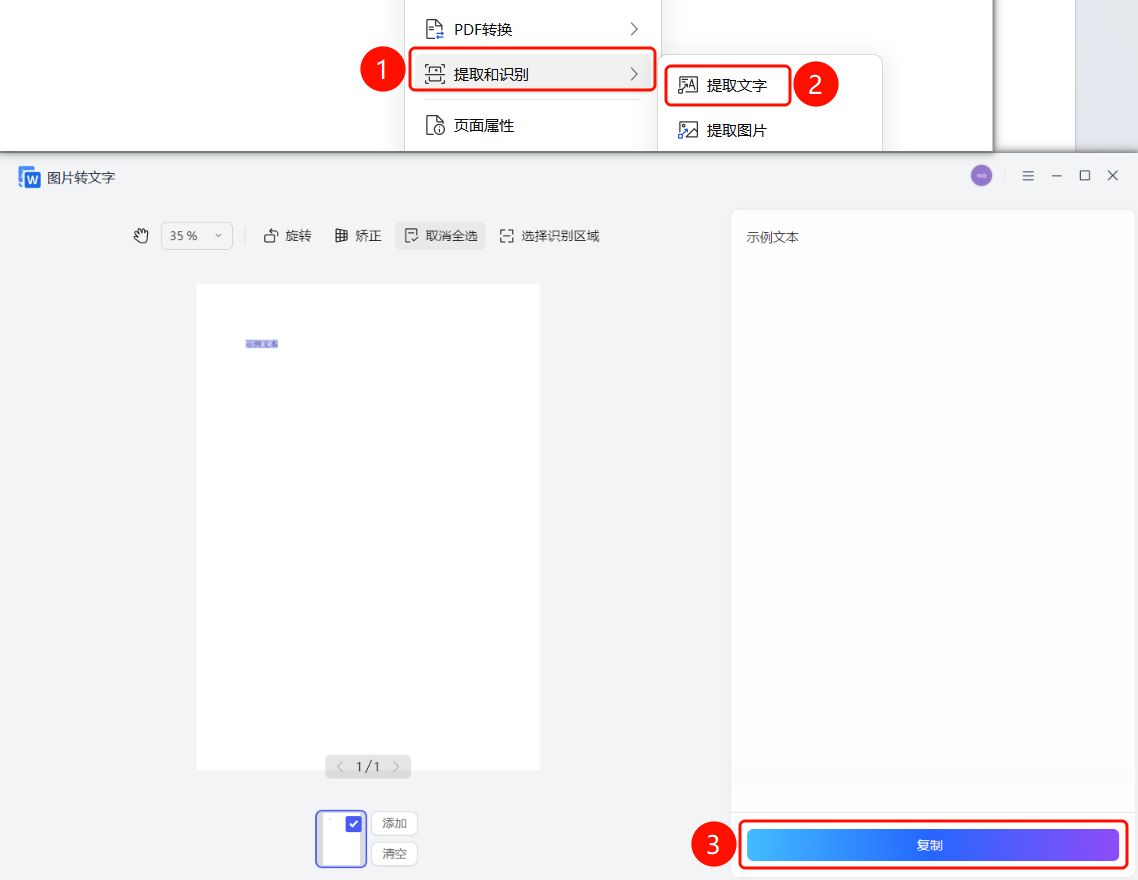
右键菜单→「提取和识别」→「提取文字」→「图片转文字」对话框
- 在PDF页面空白处点击鼠标右键
- 在弹出菜单中选择「提取和识别」
- 点击「提取文字」选项
- 弹出「图片转文字」对话框,系统自动开始识别PDF中的文字
- 左侧显示PDF页面预览,右侧显示识别进度
- 顶部工具栏提供缩放、旋转、矫正、全选文本、选择识别区域等功能
- 识别完成后,右侧显示识别出的文字内容
- 点击「复制」按钮将识别结果复制到剪贴板
常见问题
问题1:如何只识别特定区域的文字?
- 解决方案: 在「图片转文字」对话框中点击「选择识别区域」按钮,框选需要识别的区域。
问题2:识别速度太慢怎么办?
- 解决方案: PDF页数较多时识别会较慢,可先使用「提取页面」功能拆分出需要的页面再识别。
注意事项
- 纯文字PDF可直接复制,无需使用此功能
- 扫描件PDF需要通过OCR识别,可能需要较长时间
- 识别结果支持一键复制,方便在其他应用中使用
- 可通过「全选文本」控制识别范围