WPS PDF拆分合并文档使用指南
功能摘要
将PDF文档拆分为多个文件或合并多个PDF为一个文件,支持多种拆分方式和输出设置。
功能说明
| 功能维度 | 说明 |
|---|---|
| 会员限制 | 需要开通会员 |
| 版本限制 | 无版本限制 |
操作步骤
拆分功能
功能入口
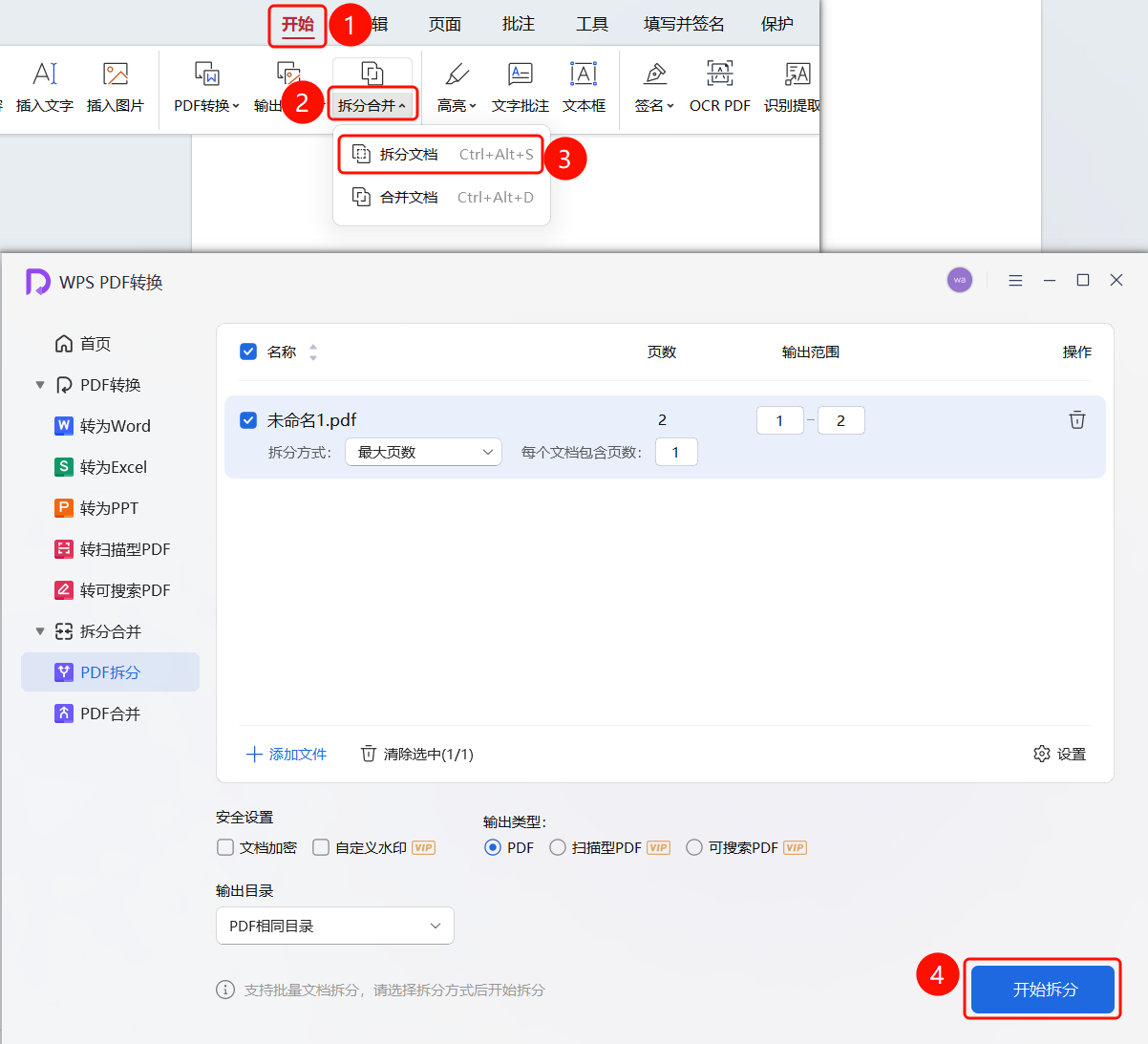
「开始」选项卡→「拆分合并」下拉菜单
打开需要处理的PDF文件
点击顶部菜单栏中的「开始」选项卡
在功能区中点击「拆分合并」下拉菜单
选择「拆分文档」
界面内可设置:
- 输出范围:设置文档的拆分范围
- 安全设置:设置文档合并后是否进行加密或添加自定义水印
- 输出类型:设置合并后的文档类型
- 输出目录:选择合并后的文档保存位置
点击「开始拆分」按钮进行拆分
合并功能
功能入口
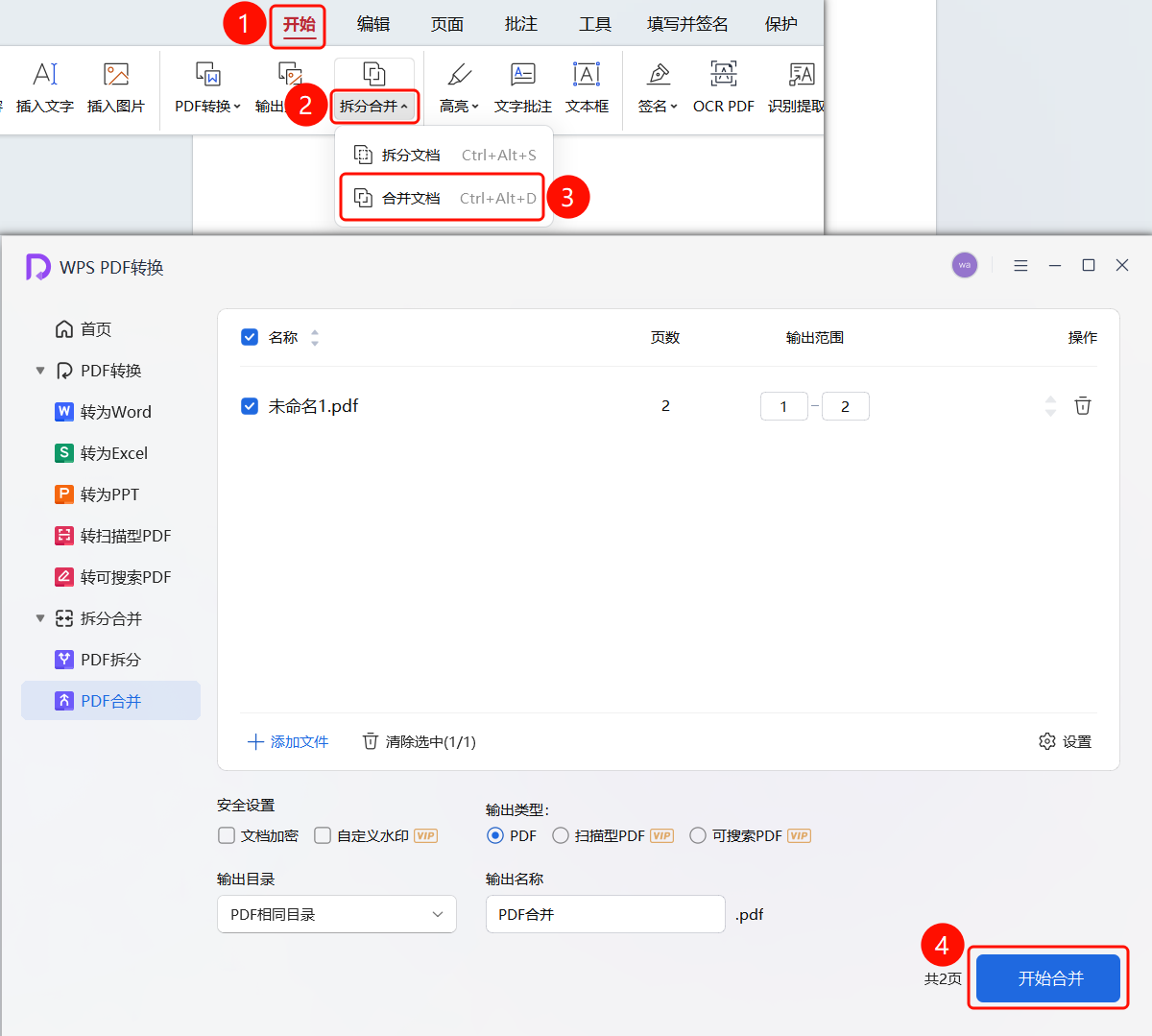
「开始」选项卡→「拆分合并」下拉菜单
打开需要处理的PDF文件
点击顶部菜单栏中的「开始」选项卡
在功能区中点击「拆分合并」下拉菜单
选择「合并文档」
点击「添加文件」按钮即可添加文件进行合并
界面内可设置:
- 安全设置:设置文档合并后是否进行加密或添加自定义水印
- 输出类型:设置合并后的文档类型
- 输出目录:选择合并后的文档保存位置
- 输出名称:设置合并后的文档名称
点击「开始合并」按钮进行合并
常见问题
问题1:合并后的PDF顺序不对怎么办?
- 解决方案: 在文件列表中使用上下箭头调整文件顺序,或通过拖拽调整位置。
问题2:拆分时如何只提取特定页面?
- 解决方案: 选择「选择范围」拆分方式,手动输入需要提取的页码范围。
问题3:扫描型PDF和可搜索PDF有什么区别?
- 解决方案: 扫描型PDF为纯图片格式,可搜索PDF包含OCR识别的文字层,支持文字搜索和复制。输出类型中标注VIP的功能需要会员。
注意事项
- 合并多个PDF时,建议先调整好文件顺序再执行合并
- 扫描型PDF和可搜索PDF输出类型为VIP功能
- 拆分和合并操作均支持批量处理多个文件
- 文档加密和自定义水印为高级安全设置