WPS PDF批量应用滤镜使用指南
功能摘要
对扫描件PDF批量应用多种滤镜效果,一次性完成智能优化、去阴影、去屏纹等图像处理操作。
功能说明
| 功能维度 | 说明 |
|---|---|
| 会员限制 | 需要开通会员 |
| 版本限制 | 无版本限制 |
操作步骤
功能区开启批量应用滤镜
功能入口
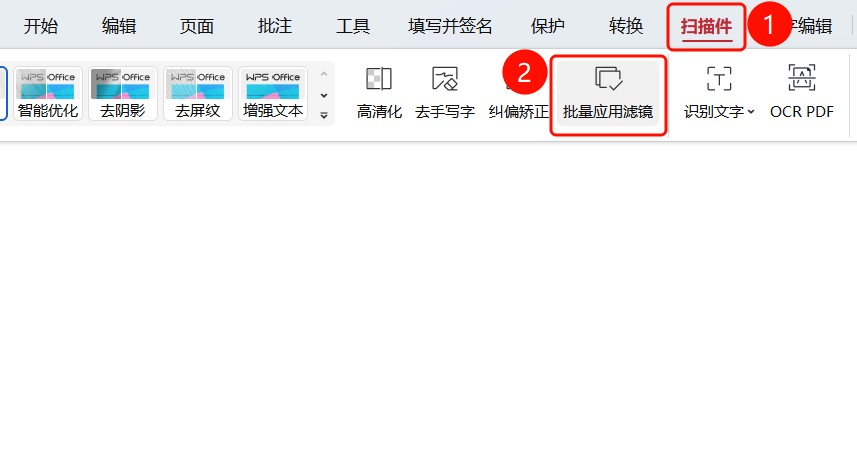
「扫描件」选项卡→「批量应用滤镜」按钮
- 打开需要处理的扫描件PDF文件
- 点击顶部功能区中的「扫描件」选项卡
- 在功能区中点击「批量应用滤镜」按钮
选择滤镜效果并设置范围
功能入口
「批量应用滤镜」对话框→「应用并另存」按钮
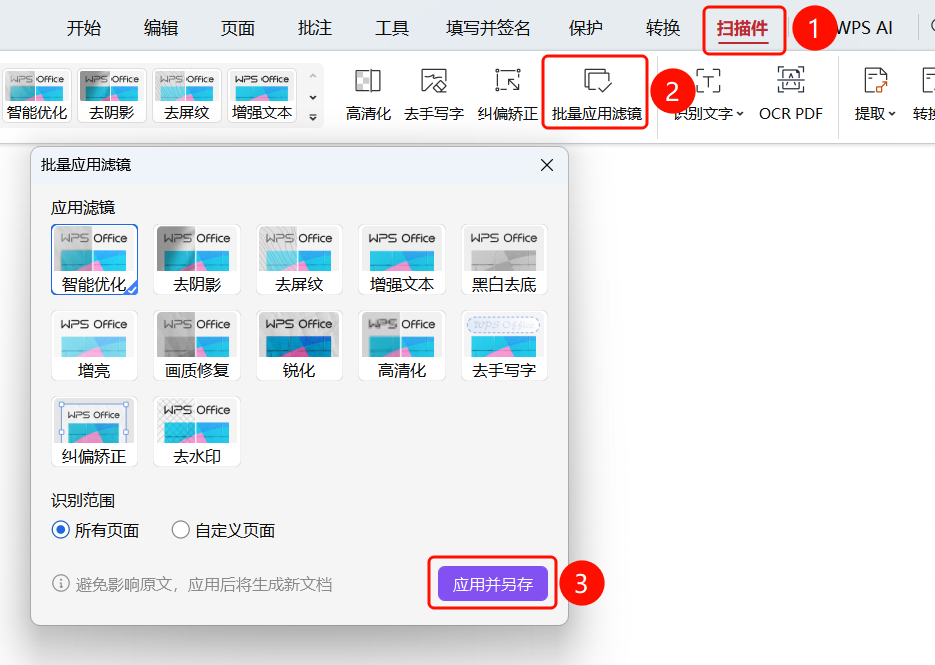
弹出「批量应用滤镜」对话框
在「应用滤镜」区域选择需要的滤镜效果:
- 智能优化:AI自动分析优化
- 去阴影:消除扫描件阴影
- 去屏纹:去除屏幕拍摄摩尔纹
- 增强文本:提升文字清晰度
- 黑白去底:转为黑白并去除背景
- 增亮:提升整体亮度
- 画质修复:修复画质损伤
- 锐化:增强边缘锐度
- 高清化:提升分辨率
- 去手写字:去除手写笔迹
- 纠偏矫正:修正页面倾斜
- 去水印:去除水印
设置「识别范围」:所有页面或自定义页面
点击「应用并另存」按钮
常见问题
问题1:批量应用滤镜后如何恢复原图?
- 解决方案: 点击工具栏中的「原图」滤镜即可恢复到原始状态。
问题2:可以同时应用多个滤镜吗?
- 解决方案: 在「批量应用滤镜」对话框中可选择一个滤镜效果。如需叠加效果,可先应用一个滤镜保存后,再应用另一个。