WPS PDF扫描件美化使用指南
功能摘要
对扫描件PDF进行图像美化处理,提供多种滤镜效果,提升扫描件的可读性和视觉效果。
功能说明
| 功能维度 | 说明 |
|---|---|
| 会员限制 | 需要开通会员 |
| 版本限制 | 无版本限制 |
操作步骤
功能区选择常用滤镜
功能入口
「扫描件」选项卡→滤镜效果区
- 打开需要美化的扫描件PDF文件
- 点击顶部功能区中的「扫描件」选项卡
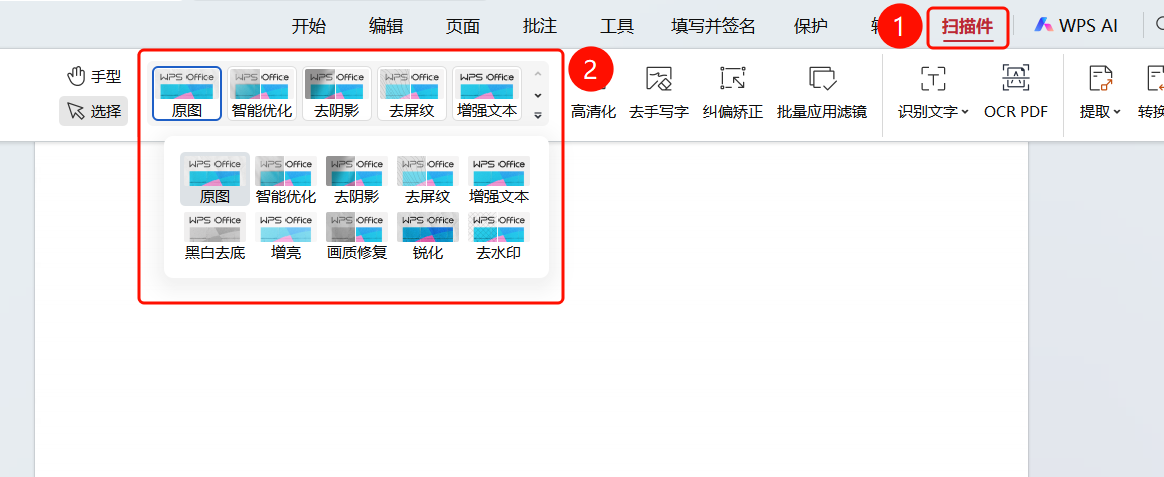
- 在功能区中可直接看到常用滤镜效果:原图、智能优化、去阴影、去屏纹、增强文本
- 点击需要的滤镜效果即可应用
展开完整滤镜列表
功能入口
滤镜效果区→下拉展开菜单
点击滤镜效果区域的下拉箭头展开完整滤镜列表
根据需求选择合适的滤镜效果:
- 原图:恢复原始效果,取消所有美化
- 智能优化:AI智能分析并优化扫描件效果
- 去阴影:消除扫描件中的阴影区域
- 去屏纹:去除屏幕拍摄产生的摩尔纹
- 增强文本:增强文字清晰度,提升可读性
- 黑白去底:将扫描件转为黑白效果并去除背景色
- 增亮:提升整体亮度
- 画质修复:修复画质损伤,提升清晰度
- 锐化:增强边缘锐度,使文字更清晰
- 去水印:去除扫描件中的水印
常见问题
问题1:扫描件文字不够清晰怎么办?
- 解决方案: 选择「增强文本」或「锐化」滤镜,可有效提升文字清晰度。
问题2:扫描件有阴影影响阅读怎么办?
- 解决方案: 选择「去阴影」滤镜,可自动检测并消除阴影区域。
问题3:手机拍照的PDF有摩尔纹怎么办?
- 解决方案: 选择「去屏纹」滤镜,可有效去除屏幕拍摄产生的摩尔纹干扰。
注意事项
- 可叠加应用多种滤镜效果,按顺序依次处理
- 美化效果应用后建议预览确认,不满意可切换回「原图」恢复