WPS PDF截图对比使用指南
功能摘要
截取屏幕区域并与PDF文档进行对比,支持多种截图工具和标注功能。
功能说明
| 功能维度 | 说明 |
|---|---|
| 会员限制 | 需要开通会员 |
| 版本限制 | 无版本限制 |
操作步骤
功能区开启截图对比
功能入口
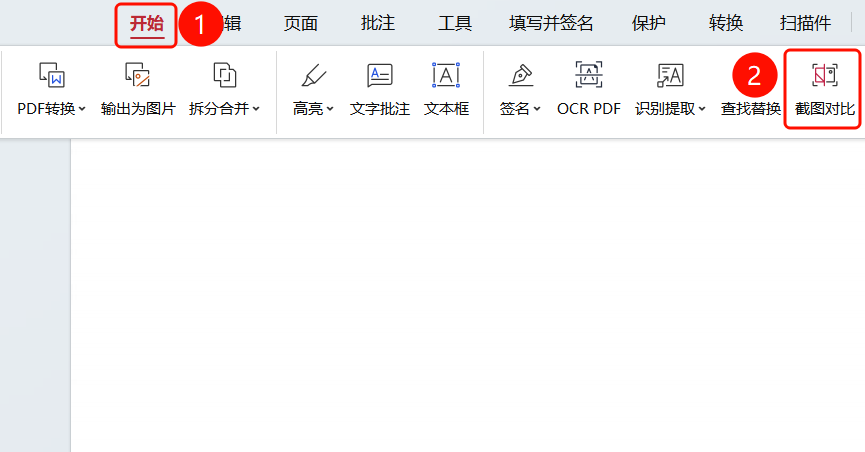
「开始」选项卡→「截图对比」按钮
- 打开需要对比的PDF文件
- 点击顶部功能区中的「开始」选项卡
- 在功能区中点击「截图对比」按钮
- 进入截图模式,鼠标变为十字形
- 截图后会将截图钉在屏幕上,方便与文档进行对比
截取屏幕区域
功能入口
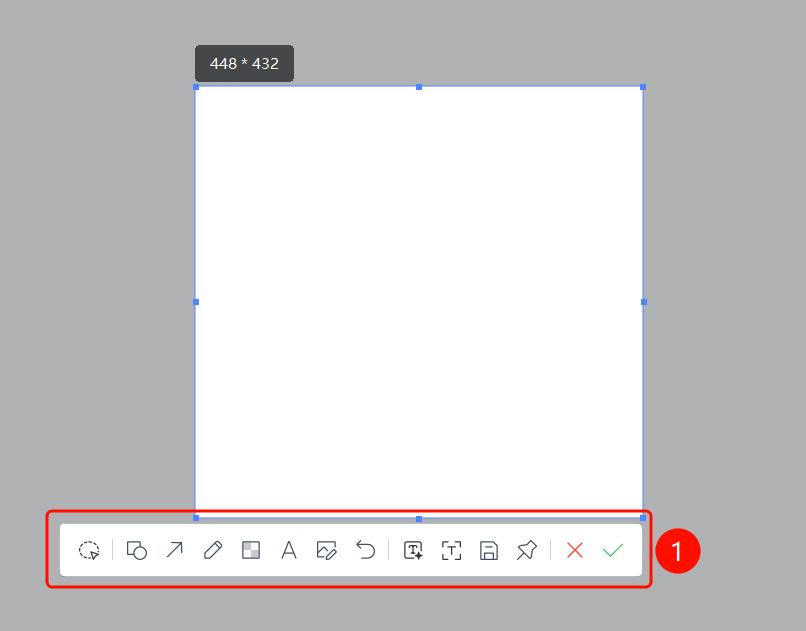
截图工具栏
拖动鼠标选择需要截取的区域
选中区域后,下方会弹出截图工具栏
工具栏包含多种工具:
- 选择形状:矩形、椭圆等
- 标注工具:箭头、画笔、文字等
- 图片工具:插入图片标注
- 撤销:撤销上一步操作
- 截图大小:调整截图尺寸
- 全屏:全屏截图
- 保存:保存截图
- 复制:复制截图到剪贴板
- 取消:点击红色叉号取消截图
- 确认:点击绿色对勾确认截图
常见问题
问题1:截图后如何保存?
- 解决方案: 点击截图工具栏中的保存按钮,选择保存位置即可。
问题2:截图可以添加标注吗?
- 解决方案: 可以,使用截图工具栏中的标注工具(箭头、画笔、文字等)添加标注。
注意事项
- 截图工具栏提供多种标注和保存选项
- 支持多种截图标注工具