WPS PDF删除图片使用指南
功能摘要
删除PDF文档中的图片内容,选中图片后通过功能区或快捷键即可删除。
功能说明
| 功能维度 | 说明 |
|---|---|
| 会员限制 | 需要开通会员 |
| 版本限制 | 无版本限制 |
操作步骤
功能区删除图片
功能入口
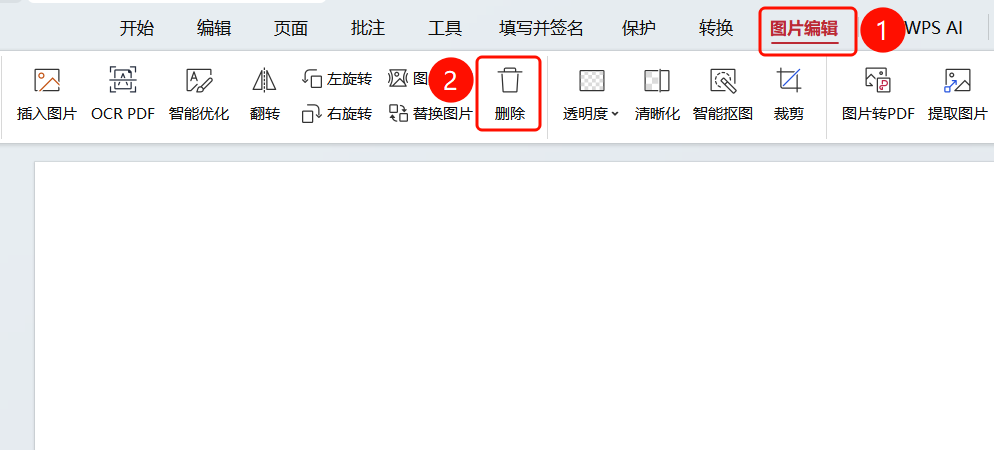
「图片编辑」选项卡→「删除」按钮
- 打开需要编辑的PDF文件
- 点击PDF中的图片将其选中
- 系统自动切换到「图片编辑」选项卡
- 在功能区中点击「删除」按钮(垃圾桶图标)
- 图片将从PDF中移除
右键删除图片
功能入口
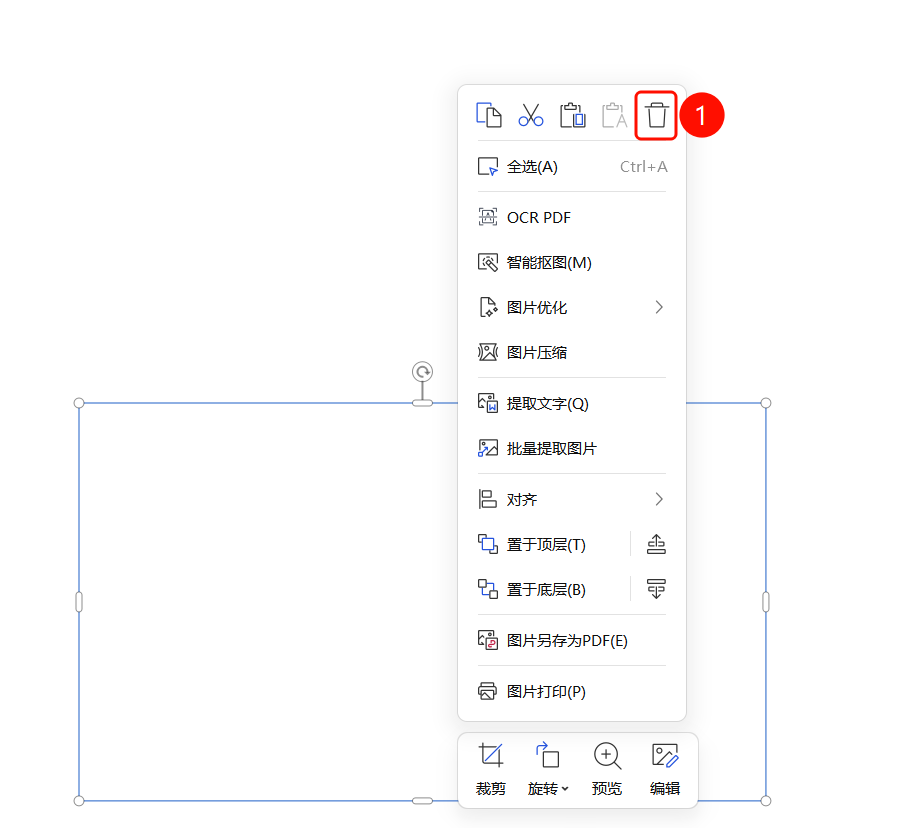
右键选中图片→「右键菜单」→「删除」按钮
- 打开需要编辑的PDF文件
- 右键点击PDF中需要删除的图片,弹出「右键菜单」
- 在右键菜单中点击「删除」按钮(垃圾桶图标)
- 图片将从PDF中移除
常见问题
问题1:删除图片会影响其他内容吗?
- 解决方案: 不会,删除图片仅删除选中的图片,不会影响其他文字或图片内容。
问题2:如何批量删除多张图片?
- 解决方案: 按住
Ctrl键依次点击需要删除的图片,然后统一点击删除按钮。