WPS PDF划词翻译使用指南
功能摘要
选中PDF文档中的文字进行翻译,支持多种翻译引擎和语言自动检测。
功能说明
| 功能维度 | 说明 |
|---|---|
| 会员限制 | 需要开通会员 |
| 版本限制 | 无版本限制 |
操作步骤
功能区开启划词翻译
功能入口
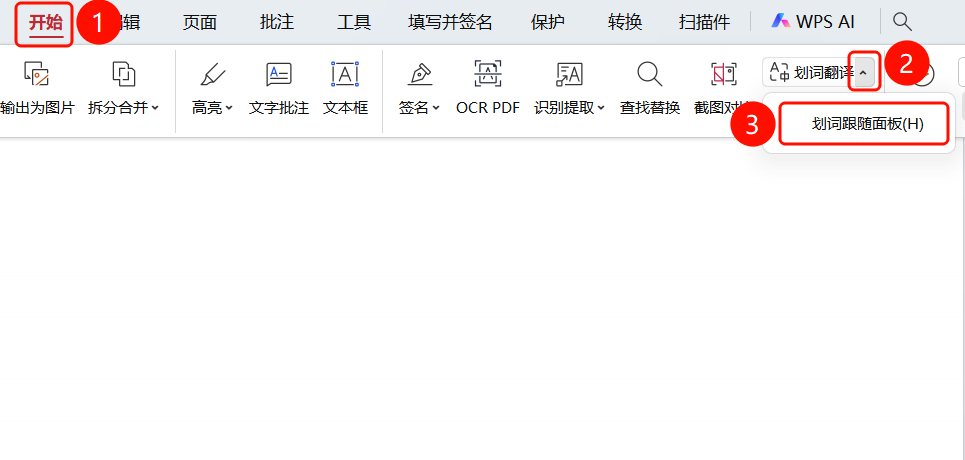
「开始」选项卡→「划词翻译」下拉菜单→「划词跟随面板(H)」
- 打开需要翻译的PDF文件
- 点击顶部功能区中的「开始」选项卡
- 在功能区中找到「划词翻译」按钮
- 点击下拉箭头,选择「划词跟随面板(H)」选项
- 右侧弹出「翻译」面板,设置源语言和目标语言(默认均为「自动检测」)
- 在PDF中选中文字或在输入框中输入内容,系统自动翻译
翻译面板语言设置
功能入口
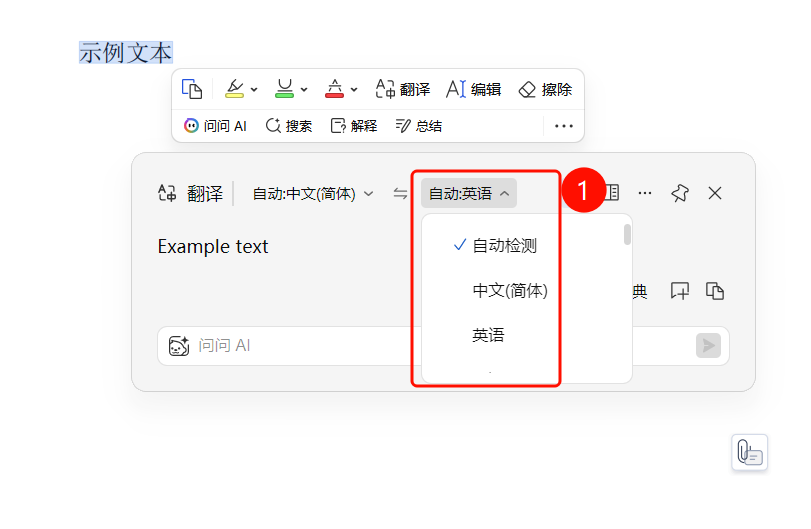
翻译面板→语言选择下拉菜单
- 在右侧翻译面板顶部设置翻译语言
- 源语言:点击左侧下拉菜单,选择「自动检测」或指定语言
- 目标语言:点击右侧下拉菜单,选择「自动检测」或指定语言
- 选中PDF中的文字,系统自动翻译并显示结果
翻译引擎设置
功能入口
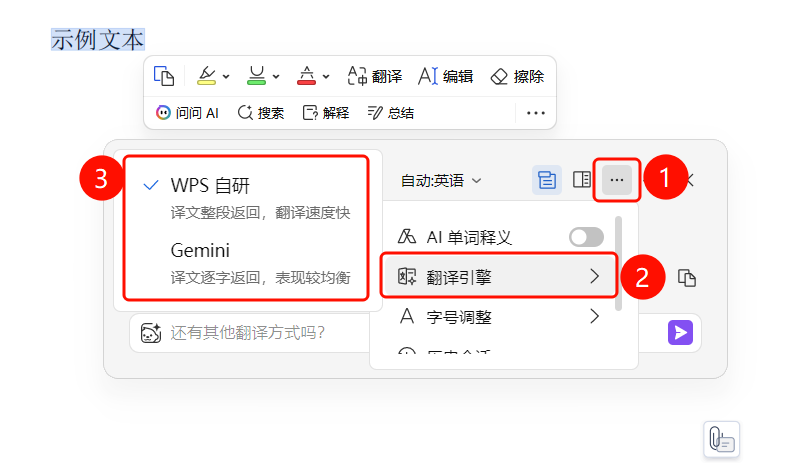
翻译面板→「...」菜单→「翻译引擎」
点击翻译面板右上角的「...」菜单
选择「翻译引擎」选项
选择翻译引擎:
- WPS 自研:译文整段返回,翻译速度快(默认)
- Gemini:译文逐字返回,表现较均衡
字号调整
功能入口
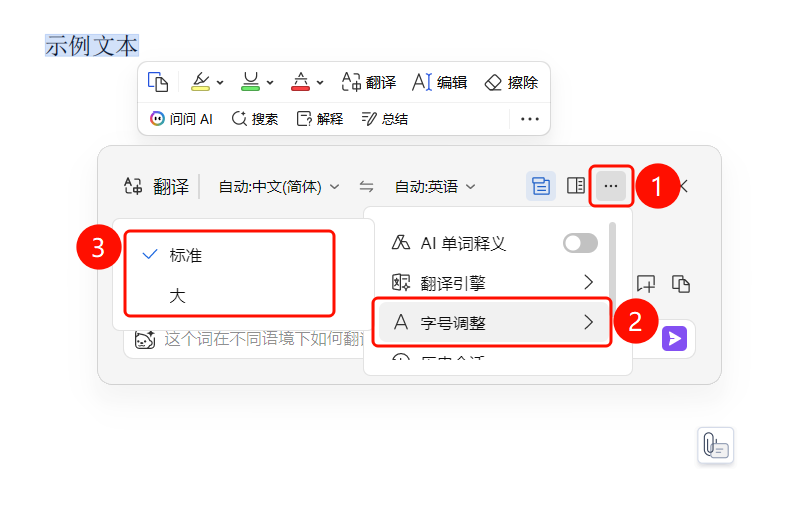
翻译面板→「...」菜单→「字号调整」
点击翻译面板右上角的「...」菜单
选择「字号调整」选项
选择字号大小:
- 标准:默认字号(默认)
- 大:较大字号
常见问题
问题1:划词翻译支持哪些语言?
- 解决方案: 支持中文、英文、日文、韩文等多种语言的互译,支持自动检测源语言。
问题2:翻译结果可以复制吗?
- 解决方案: 可以,点击翻译结果可以复制到剪贴板。
问题3:如何切换翻译引擎?
- 解决方案: 点击翻译面板右上角「...」菜单,选择「翻译引擎」,切换WPS自研或Gemini。
注意事项
- 划词翻译需要联网使用
- WPS自研引擎翻译速度更快,Gemini引擎表现更均衡
- 可通过字号调整功能调整翻译结果的显示大小