WPS PDF内容边框使用指南
功能摘要
为PDF文档中的文字或图片添加边框,通过勾选「内容边框」选项快速启用。
功能说明
| 功能维度 | 说明 |
|---|---|
| 会员限制 | 需要开通会员 |
| 版本限制 | 无版本限制 |
操作步骤
功能区开启内容边框
功能入口
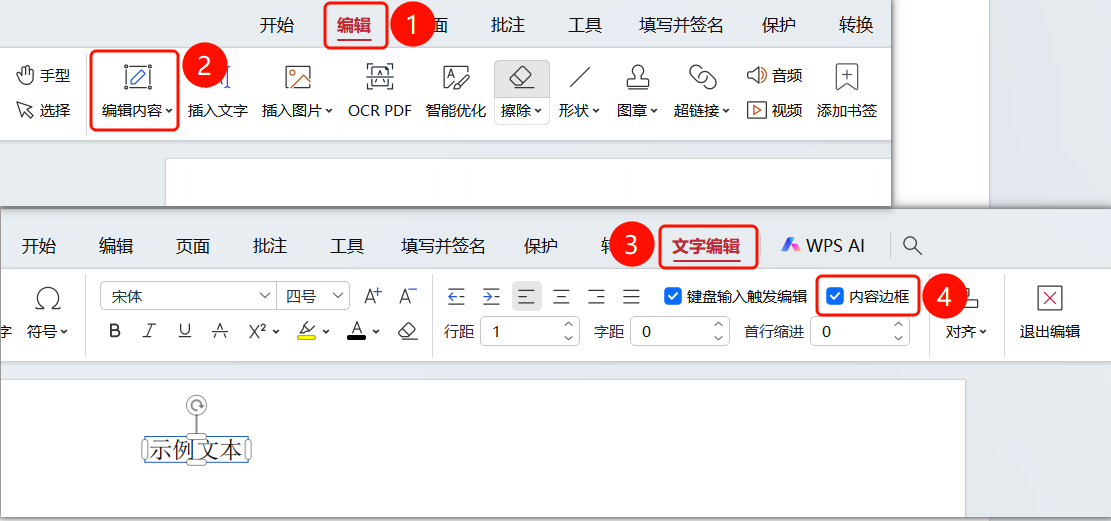
「编辑」选项卡→「编辑内容」按钮→「文字编辑」选项卡→「内容边框」复选框
- 打开需要编辑的PDF文件
- 点击顶部功能区中的「编辑」选项卡
- 在功能区中点击「编辑内容」按钮
- 点击PDF中的文字进入文字编辑模式
- 在「文字编辑」选项卡中找到「内容边框」复选框
- 勾选该复选框,启用内容边框功能
常见问题
问题1:内容边框在打印时会显示吗?
- 解决方案: 不会,内容边框仅在编辑模式下显示,打印和保存后不会出现。
问题2:如何关闭内容边框显示?
- 解决方案: 在「文字编辑」选项卡中取消勾选「内容边框」复选框即可关闭。
问题3:内容边框有什么作用?
- 解决方案: 内容边框帮助用户在编辑模式下清晰识别各内容区域的位置和边界。
注意事项
- 内容边框仅在编辑模式下显示,不影响文档最终效果
- 勾选后可快速识别文字和图片的编辑区域
- 可随时通过复选框切换显示状态