WPS PDF内容擦除使用指南
功能摘要
擦除PDF文档中的文字、图片或其他内容,支持自定义擦除笔头样式和线条粗细。
功能说明
| 功能维度 | 说明 |
|---|---|
| 会员限制 | 需要开通会员 |
| 版本限制 | 无版本限制 |
操作步骤
功能区开启擦除
功能入口
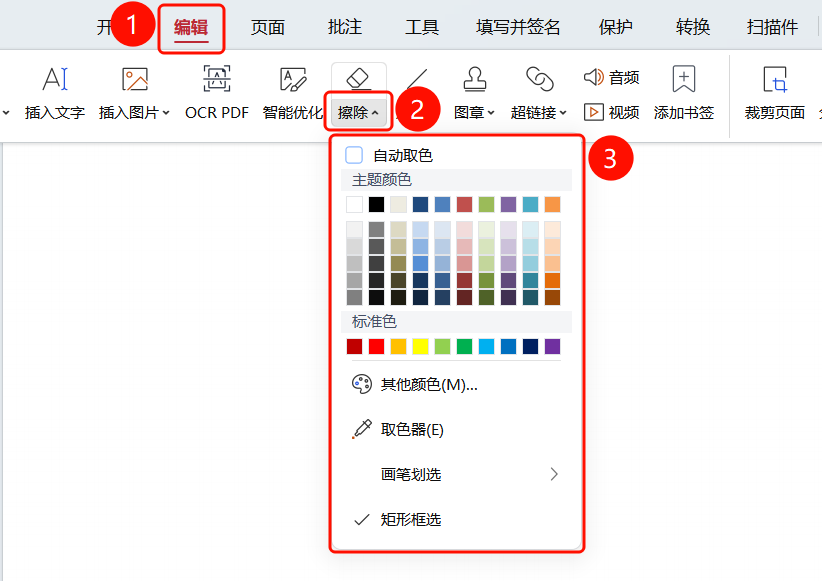
「编辑」选项卡→「擦除」下拉菜单
打开需要编辑的PDF文件
点击顶部功能区中的「编辑」选项卡
在功能区中点击「擦除」下拉按钮
在下拉菜单中设置擦除参数:
- 自动取色:勾选后自动匹配背景色
- 主题颜色:选择擦除笔触颜色
- 标准色:选择标准颜色
- 其他颜色(M):自定义颜色
- 取色器(E):从文档中取色
- 画笔划选:选择笔头样式(圆角笔头、直角笔头)
- 矩形框选:矩形区域擦除
- 线条粗细:选择擦除笔触粗细(1pt-12pt)
设置完成后,在PDF文档中拖动选择需要擦除的区域
松开鼠标后,选中的内容会被擦除
常见问题
问题1:擦除的颜色和背景不一致怎么办?
- 解决方案: 勾选「自动取色」选项,系统会自动匹配所选颜色。
问题2:擦除笔触太粗怎么办?
- 解决方案: 在「线条粗细」选项中选择较小的pt值,如1pt或2pt。
注意事项
- 支持自动取色功能,方便擦除后与背景融合
- 擦除笔触粗细支持1pt到12pt多种选择
- 可选择圆角笔头或直角笔头样式