WPS PDF上下标使用指南
功能摘要
为PDF文档中的文字设置上标或下标效果,适用于数学公式、科学文献等场景。
功能说明
| 功能维度 | 说明 |
|---|---|
| 会员限制 | 需要开通会员 |
| 版本限制 | 无版本限制 |
操作步骤
功能区进入文字编辑模式
功能入口
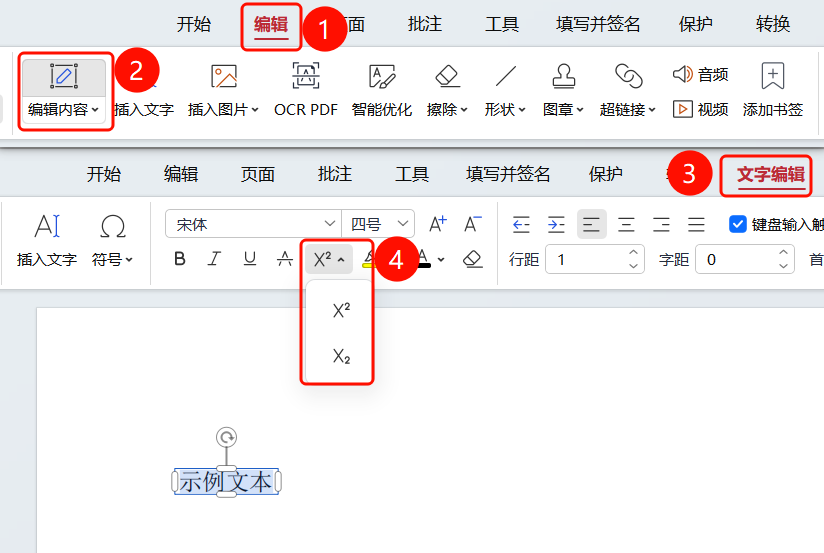
「编辑」选项卡→「编辑内容」按钮→「文字编辑」选项卡→「X²」下拉菜单
打开需要编辑的PDF文件
点击顶部功能区中的「编辑」选项卡
在功能区中点击「编辑内容」按钮
点击PDF中的文字进入文字编辑模式
选中需要设置上下标的文字内容
在「文字编辑」选项卡中找到「X²」按钮
点击下拉箭头展开菜单
选择需要的效果:
- X²:设置为上标
- X₂:设置为下标
常见问题
问题1:如何取消已应用的上下标效果?
- 解决方案: 选中已设置上下标的文字,再次点击相应按钮即可取消。
问题2:可以同时设置上标和下标吗?
- 解决方案: 不能,同一段文字只能设置上标或下标,不能同时设置。
注意事项
- 需先进入「编辑内容」模式才能使用文字格式功能
- 上下标效果常用于数学公式和科学文献
- 上标(X²)将文字显示为小号字体并提升位置
- 下标(X₂)将文字显示为小号字体并降低位置