智能表单文件收集分页功能使用指南
功能摘要
当文件收集题目较多时,插入分页可以将题目划分到不同的页面,填写者填写表单时能够更专注地聚焦到相应的题目上,填写效率更高。
功能说明
| 功能维度 | 说明 |
|---|---|
| 会员限制 | 无会员限制 |
| 版本限制 | 无版本限制 |
操作步骤
插入分页
功能入口
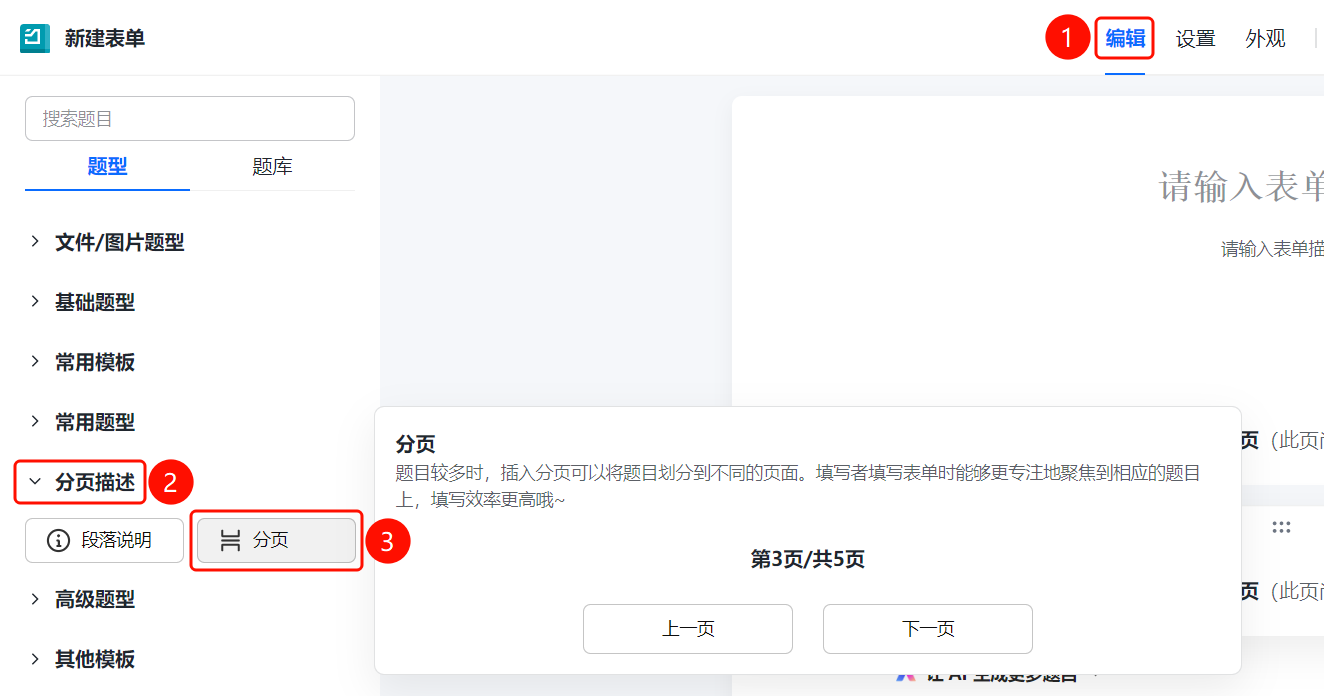
「编辑」选项卡→「基础题型」→「分页」选项
- 点击顶部 「编辑」 选项卡
- 在左侧面板中展开 「基础题型」 区域
- 点击 「分页」 选项,在题目之间插入分页
- 在 「分页描述」 输入框中可添加该页面的说明文字
- 填写者将看到分页导航,如 「第3页/共5页」,点击 「上一页」 或 「下一页」 切换页面
常见问题
问题1:什么时候需要使用分页?
- 解决方案: 当文件收集题目较多时,建议使用分页将题目划分到不同页面,避免填写者在一页内看到过多题目而产生疲劳感。
问题2:分页后填写者如何切换页面?
- 解决方案: 填写者在表单底部可以看到分页导航,显示「第X页/共Y页」,点击「上一页」或「下一页」按钮即可切换页面。
问题3:可以设置每个页面的题目数量吗?
- 解决方案: 可以。在编辑页面中,将分页插入到题目之间,每个分页之间的题目即为一个页面,可根据需要自由调整。
注意事项
- 分页可帮助填写者更专注地填写文件收集,提升填写效率
- 在「分页描述」中可以添加该页面的说明文字