智能表单文件收集表单文件收集题目设置功能使用指南
功能摘要
题目设置用于对表单中的题目进行个性化配置,包括设置题目必填、对填写者隐藏、填写者不可填写以及题目编号等。
功能说明
| 功能维度 | 说明 |
|---|---|
| 会员限制 | 无会员限制 |
| 版本限制 | 无版本限制 |
操作步骤
设置题目必填
功能入口
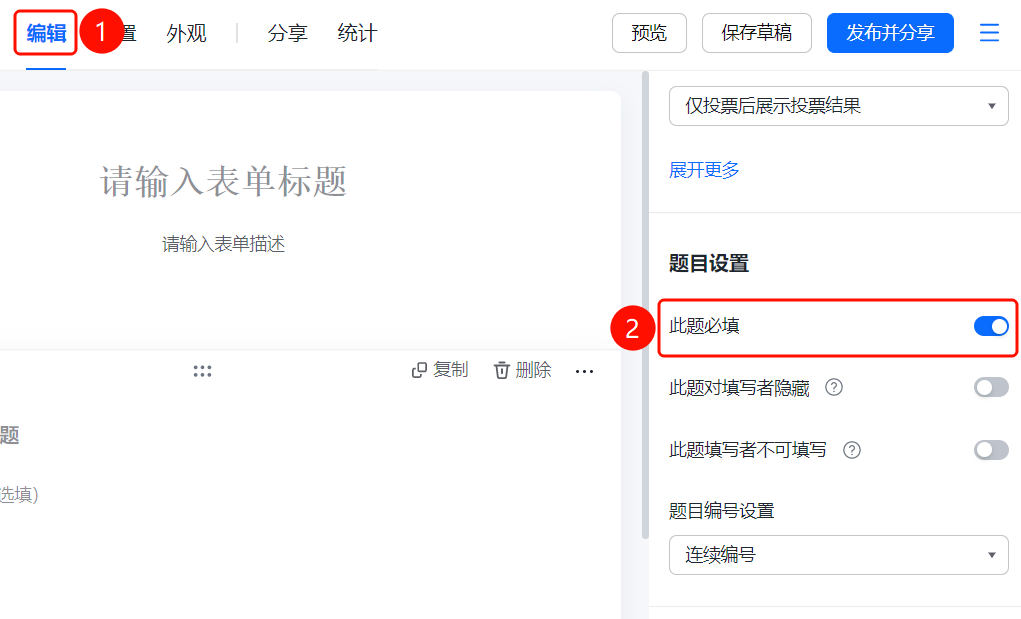
题目→「题目设置」→「此题必填」开关
- 点击需要设置的题目
- 在右侧 「题目设置」 面板中开启 「此题必填」 开关
设置题目对填写者隐藏
功能入口
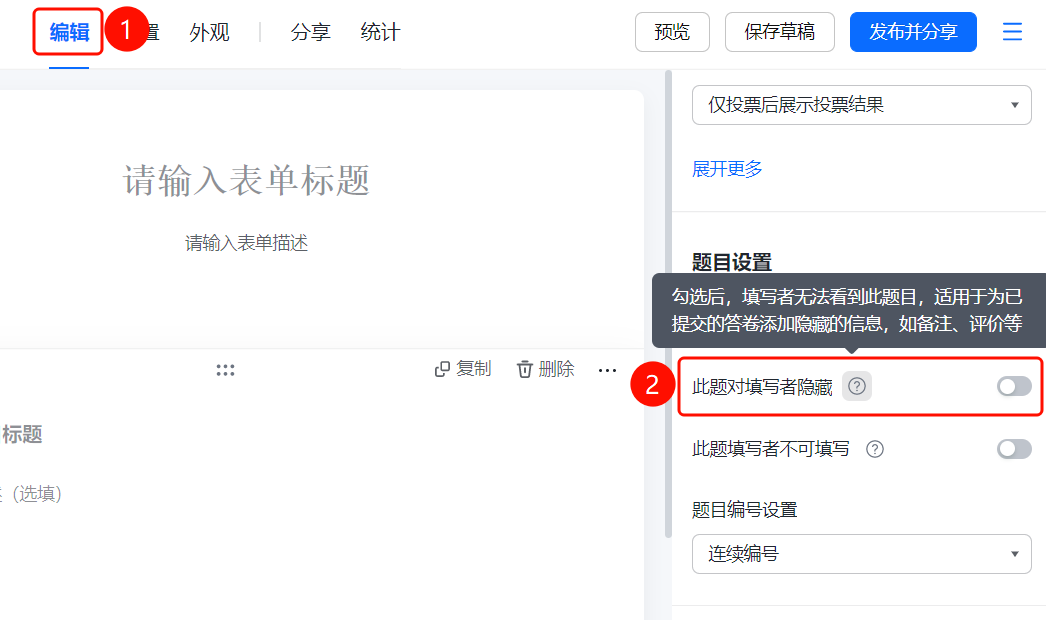
题目→「题目设置」→「此题对填写者隐藏」开关
- 点击需要设置的题目
- 在右侧 「题目设置」 面板中开启 「此题对填写者隐藏」 开关
设置题目填写者不可填写
功能入口
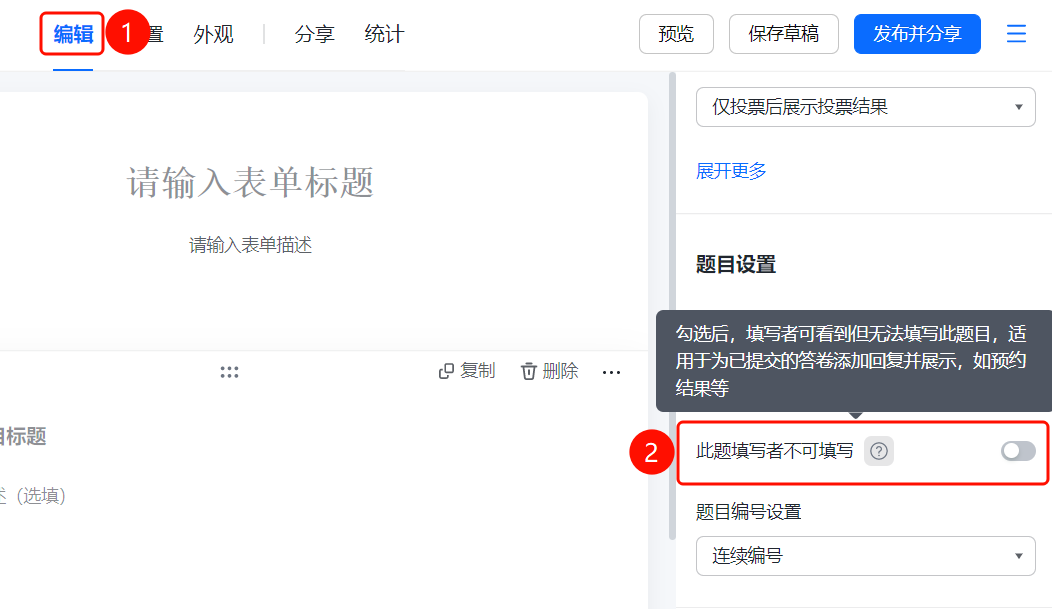
题目→「题目设置」→「此题填写者不可填写」开关
- 点击需要设置的题目
- 在右侧 「题目设置」 面板中开启 「此题填写者不可填写」 开关
设置题目编号
功能入口
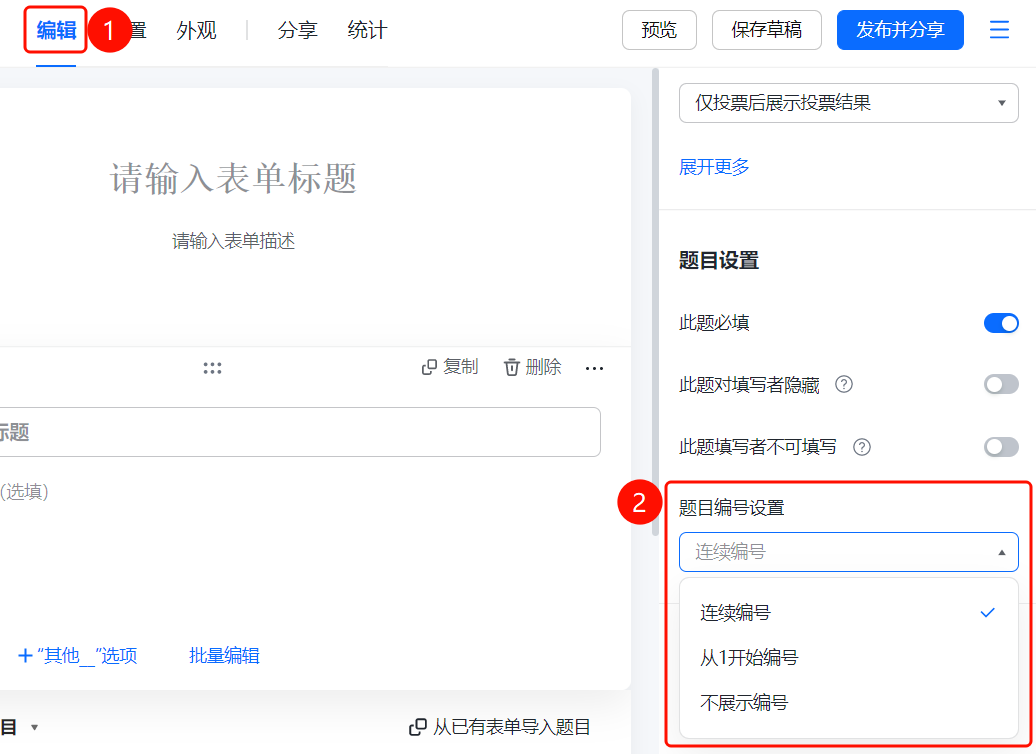
题目→「题目设置」→「题目编号设置」→「连续编号」选项
- 点击需要设置的题目
- 在右侧 「题目设置」 面板中点击 「题目编号设置」 选项
- 选择:连续编号/从1开始编号/不展示编号
常见问题
问题1:如何设置题目为必填?
- 解决方案: 点击题目,在「题目设置」面板中开启「此题必填」开关即可。
问题2:如何隐藏题目不让填写者看到?
- 解决方案: 点击题目,在「题目设置」面板中开启「此题对填写者隐藏」开关。
问题3:如何让填写者看到题目但无法填写?
- 解决方案: 点击题目,在「题目设置」面板中开启「此题填写者不可填写」开关。
注意事项
- 「此题对填写者隐藏」和「此题填写者不可填写」适用于不同的场景
- 题目编号设置支持连续编号、从1开始编号和不展示编号三种方式