功能摘要
行业题用于收集填写者从事的行业信息,属于「常用模板」中的多段选择类型,预设了一级和二级行业选项,填写者可逐级选择。
功能说明
| 功能维度 | 说明 |
|---|---|
| 会员限制 | 无会员限制 |
| 版本限制 | 无版本限制 |
操作步骤
添加行业题
功能入口
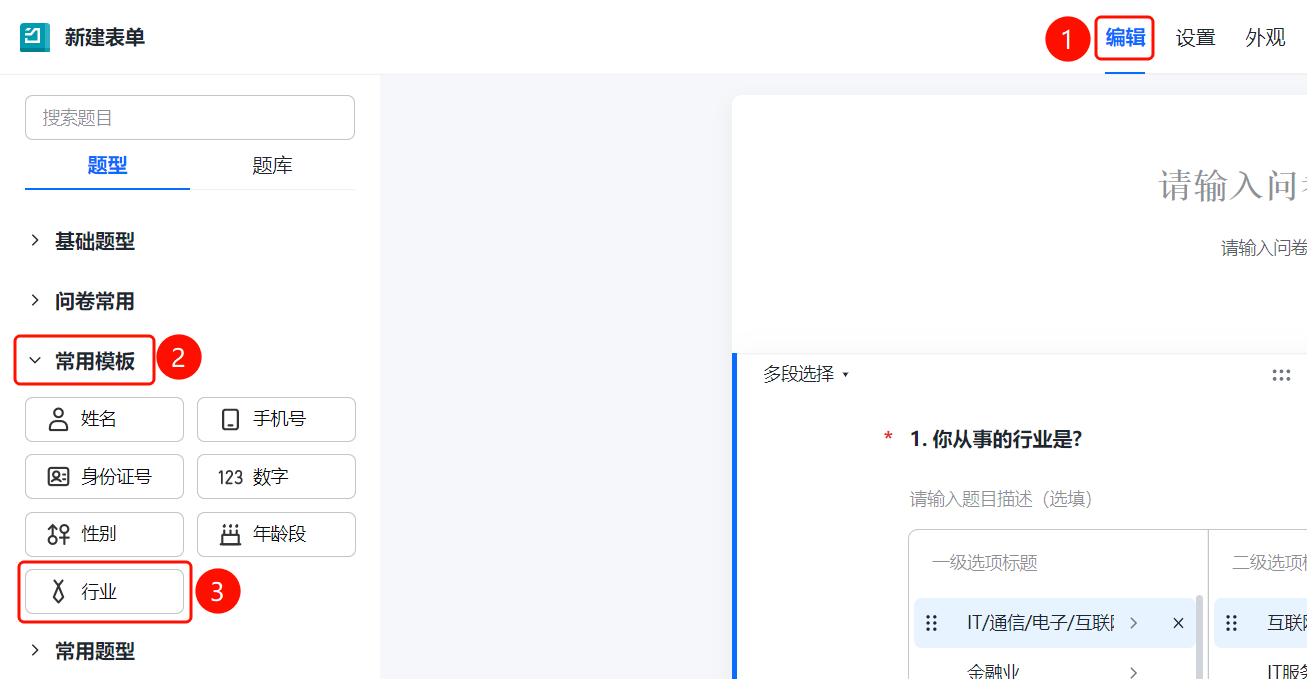
「编辑」选项卡→「常用模板」→「行业」选项
- 点击顶部 「编辑」 选项卡
- 在左侧面板中展开 「常用模板」 区域
- 点击 「行业」 选项,将行业题添加到问卷中
- 默认为多段选择类型,题目为 「你从事的行业是?」
- 预设了一级选项(如 「IT/通信/电子/互联网」、「金融业」、「房地产/建筑业」、「商业服务」、「贸易/批发/零售」 等)和二级选项(如 「互联网/电子商务」、「IT服务(系统/数据/维护)」、「计算机硬件」、「计算机软件」 等)
设置预设答案
功能入口
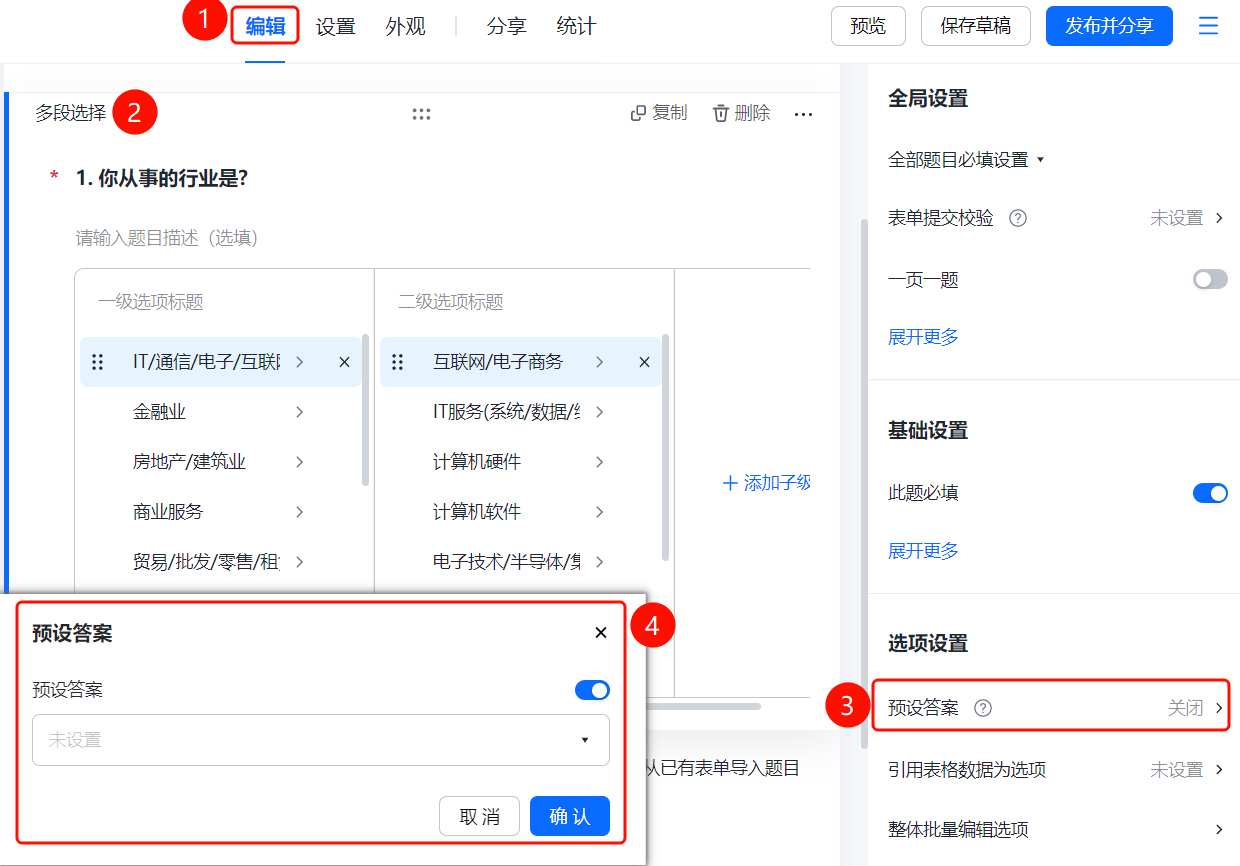
行业题→「选项设置」→「预设答案」选项
- 点击已添加的行业题
- 在右侧 「选项设置」 面板中点击 「预设答案」(当前显示为 「关闭」)
- 在弹出的 「预设答案」 对话框中开启 「预设答案」 开关
- 在下拉框中选择默认选项,点击 「确认」 保存
引用表格数据为选项
功能入口
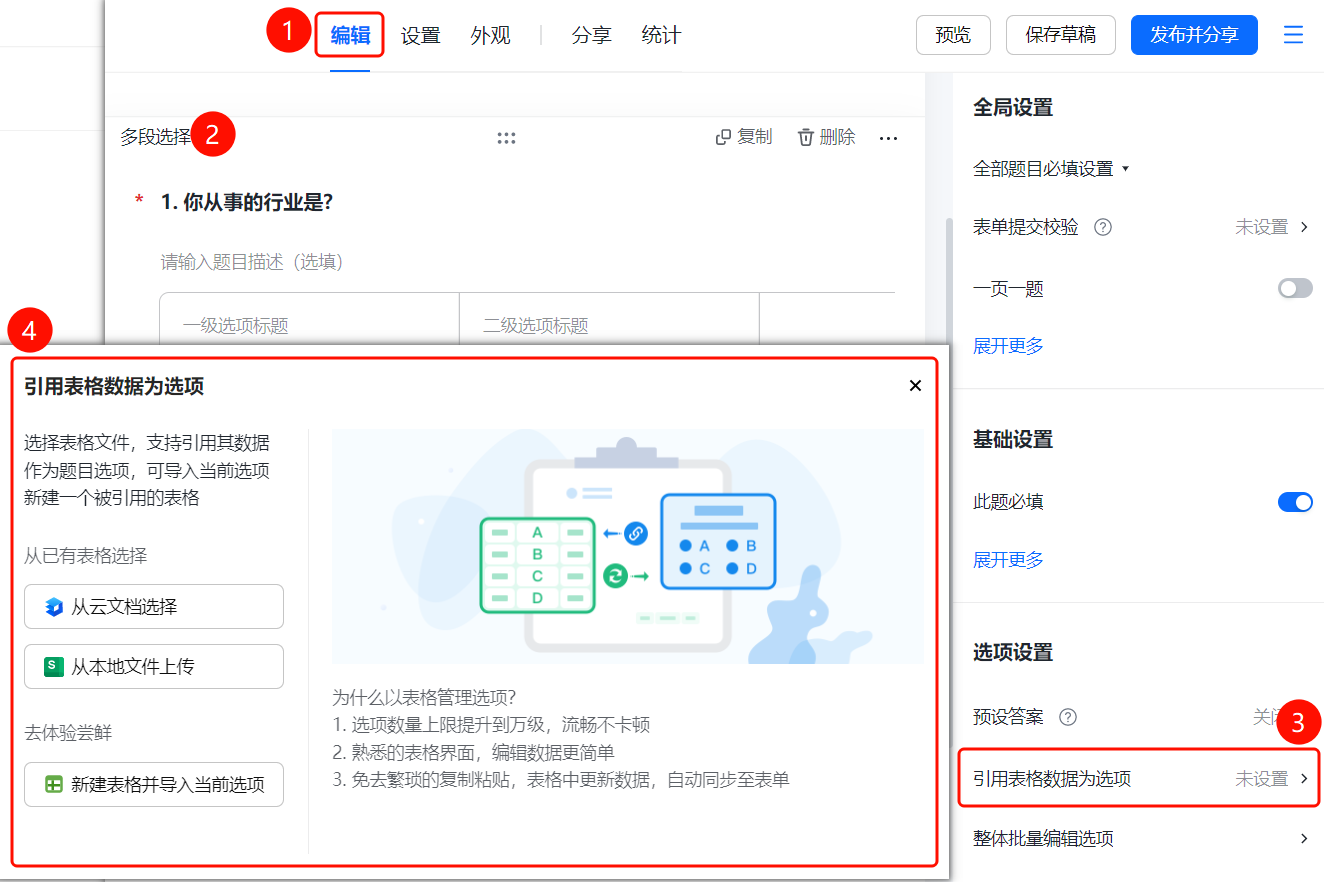
行业题→「选项设置」→「引用表格数据为选项」选项
- 点击已添加的行业题
- 在右侧 「选项设置」 面板中点击 「引用表格数据为选项」(当前为 「未设置」)
- 在弹出的对话框中选择表格来源:「从云文档选择」、「从本地文件上传」,或点击 「新建表格并导入当前选项」
- 优势:选项数量上限提升到万级;熟悉的表格界面编辑更简单;表格中更新数据自动同步至表单
整体批量编辑选项
功能入口
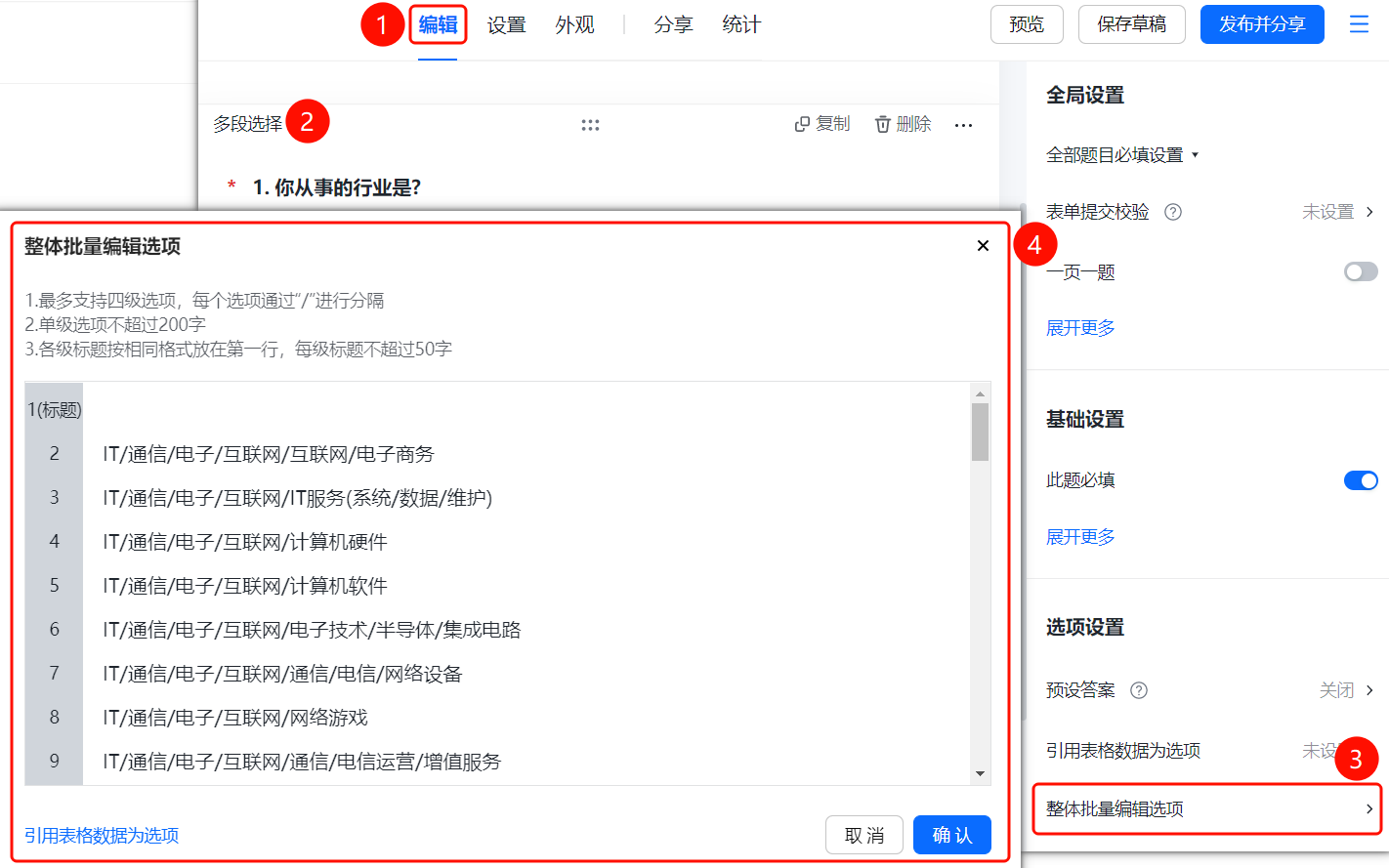
行业题→「选项设置」→「整体批量编辑选项」选项
点击已添加的行业题
在右侧 「选项设置」 面板中点击 「整体批量编辑选项」
在弹出的对话框中批量编辑各级选项,规则:
- 最多支持四级选项,每个选项通过"/"进行分隔
- 单级选项不超过200字
- 各级标题按相同格式放在第一行,每级标题不超过50字
编辑完成后点击 「确认」 保存
常见问题
问题1:行业题的预设选项有哪些?
- 解决方案: 预设了一级行业选项(IT/通信/电子/互联网、金融业、房地产/建筑业等)和二级行业选项(互联网/电子商务、IT服务、计算机硬件等),支持多级联动选择。
问题2:如何批量编辑行业选项?
- 解决方案: 点击行业题,在「选项设置」中点击「整体批量编辑选项」,按"/"分隔各级选项进行批量编辑;也可使用「引用表格数据为选项」从表格导入。
注意事项
- 行业题属于「常用模板」中的多段选择类型
- 支持最多四级选项,每级标题不超过50字