功能摘要
数字模板用于快速添加数字输入题目,属于「常用模板」中的填空题类型,填写者回答区预设为仅限整数格式,方便收集数值型数据。
功能说明
| 功能维度 | 说明 |
|---|---|
| 会员限制 | 无会员限制 |
| 版本限制 | 无版本限制 |
操作步骤
添加数字题目
功能入口
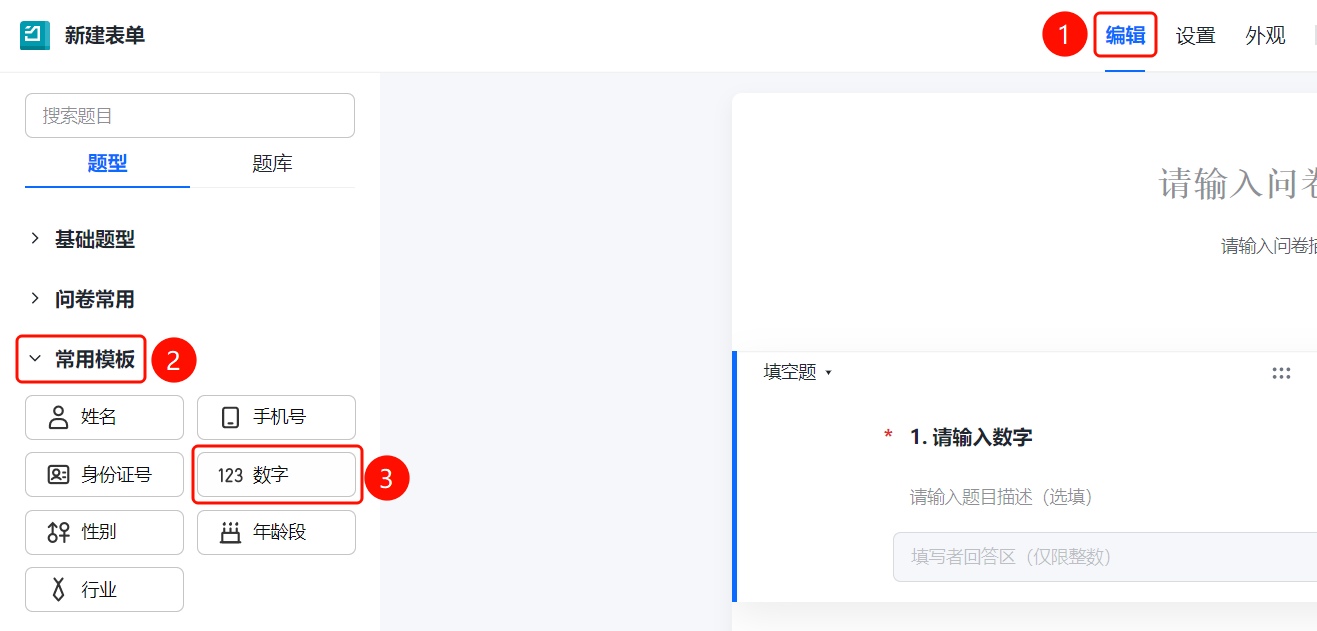
「编辑」选项卡→「常用模板」→「123 数字」选项
- 点击顶部 「编辑」 选项卡
- 在左侧面板中展开 「常用模板」 区域
- 点击 「123 数字」 选项,将数字题目添加到问卷中
- 默认为填空题类型,题目为 「请输入数字」,填写者回答区预设为仅限整数格式
设置格式限制
功能入口
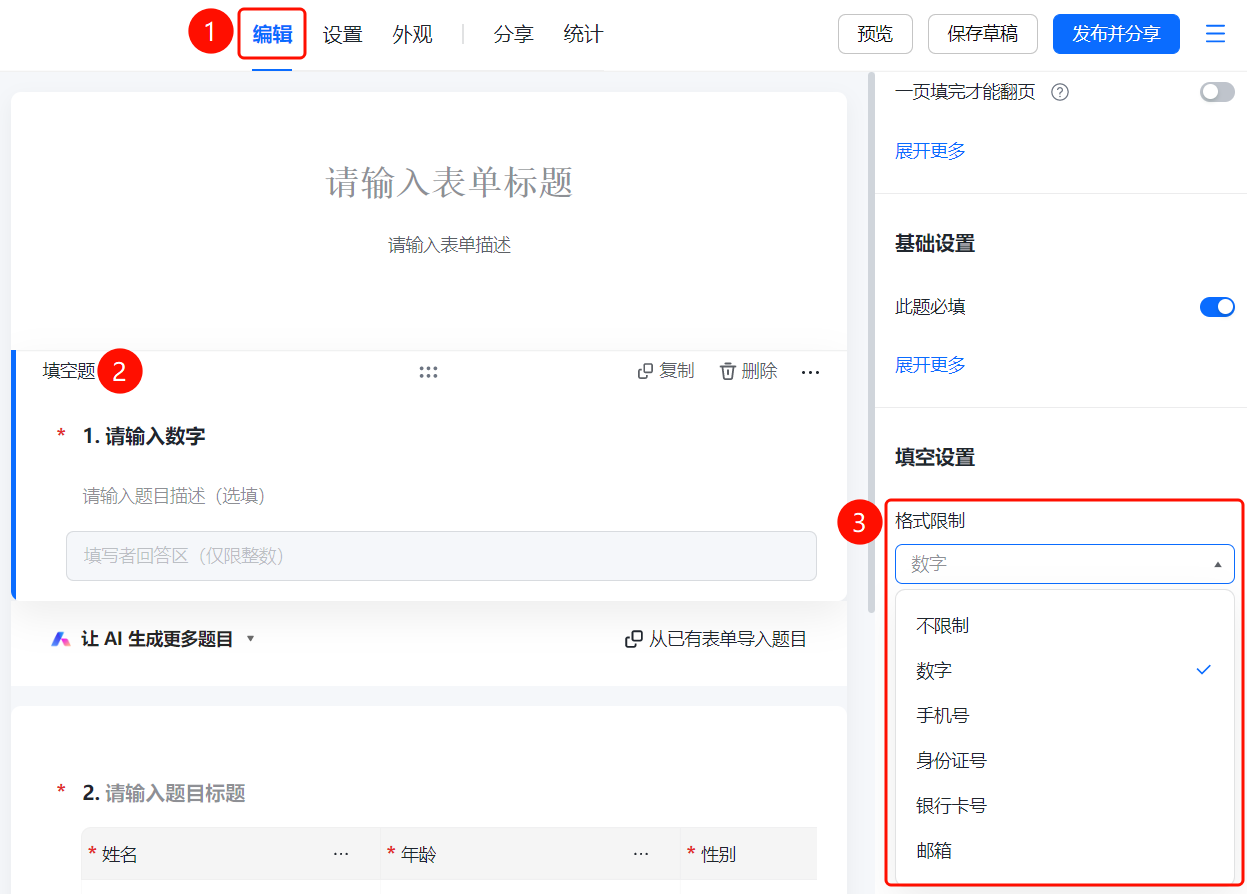
数字→「填空设置」→「格式限制」下拉框
- 点击已添加的数字题目
- 在右侧 「填空设置」 面板中点击 「格式限制」 下拉框
- 数字模板默认选择 「数字」 格式,也可切换为 「不限制」、「手机号」、「身份证号」、「银行卡号」 或 「邮箱」
设置数字格式
功能入口
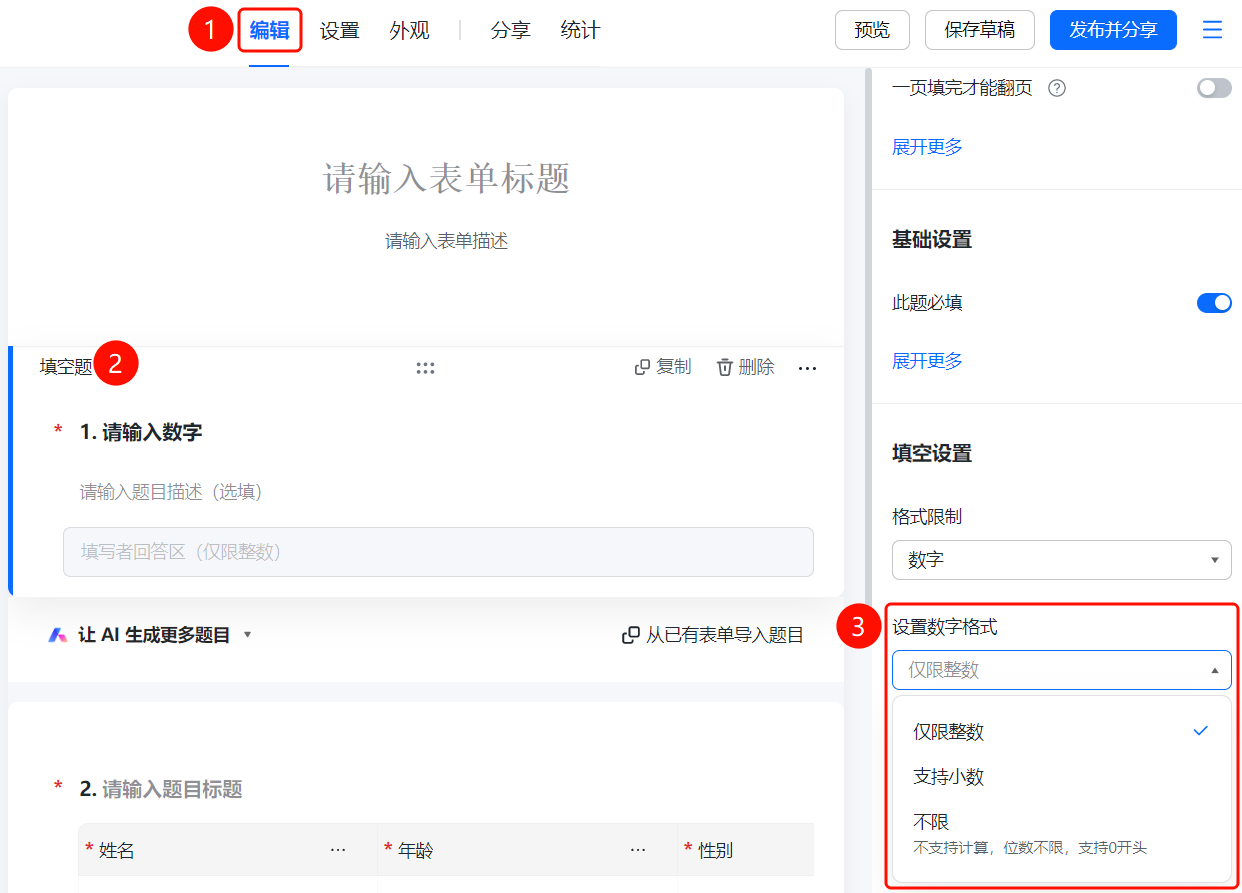
数字→「填空设置」→「设置数字格式」下拉框
- 点击已添加的数字题目
- 在右侧 「填空设置」 面板中点击 「设置数字格式」 下拉框
- 选择数字格式:「仅限整数」(默认)、「支持小数」、「不限」(不支持计算,位数不限,支持0开头)
设置数字范围限制
功能入口
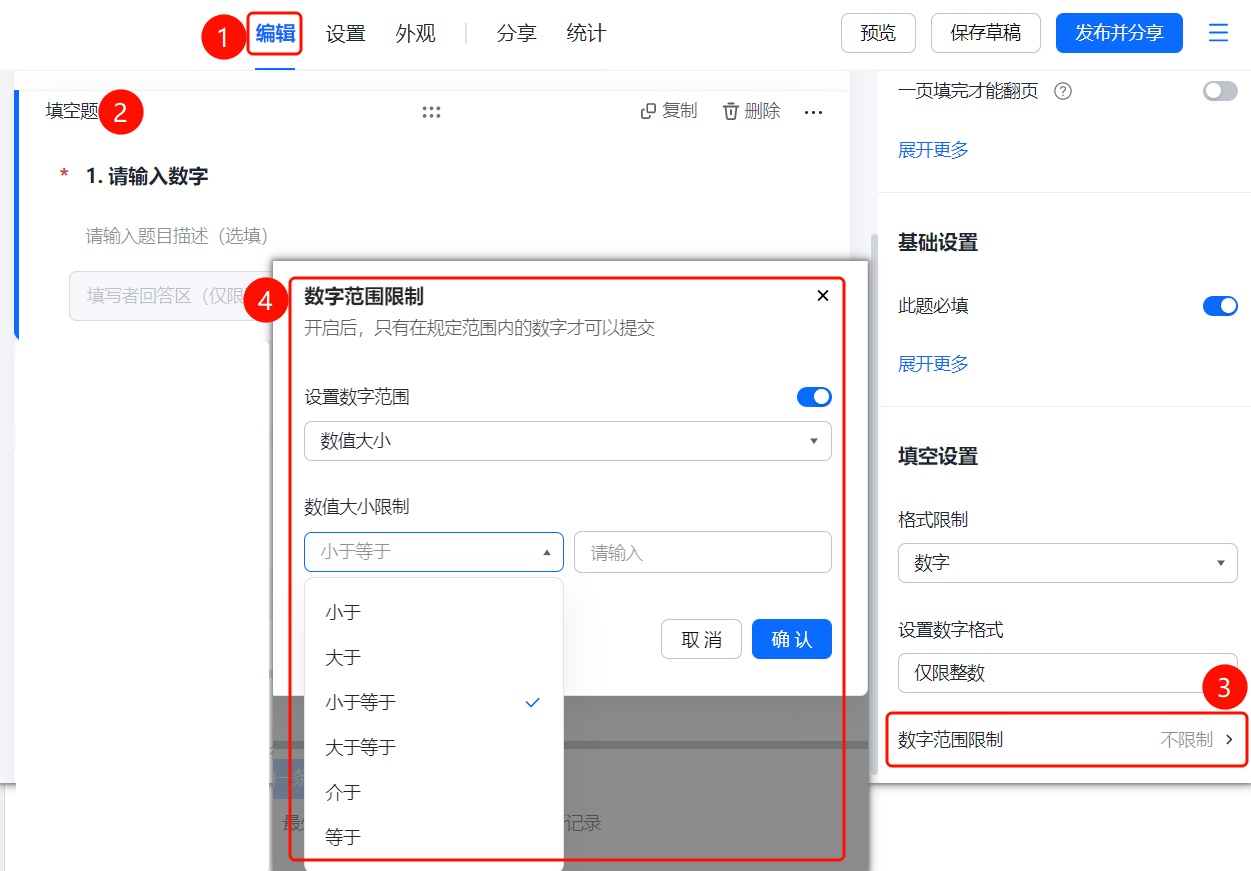
数字→「填空设置」→「数字范围限制」选项
- 点击已添加的数字题目
- 在右侧 「填空设置」 面板中点击 「数字范围限制」(当前为 「不限制」)
- 在弹出的 「数字范围限制」 对话框中开启 「设置数字范围」 开关
- 选择限制类型(如 「数值大小」),在 「数值大小限制」 下拉框中选择比较方式:「小于」、「大于」、「小于等于」、「大于等于」、「介于」、「等于」
- 输入具体数值,开启后只有在规定范围内的数字才可以提交
- 点击 「确认」 按钮保存设置
设置不允许重复
功能入口
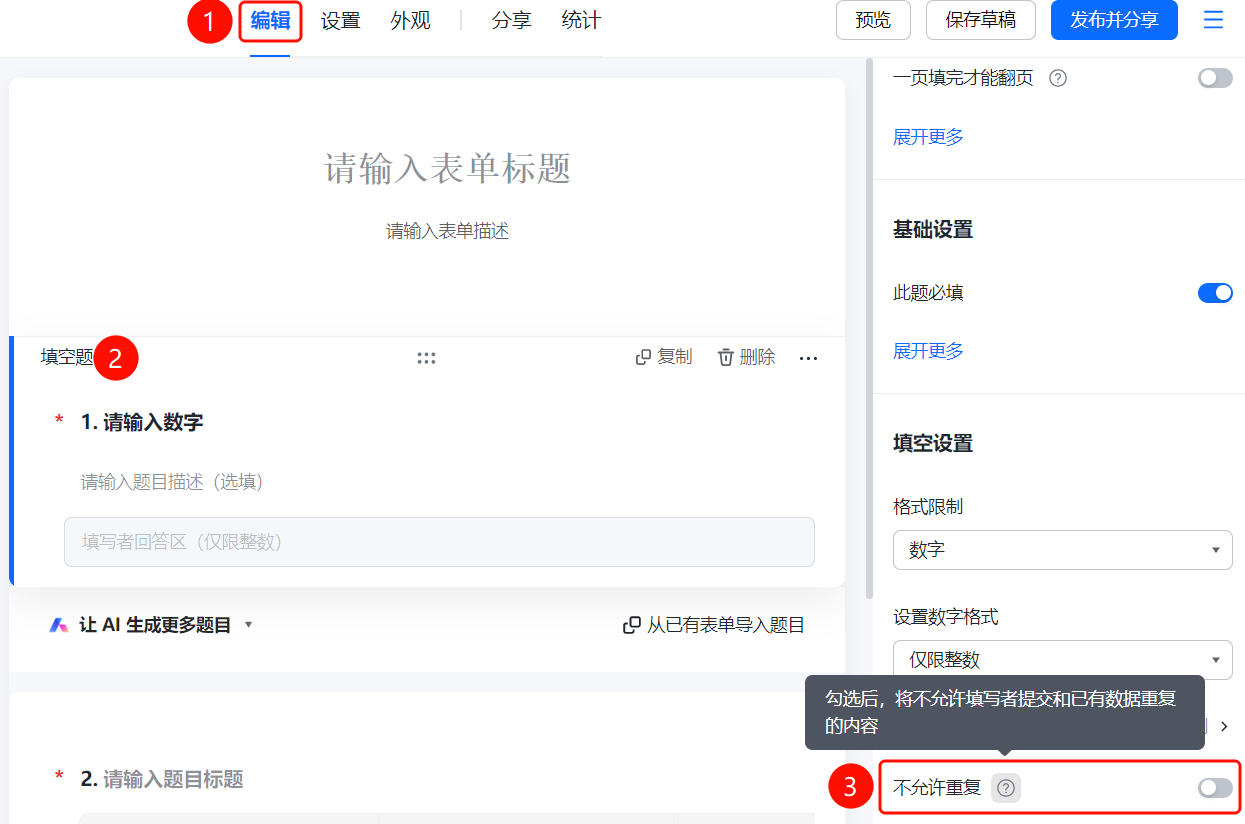
数字→「填空设置」→「不允许重复」开关
- 点击已添加的数字题目
- 在右侧 「填空设置」 面板中开启 「不允许重复」 开关
- 勾选后,将不允许填写者提交和已有数据重复的内容
设置禁止提交的内容
功能入口
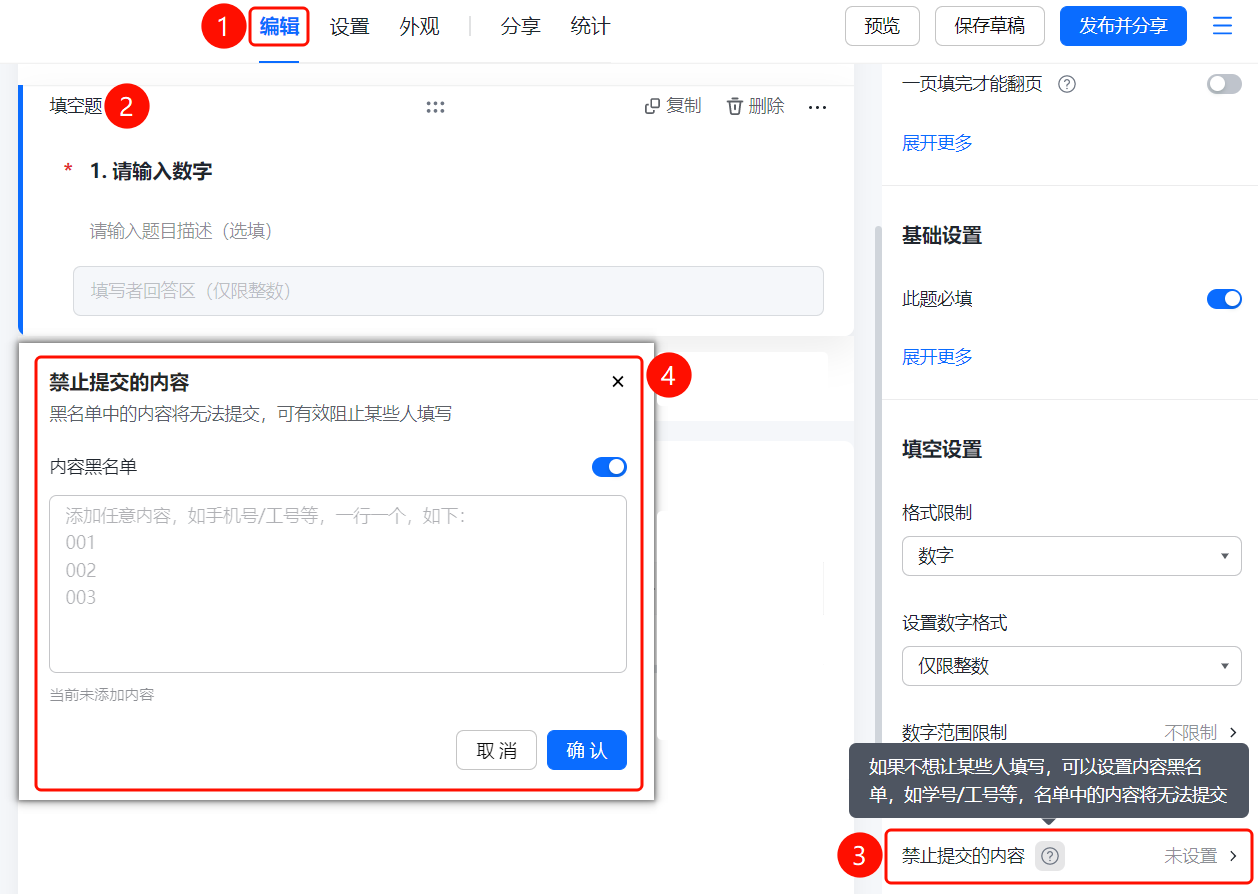
数字→「填空设置」→「禁止提交的内容」选项
- 点击已添加的数字题目
- 在右侧 「填空设置」 面板中点击 「禁止提交的内容」(当前为 「未设置」)
- 在弹出的 「禁止提交的内容」 对话框中开启 「内容黑名单」 开关
- 在输入框中添加需要屏蔽的内容,一行一个(如001、002、003等)
- 黑名单中的内容将无法提交,可有效阻止某些人填写
- 点击 「确认」 按钮保存设置
常见问题
问题1:数字支持小数吗?
- 解决方案: 默认仅限整数,在「填空设置」中点击「设置数字格式」可切换为「支持小数」或「不限」。
问题2:如何限制数字范围?
- 解决方案: 在「填空设置」中点击「数字范围限制」,设置数值大小限制(小于/大于/介于/等于等)。
注意事项
- 数字属于「常用模板」中的填空题类型
- 支持设置数字格式、数字范围限制、不允许重复、禁止提交内容等