功能摘要
单选题用于从一组选项中选择一个,常用于活动报名、考试教学、信息采集等场景。
功能说明
| 功能维度 | 说明 |
|---|---|
| 会员限制 | 无会员限制 |
| 版本限制 | 无版本限制 |
操作步骤
添加单选题
功能入口
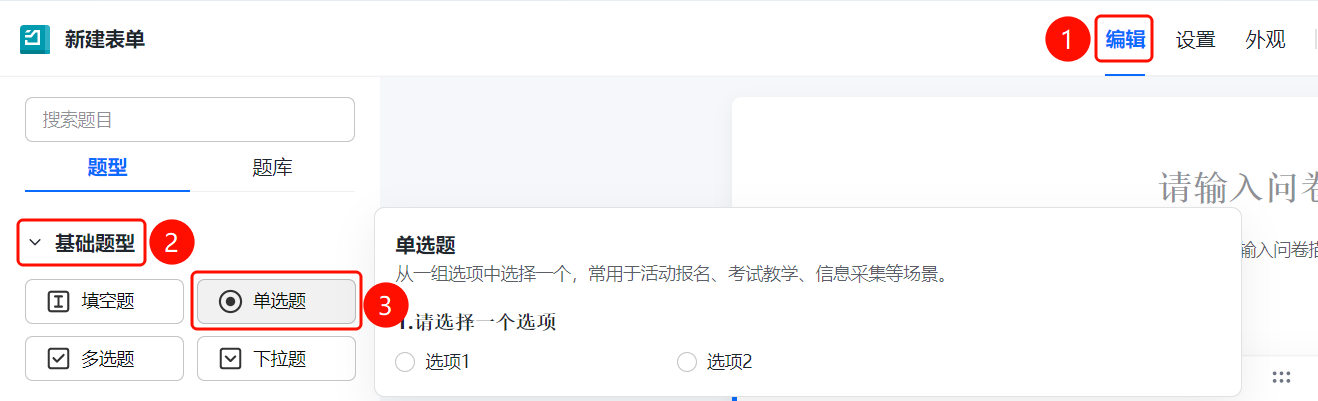
「编辑」选项卡→「基础题型」→「单选题」按钮
- 点击顶部 「编辑」 选项卡
- 在左侧面板中展开 「基础题型」 区域
- 点击 「单选题」 按钮,将单选题添加到问卷中
- 在题目编辑区输入题目标题和选项内容
设置预设答案
功能入口
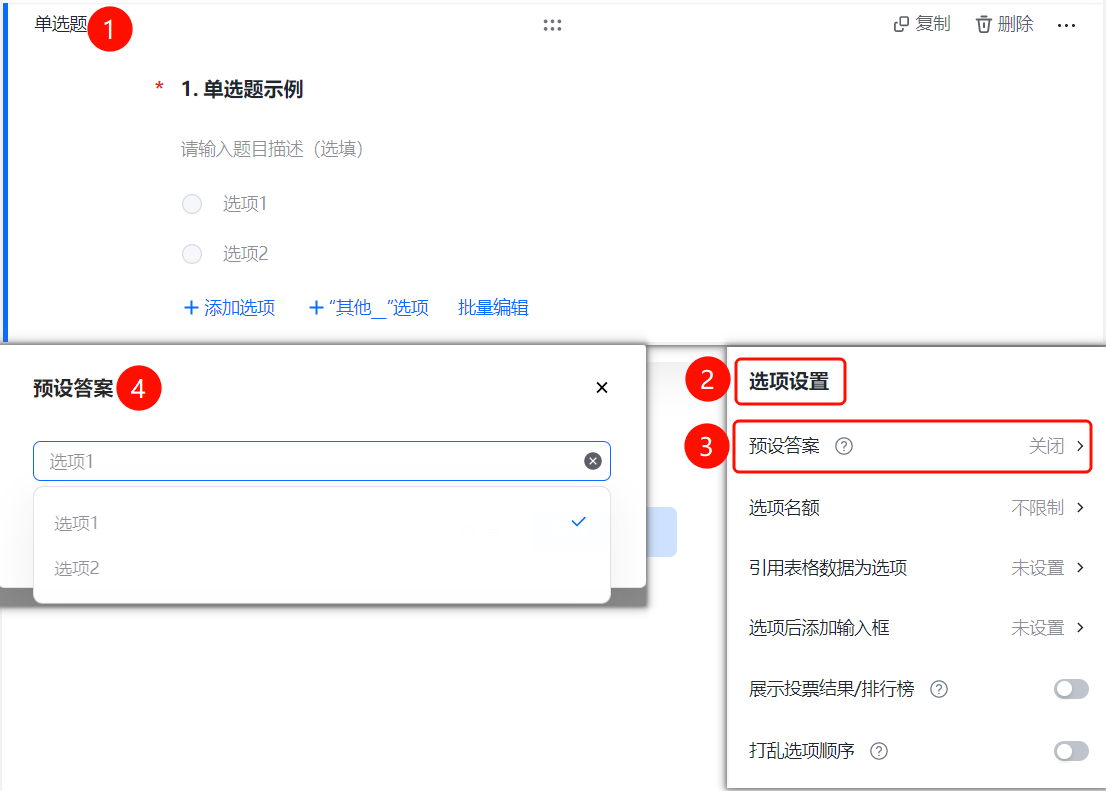
题目设置面板→「选项设置」→「预设答案」选项
- 点击已添加的 「单选题」 题目
- 在右侧设置面板中,点击 「选项设置」
- 点击 「预设答案」 选项
- 从下拉列表中选择需要预设的答案选项,填写者打开问卷时将默认选中该选项
设置选项名额
功能入口
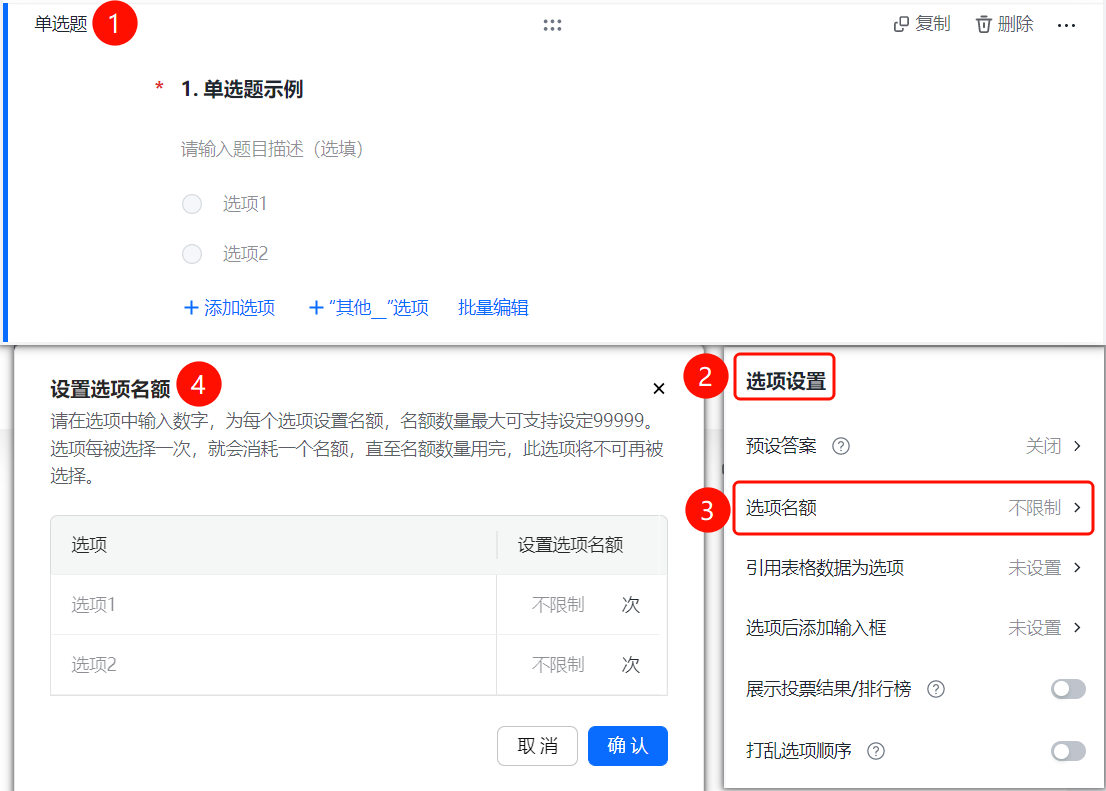
题目设置面板→「选项设置」→「选项名额」选项
- 点击已添加的 「单选题」 题目
- 在右侧设置面板中,点击 「选项设置」
- 点击 「选项名额」 选项
- 在弹出面板中为每个选项输入名额数量,名额数量最大可支持设定99999
- 选项每被选择一次就会消耗一个名额,名额用完后该选项不可再被选择
- 点击 「确认」 按钮完成设置
引用表格数据为选项
功能入口
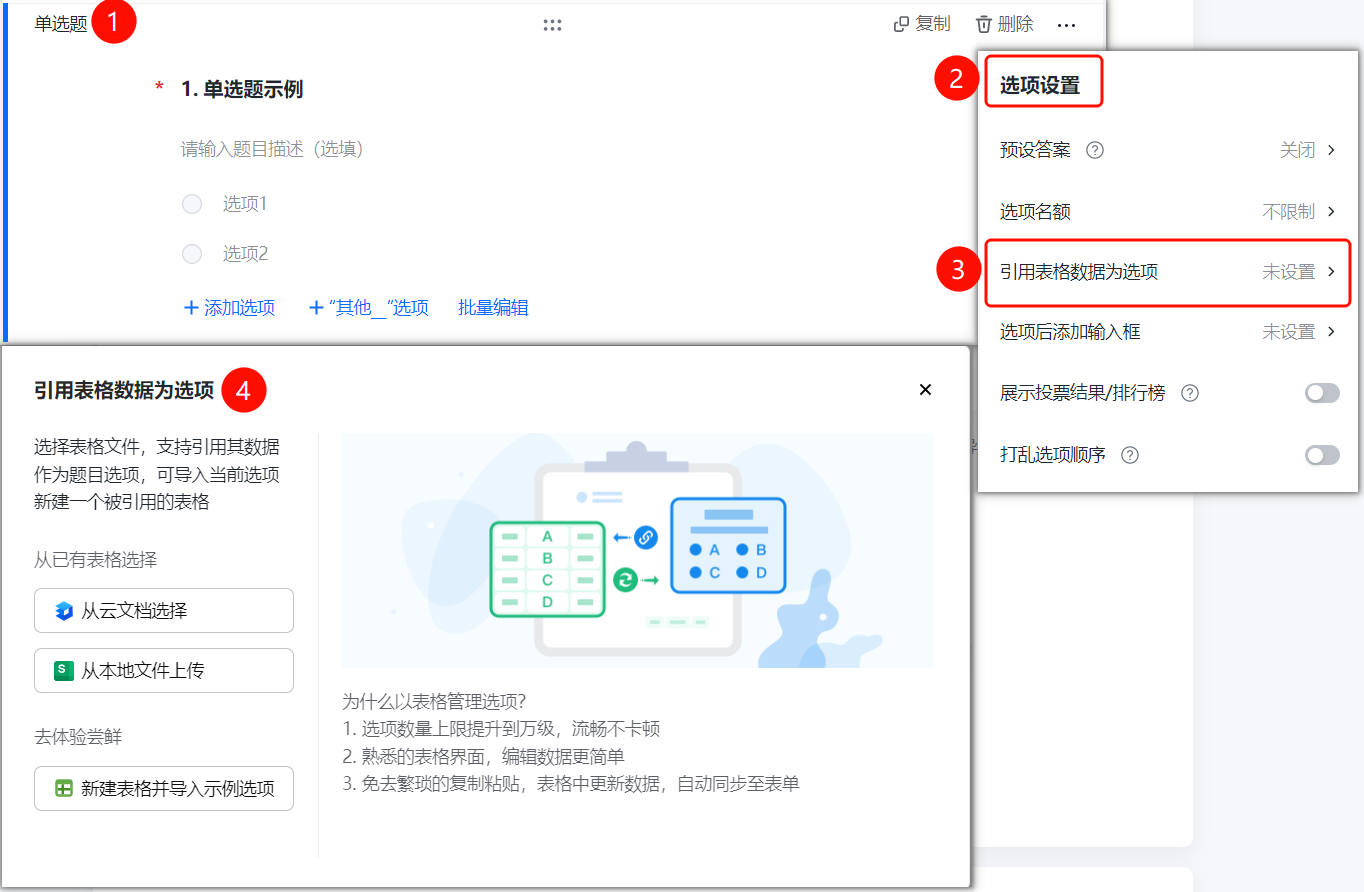
题目设置面板→「选项设置」→「引用表格数据为选项」选项
- 点击已添加的 「单选题」 题目
- 在右侧设置面板中,点击 「选项设置」
- 点击 「引用表格数据为选项」 选项
- 选择 「从云文档选择」 或 「从本地文件上传」,也可新建表格并导入示例选项
- 系统将表格数据导入为题目选项,表格中更新数据自动同步至表单
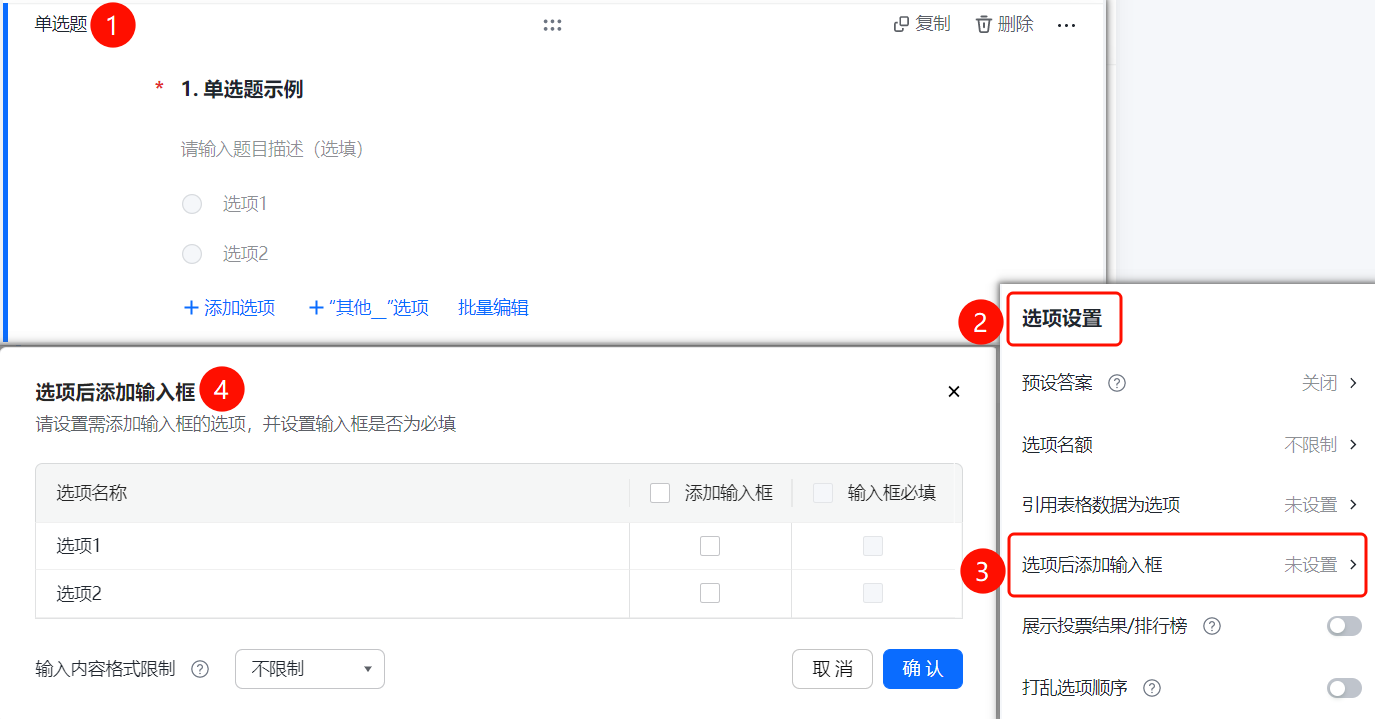
设置选项后添加输入框
功能入口
题目设置面板→「选项设置」→「选项后添加输入框」选项
- 点击已添加的 「单选题」 题目
- 在右侧设置面板中,点击 「选项设置」
- 点击 「选项后添加输入框」 选项
- 在弹出面板中勾选需要添加输入框的选项,并设置 「输入框必填」
- 在 「输入内容格式限制」 下拉框中选择格式限制(如不限制)
- 点击 「确认」 按钮完成设置
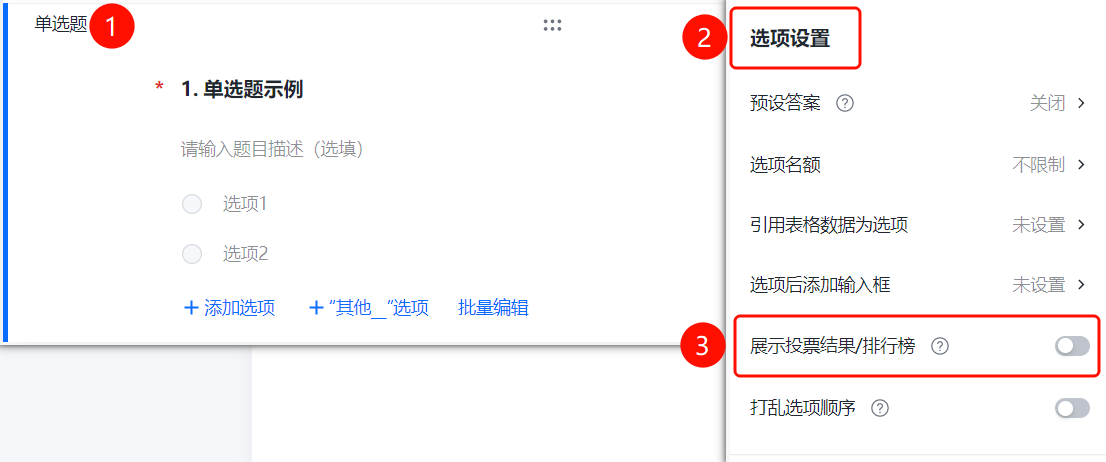
展示投票结果/排行榜
功能入口
题目设置面板→「选项设置」→「展示投票结果/排行榜」开关
- 点击已添加的 「单选题」 题目
- 在右侧设置面板中,点击 「选项设置」
- 开启 「展示投票结果/排行榜」 开关
- 填写者提交后可查看该题的投票结果或排行榜
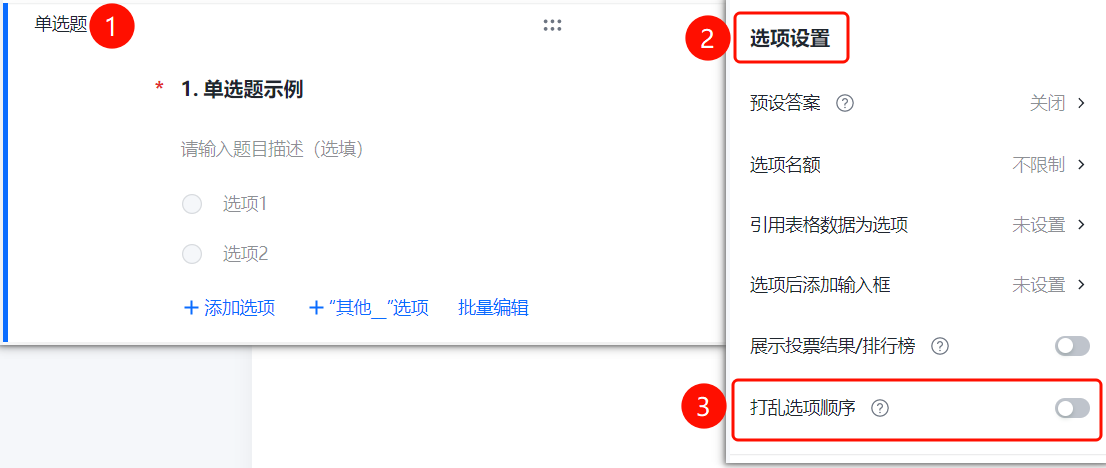
打乱选项顺序
功能入口
题目设置面板→「选项设置」→「打乱选项顺序」开关
- 点击已添加的 「单选题」 题目
- 在右侧设置面板中,点击 「选项设置」
- 开启 「打乱选项顺序」 开关
- 填写者填写问卷时,选项将随机顺序展示,可有效防止顺序作答偏差
常见问题
问题1:单选题和多选题有什么区别?
- 解决方案: 单选题只能从一组选项中选择一个,多选题可以选择多个选项,可根据实际收集需求选择题型。
问题2:如何限制某个选项的选择人数?
- 解决方案: 在「选项设置」中点击「选项名额」,为该选项设置名额数量,名额用完后该选项将不可再被选择。
问题3:选项太多如何快速录入?
- 解决方案: 使用「引用表格数据为选项」功能,从云文档或本地文件导入表格数据作为选项,也可点击「批量编辑」快速输入多个选项。
注意事项
- 单选题位于「基础题型」区域,适用于需要选择单一答案的场景
- 支持设置预设答案、选项名额、打乱选项顺序等设置